

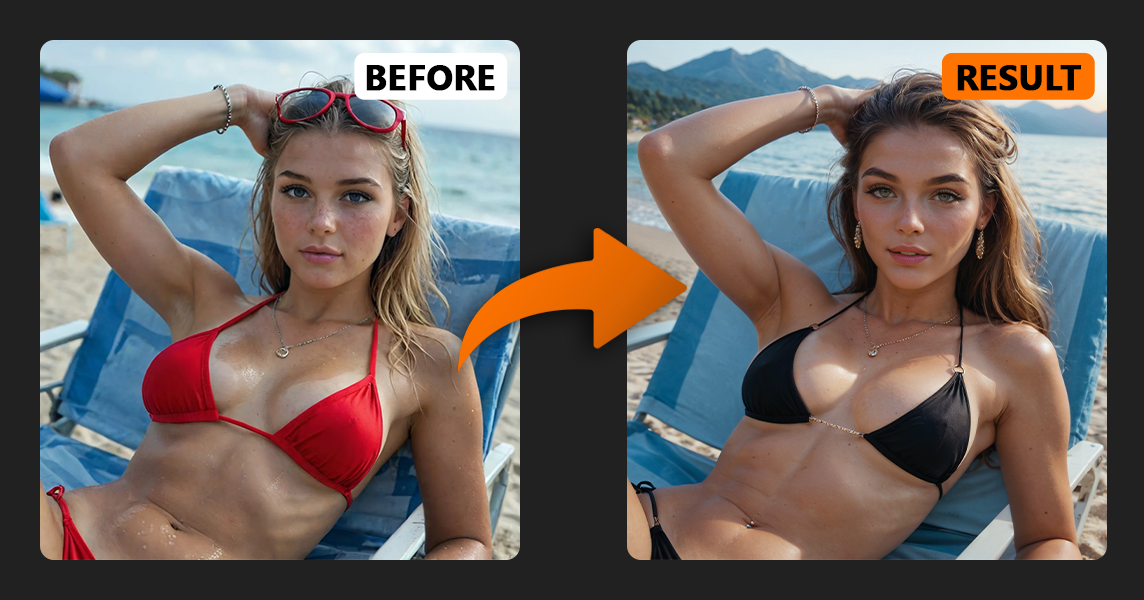
Se você costuma gerar imagens com IA, provavelmente já passou por essa situação: a imagem está quase perfeita — mas as roupas estão erradas, o rosto parece estranho ou o fundo não combina.
Regenerar a imagem inteira do zero é demorado e imprevisível.
É exatamente aí que Preenchimento com IA isso se torna extremamente útil.
Com o Ferramenta AI InPaint, você não recria a imagem inteira. Em vez disso, você seleciona uma área específica, e a IA redesenha apenas essa parte, mantendo todo o resto inalterado.
Neste guia, você vai aprender:
O que Preenchimento com IA na verdade faz
Como usar o Ferramenta InPaint passo a passo
Como o parâmetro de redução de ruído obras
Os melhores modelos para preenchimento com IA
Exemplos práticos (roupas, cabelos, rostos, fundo)
Um truque avançado que a maioria dos usuários não conhece
Vamos lá, passo a passo.
Preenchimento com IA é uma técnica de edição de imagens que usa redes neurais.
Em vez de gerar uma imagem totalmente nova, você escolhe uma área específica que quer modificar, descreve o que deve aparecer ali, e a IA redesenha apenas essa região.
Tudo o que não estiver na sua seleção permanece inalterado.
Isso faz com que o Ferramenta AI InPaint perfeito para tarefas como:
Trocar de roupa em uma imagem gerada por IA
Corrigindo rostos
Substituir planos de fundo
Editar detalhes do cabelo ou do corpo
Transformando o realismo no estilo anime
Substituir as gerações mais antigas por modelos mais novos
Em muitos casos, A técnica de preenchimento com IA é mais rápida e mais precisa do que regenerar a imagem inteira.

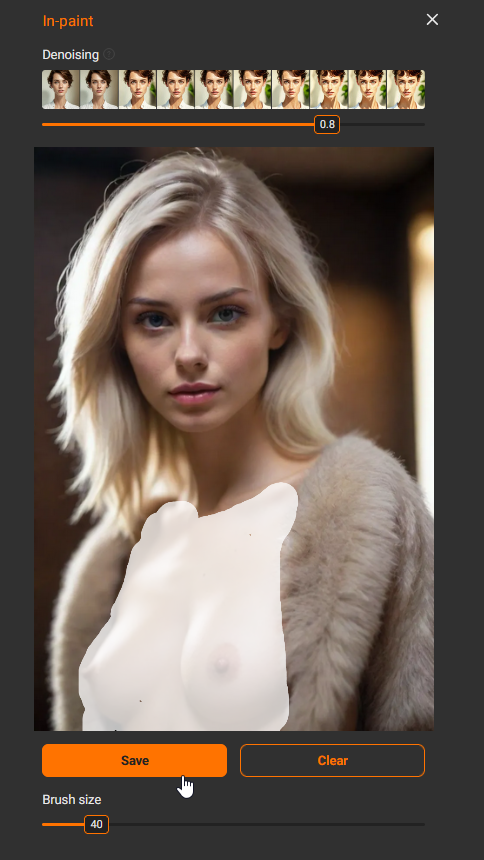
Primeiro, escolhe uma imagem da galeria que você quer editar ou criar uma nova. Clique na imagem e selecione a Inpaint opção.
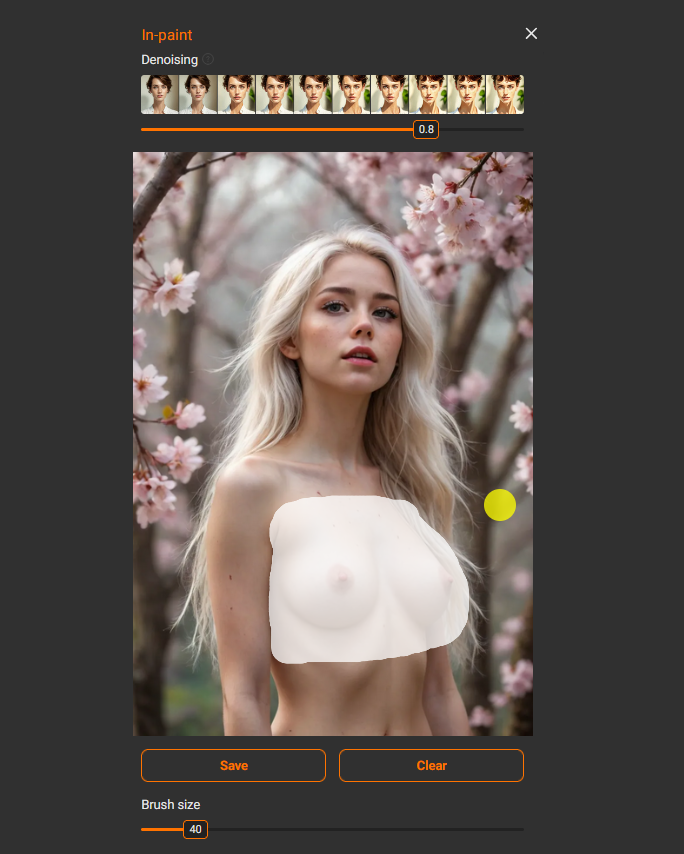
Quando você abrir a ferramenta AI InPaint, vai ver a imagem e um pincel.
O cenário visual principal aqui é Tamanho do pincel. Isso só controla o tamanho do seu pincel de seleção.
💡 Dica: Sempre selecione uma área um pouco maior do que a parte exata que você quer alterar.
Se a seleção for muito apertada, a IA não consegue entender o contexto ao redor. Isso pode resultar em emendas visíveis, bordas que não parecem naturais ou inconsistências na iluminação.
Dar um pouco mais de espaço para a IA permite que ela crie resultados mais naturais.
Lembre-se também de apertar Salvar depois de selecionar ou remover uma área. Muitos iniciantes esquecem essa etapa e ficam se perguntando por que a função de preenchimento não funciona.
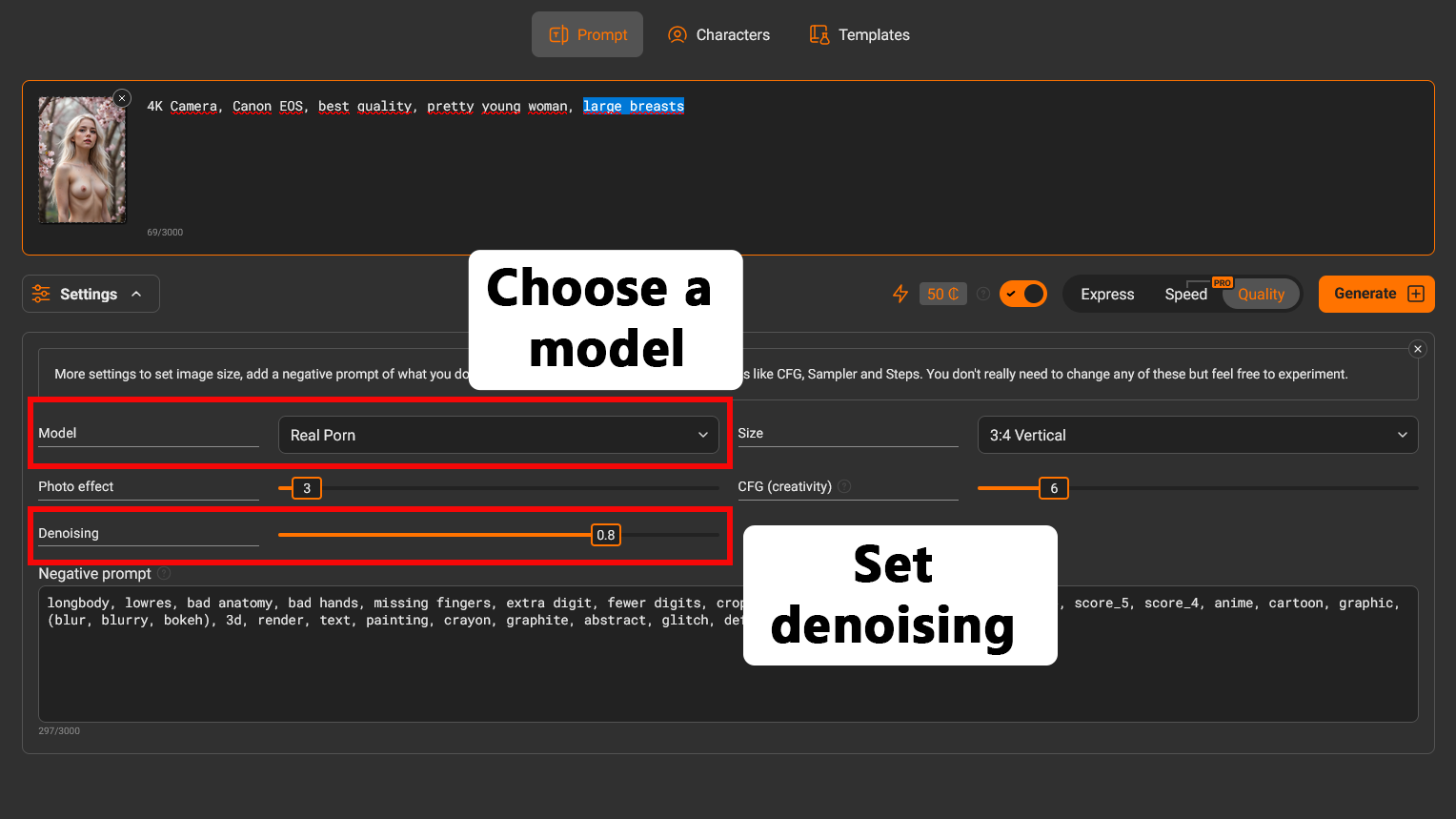
O modelo que você escolher tem um impacto maior no resultado do que a maioria das configurações.
Para imagens realistas, use:
Pornô de verdade
Real Porn Pony
Pornô de Verdade Ilustre
Para imagens de anime, use:
Anime Desire
Anime Desire Pony
Anime Desire Illustrious
Esses modelos oferecem os resultados mais estáveis na edição de imagens com a ferramenta InPaint.
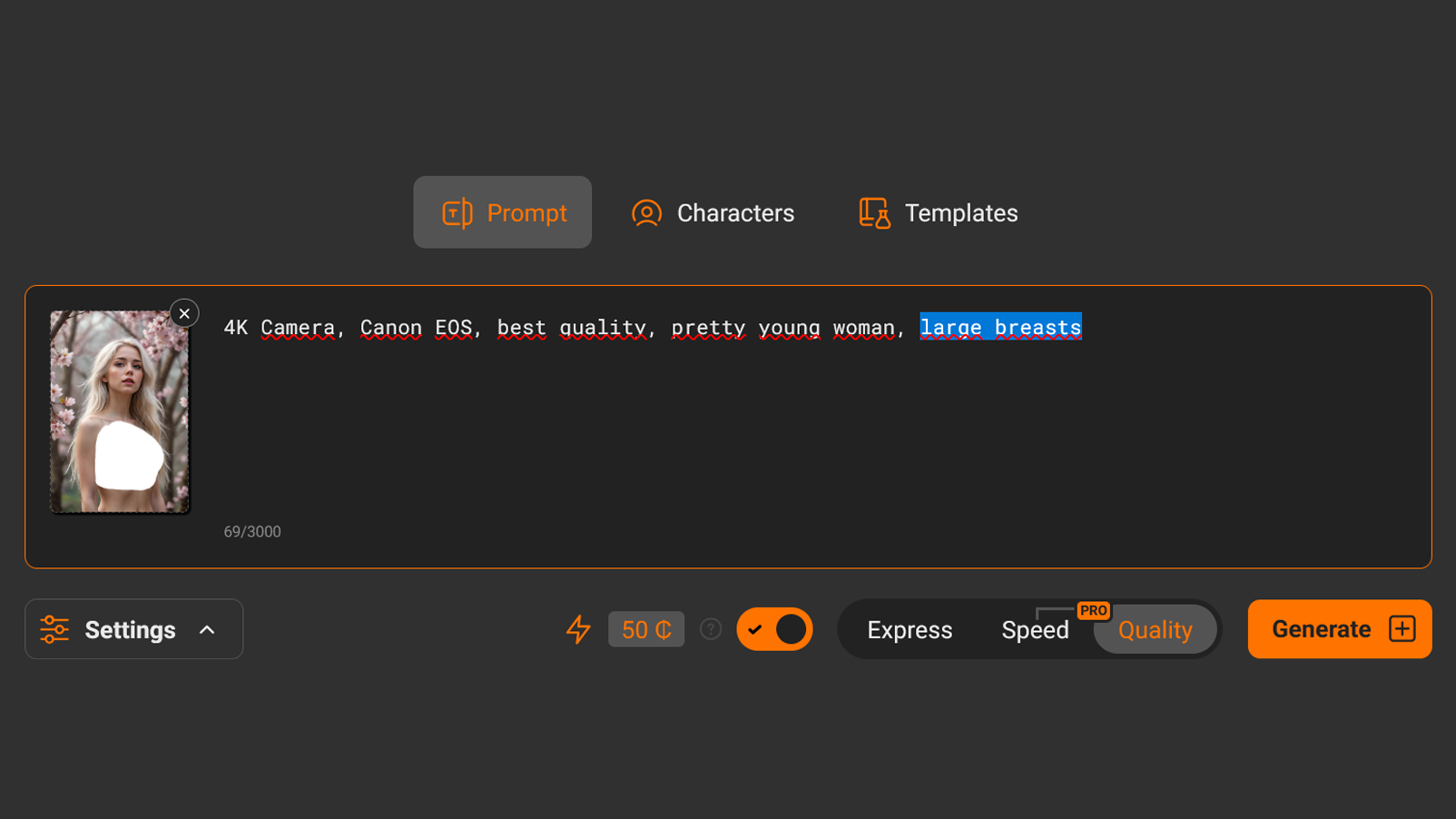
Ao usar o preenchimento com IA, sua instrução deve descrever só o que você quiser dentro da área selecionada.
Não precisa reescrever a cena inteira.
Exemplos:
trocar de roupa: camiseta preta
mudar o penteado: cabelo vermelho comprido e liso
substituindo o plano de fundo: cidade iluminada à noite
fazer uma cara: rosto lindo, pele natural, iluminação suave
Mantenha as instruções simples. Normalmente 3–10 palavras já bastam.
O parâmetro de redução de ruído determina o quanto a IA altera a área selecionada.
Você pode pensar nisso como o intensidade da edição.
É assim que funciona:
0,1 — quase nenhuma mudança
0,5 – 0,65 — pequenas correções
0,65 – 0,85 — edição equilibrada
0,95 — quase uma atualização completa
1.0 — regeneração completa da área selecionada
Se você não tiver certeza de qual valor usar, comece com 0,75–0,85.
Use valores mais altos quando:
Mudando de estilo
Substituir o fundo ou a roupa
Transformando o realismo em anime
Use valores mais baixos ao fazer pequenas correções, como ajustar rostos.
Assim como na geração normal de imagens, o preenchimento de lacunas ainda é aleatório.
Nunca julgue o resultado com base em apenas uma geração.
Imprensa Gerar várias vezes. Criando 3–6 variações É normal.
Muitas vezes, o terceiro ou o quarto resultado vai parecer bem melhor do que o primeiro.
Experimentar diferentes valores de redução de ruído também pode melhorar bastante o resultado.
Aqui estão alguns exemplos de como a ferramenta AI InPaint pode ser usada em situações reais.
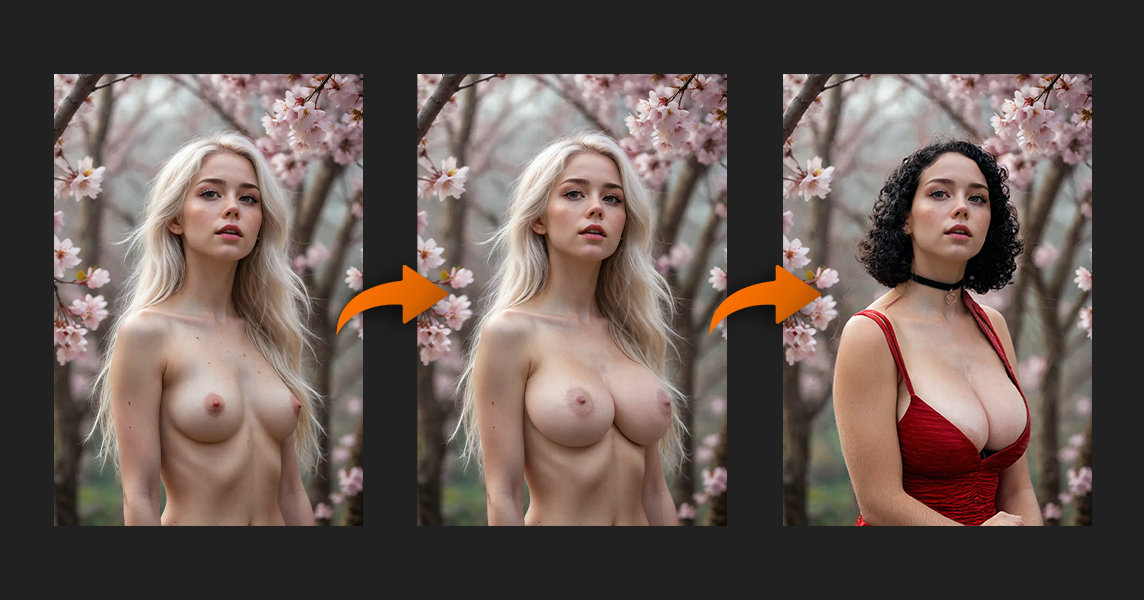
Vamos começar com uma imagem que já selecionamos.
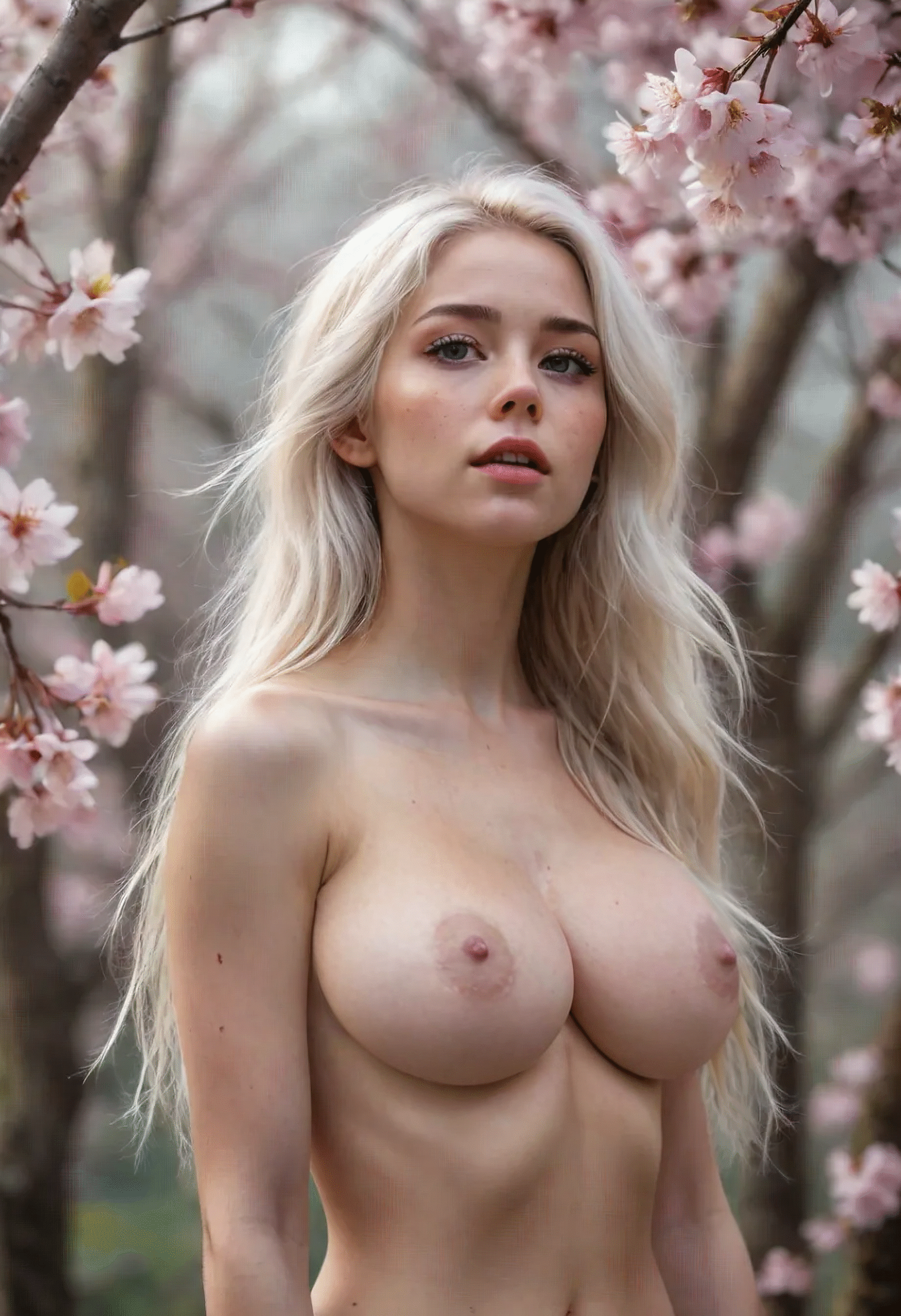
Primeiro, vamos tentar aumentar o tamanho dos seios da garota.
Eu entro “seios grandes” na linha de comando e teste diferentes valores de redução de ruído a partir de 0,7 a 0,95. O melhor resultado aparece por volta de 0.8.
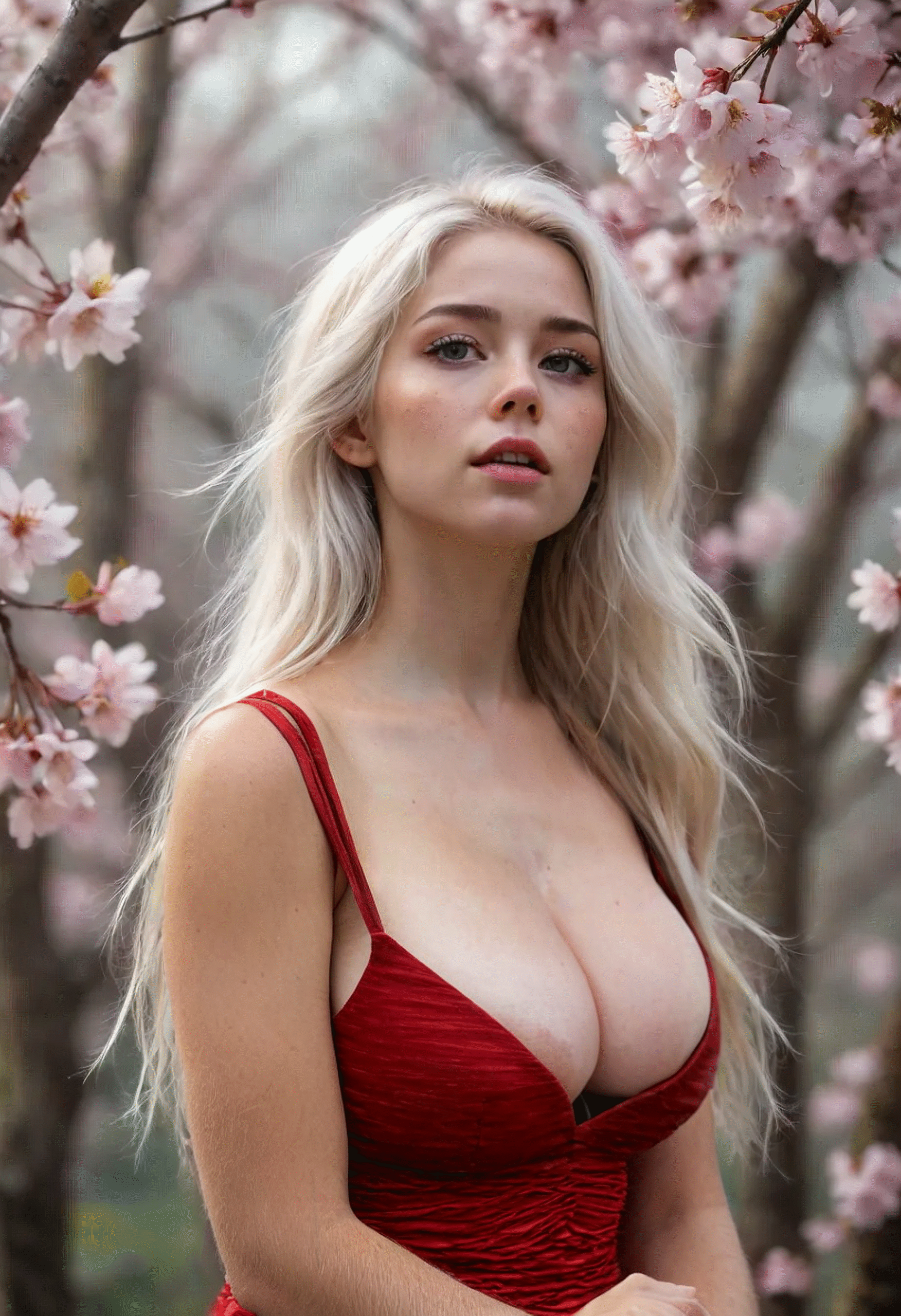
Agora vamos tentar vesti-la com um vestido vermelho.
Eu seleciono uma nova área e escrevo “vestido vermelho, decote”. Reduzindo um pouco a redução de ruído para 0.75 deu melhores resultados.
Por fim, mudamos o penteado dela para um corte bob preto usando o prompt:
“cabelo preto, corte bob, cabelo cacheado”
Vamos pegar outra imagem da galeria.
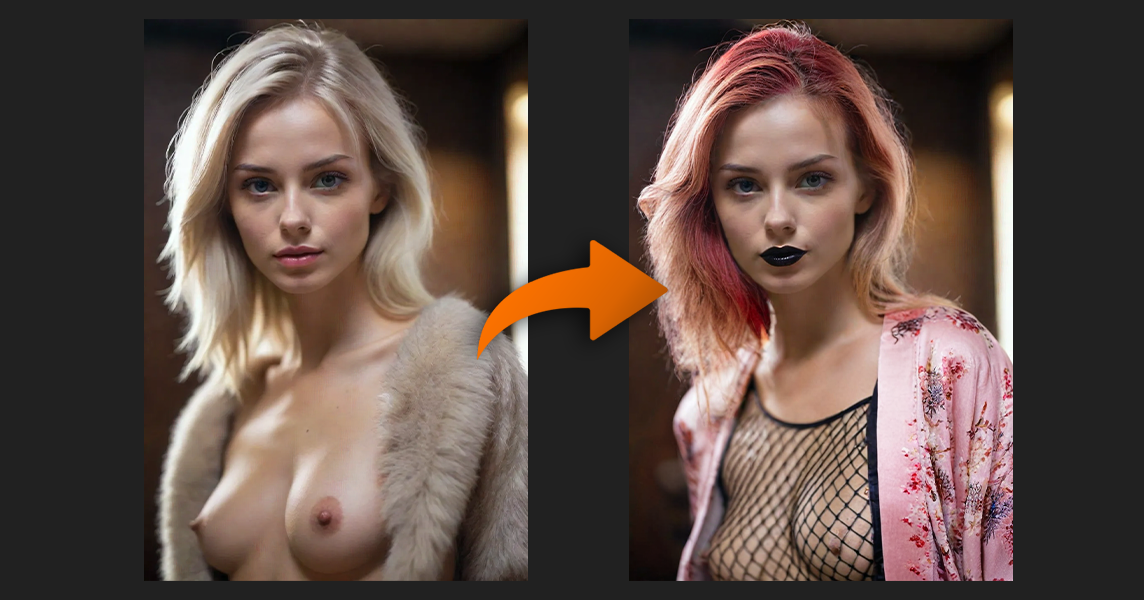
Eu escolho uma área e tento adicionar algo interessante — por exemplo, um padrão de rede de pesca no peito.
Depois disso, sigo o mesmo fluxo de trabalho: selecionar a área → escrever o prompt → testar diferentes modelos e valores de redução de ruído.
A seguir, I:
mudei a cor do cabelo para vermelho
pintei os lábios de preto
vestiu-a com um quimono
Aqui está o resultado final.
Aqui vai uma técnica que muitos usuários não conhecem.
Se você não selecione nenhuma área, a ferramenta AI InPaint consegue regenerar a imagem inteira, mantendo a composição geral.
Como fazer:
Deixe a seleção em branco
Mude para um modelo mais potente
Defina a redução de ruído para 0,95–1,0
Gerar várias variações
Isso é perfeito quando:
Você curte a composição, mas o rosto ficou ruim
A imagem foi criada com um modelo mais antigo
Você quer mais detalhes sem alterar o conceito original
Você pode pensar nisso como um passe de upgrade.
Vamos tentar com uma imagem da galeria.
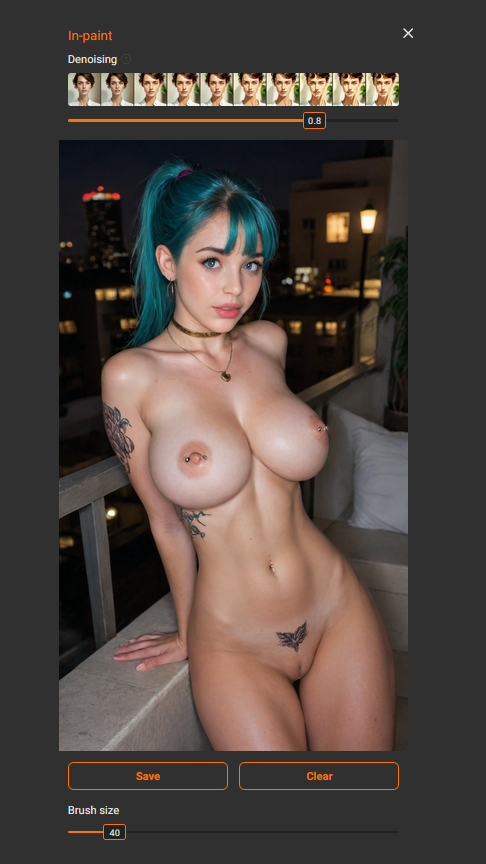
Abra o Inpaint, deixe a seleção vazia e pressione Salvar.
Em seguida, defina a redução de ruído entre 0,85 e 1,0 assim, a imagem inteira é regenerada.
Aqui está o resultado usando o Pornô de verdade & Anime Desire Illustrious modelo.
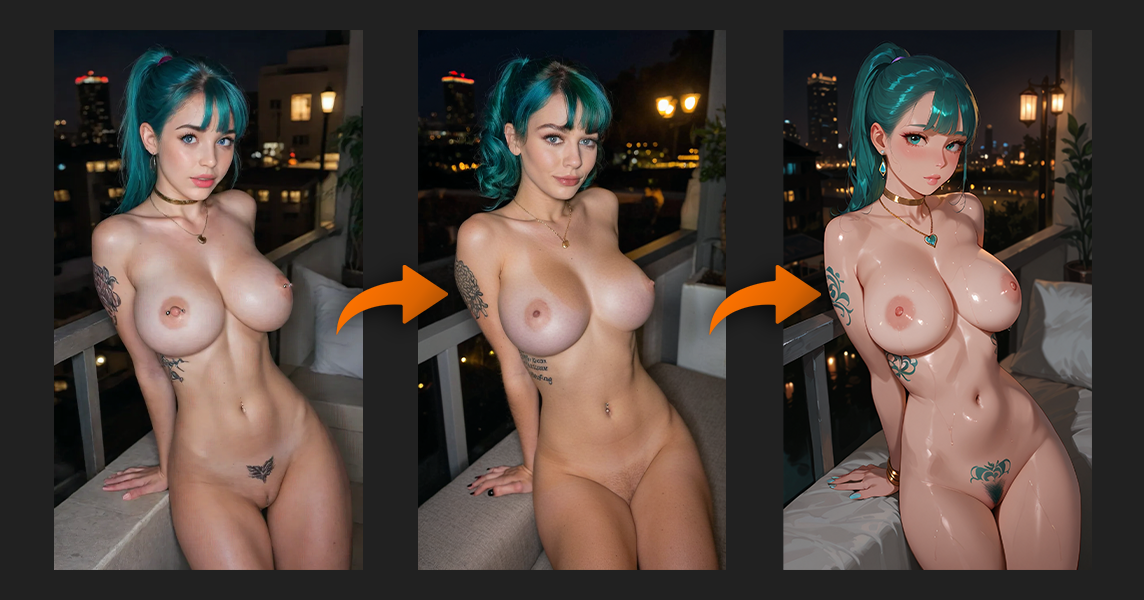
Depois disso, você pode ir ainda mais longe:
converte a imagem para o estilo anime
mudar a cor do cabelo
mudar o plano de fundo
regenerar a imagem de novo
A ferramenta InPaint se torna uma ferramenta de edição universal para imagens geradas por IA.

Alguns erros comuns ao usar o inpainting incluem:
Esquecer de apertar Salvar depois de selecionar uma área
Escolher uma área muito pequena
Usar o modelo errado para o estilo escolhido
Se o nível de redução de ruído estiver muito baixo, pode causar mudanças significativas
Gerar apenas uma variação
Evite esses erros e a qualidade dos seus resultados vai melhorar bastante.
Use o preenchimento com IA quando quiser:
Trocar de roupa sem perder a pose
Corrigir detalhes do rosto ou do corpo
Substituir planos de fundo
Atualizar as gerações mais antigas
Alterar o estilo visual de uma imagem
Faça pequenas edições específicas em vez de regenerar tudo
Se uma imagem já estiver 80% bom, não o regenere.
Uso Preenchimento com IA para aperfeiçoar as partes que precisam de melhorias.
O Ferramenta AI InPaint é uma das ferramentas de edição de imagens mais poderosas disponíveis na geração moderna de imagens por IA.
Depois que você entender esses três princípios fundamentais:
Escolhendo o modelo certo
Como usar a redução de ruído da maneira certa
Selecionar áreas um pouco maiores para editar
— você tem muito mais controle sobre os resultados.
Combinar Preenchimento com IA Com prompts bem definidos e modelos LoRA, gera várias variações e refina as imagens passo a passo.
É assim que os usuários experientes conseguem gerar resultados consistentes e de alta qualidade.
Masterização Preenchimento com IA O objetivo é entender como pequenas mudanças direcionadas podem melhorar drasticamente suas imagens. Em vez de refazer tudo do zero, você aprende a trabalhar com a imagem que já tem — ajustando apenas as partes que precisam de melhorias.
Ao escolher o modelo certo, usar a redução de ruído da maneira correta e selecionar áreas um pouco maiores para editar, você passa de correções aleatórias para um controle preciso da imagem.
Seu próximo passo: pega uma das tuas gerações já existentes e tenta melhorá-la usando o Ferramenta InPaint — troca de roupa, arruma o rosto ou experimenta um penteado diferente. Compara o resultado com o original e vê quanto mais controle você ganha.
E participa dos nossos desafios no Discord. Temos eventos semanais e diários nas categorias de imagem e vídeo. Você pode ganhar créditos, assinaturas PRO, reconhecimento e, às vezes, até dinheiro.
Se quiser melhorar ainda mais suas gerações de IA, dá uma olhada nos nossos outros guias:
• Guia para iniciantes sobre geração de imagens com IA
Descubra como os prompts, os modelos e as configurações funcionam juntos.
• Guia de modelos LoRA
Entenda como os modelos LoRA podem alterar poses, estilos e personagens.
• Como melhorar suas gerações de IA
Dicas avançadas para obter resultados mais consistentes e detalhados.