

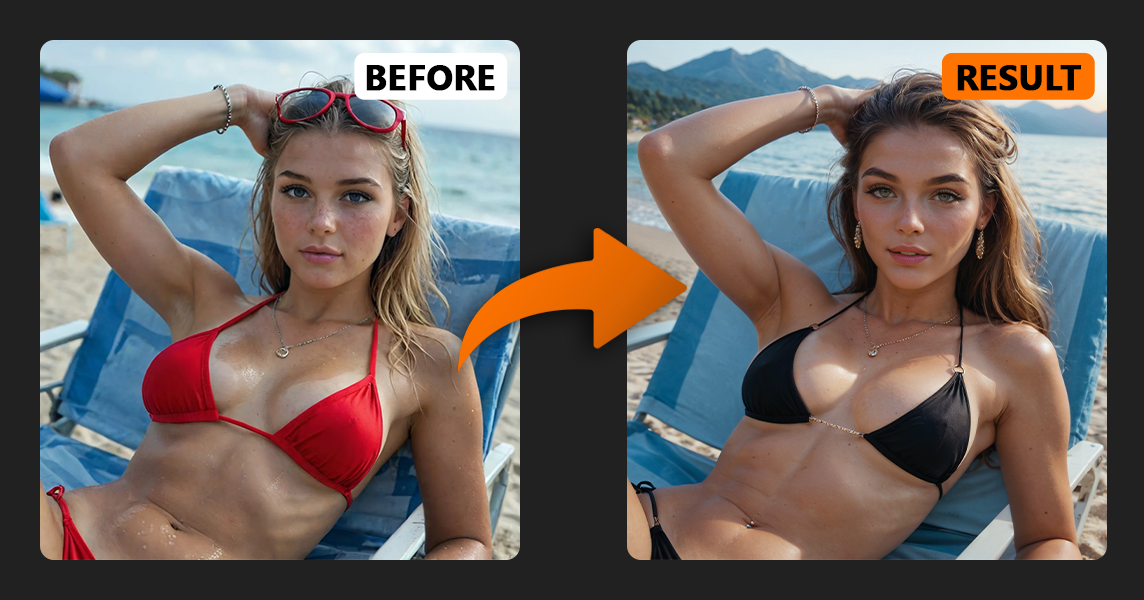
Se crei immagini con l'IA regolarmente, ti sarà sicuramente capitato di trovarti in questa situazione: l'immagine è quasi perfetta, ma i vestiti non vanno bene, il viso sembra strano o lo sfondo non ci sta.
Rigenerare l'intera immagine da zero è un processo lento e imprevedibile.
È proprio qui che Inpainting con l'IA diventa davvero utilissimo.
Con il Strumento AI InPaint, non ricrei l'intera immagine. Piuttosto, selezioni un'area specifica e l'IA ridisegna solo quella parte, lasciando tutto il resto invariato.
In questa guida imparerai:
Cosa Inpainting con l'IA in realtà fa
Come usare il Strumento InPaint passo dopo passo
Come il parametro di riduzione del rumore opere
I migliori modelli per l'inpainting con l'IA
Esempi pratici (vestiti, capelli, volti, sfondo)
Un trucchetto avanzato che la maggior parte degli utenti non conosce
Andiamo avanti passo dopo passo.
Inpainting con l'IA è una tecnica di elaborazione delle immagini basata sulle reti neurali.
Invece di generare un'immagine completamente nuova, selezioni un'area specifica che vuoi modificare, descrivi cosa dovrebbe apparire in quel punto e l'IA ridisegna solo quella zona.
Tutto ciò che non rientra nella tua selezione rimane invariato.
Questo rende il Strumento AI InPaint perfetto per attività come:
Cambiare i vestiti in un'immagine generata dall'IA
Correzione dei volti
Sostituire gli sfondi
Modifica dei dettagli dei capelli o del corpo
Trasformare il realismo in stile anime
Sostituire le vecchie generazioni con modelli più recenti
In molti casi, Il riempimento con l'IA è più veloce e preciso rispetto alla rigenerazione dell'intera immagine.

Per prima cosa, scegli un'immagine dalla galleria che vuoi modificare, oppure crearne una nuova. Clicca sull'immagine e seleziona il Inpaint opzione.
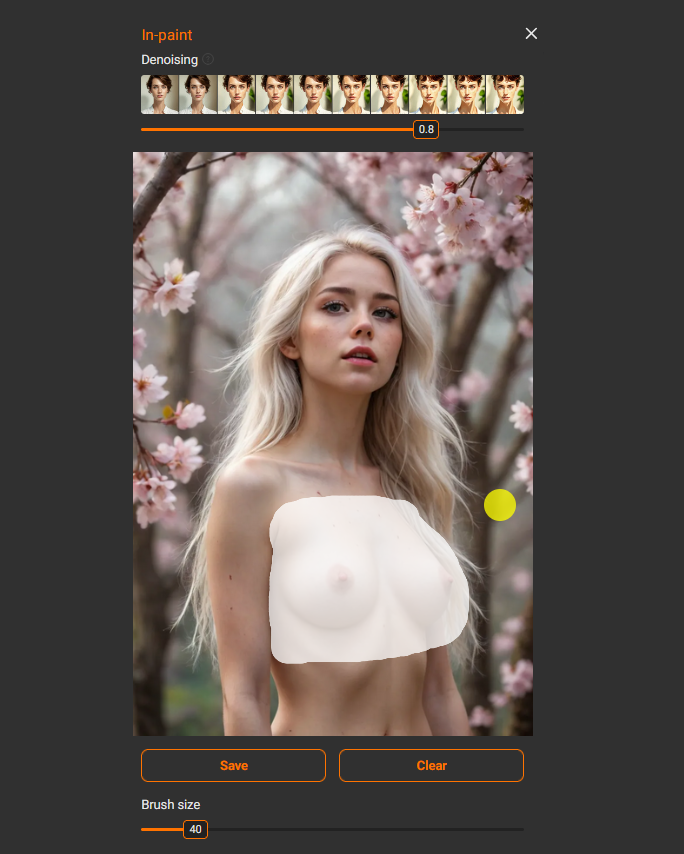
Quando apri lo strumento AI InPaint, vedrai l'immagine e un pennello.
L'ambientazione visiva principale qui è Dimensione del pennello. Serve semplicemente a regolare le dimensioni del pennello di selezione.
💡 Consiglio: Scegli sempre un'area leggermente più ampia rispetto alla parte esatta che vuoi modificare.
Se la selezione è troppo stretta, l'IA non riesce a capire il contesto circostante. Questo può portare a giunture visibili, bordi innaturali o incongruenze nell'illuminazione.
Dare all’IA un po’ di spazio in più le permette di ottenere risultati più naturali.
Ricordati anche di premere Salva dopo aver selezionato o rimosso un'area. Molti principianti dimenticano questo passaggio e poi si chiedono perché l'inpainting non funzioni.
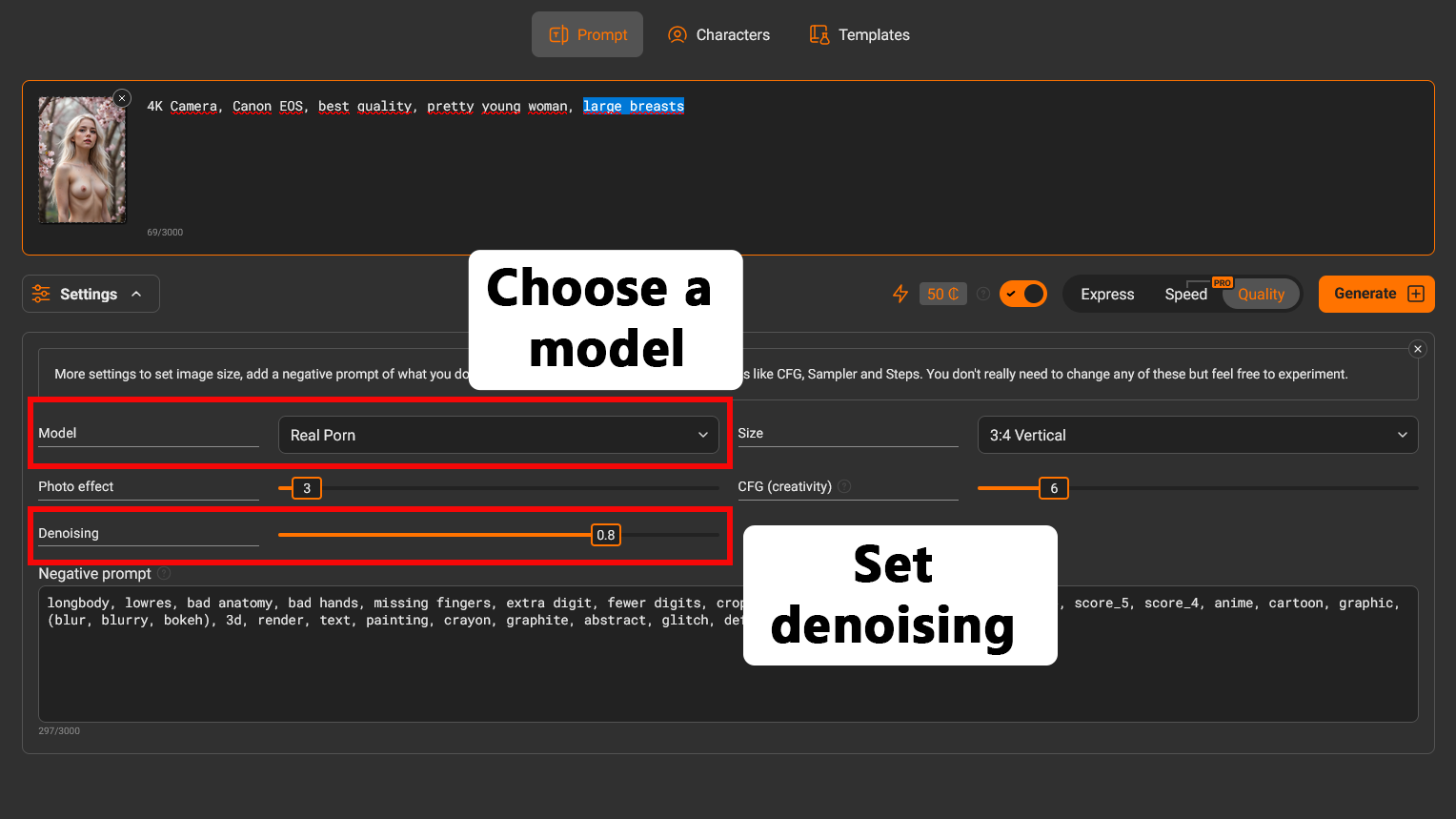
Il modello che scegli influisce sul risultato più di gran parte delle impostazioni.
Per immagini realistiche, usa:
Porno vero
Real Porn Pony
Porno vero e proprio, illustre
Per le immagini degli anime usa:
Anime Desire
Anime Desire Pony
Anime Desire Illustrious
Questi modelli garantiscono i risultati più stabili quando modifichi le immagini con lo strumento InPaint.
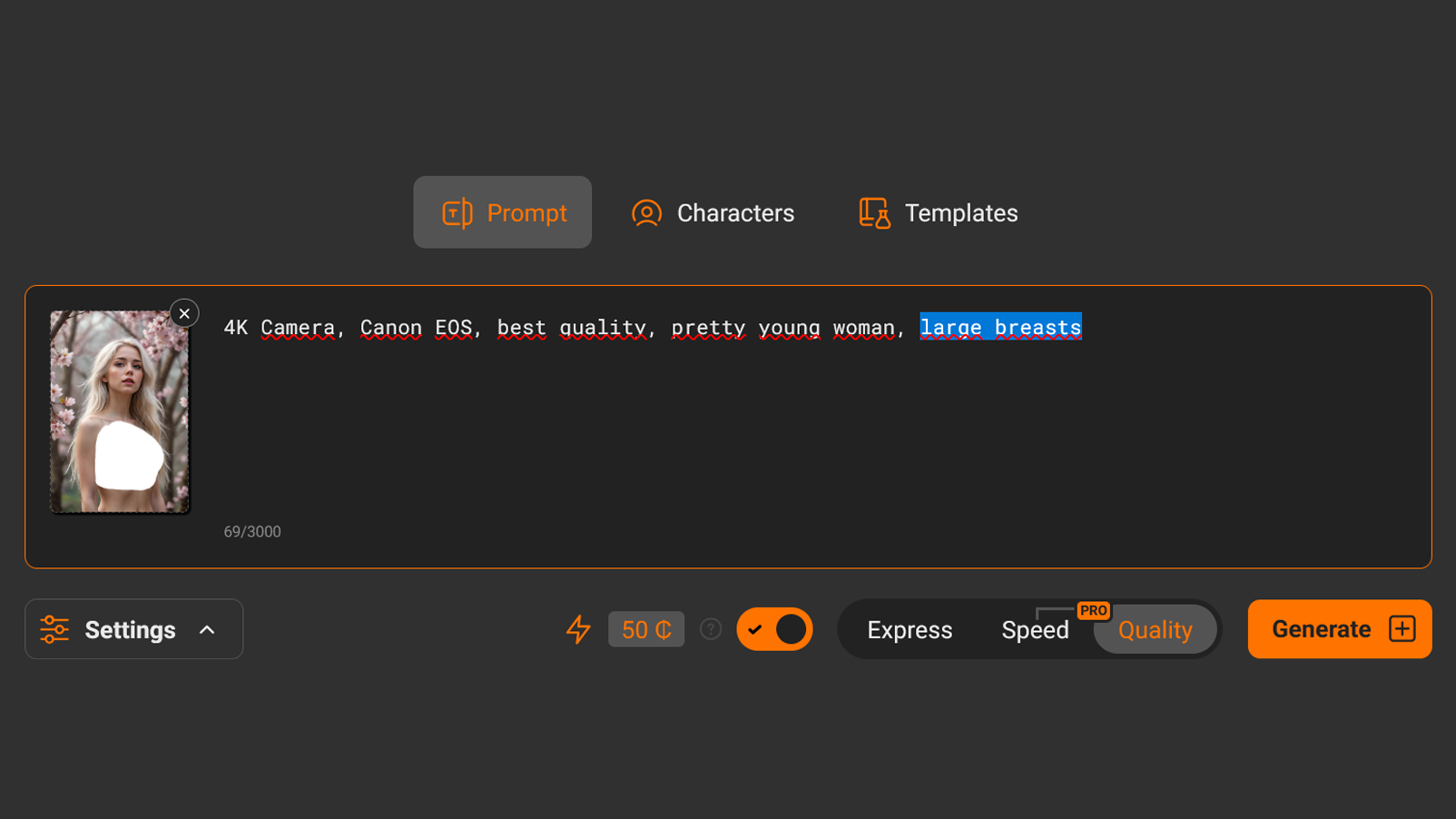
Quando usi l'inpainting con l'IA, il tuo prompt dovrebbe descrivere solo quello che vuoi all'interno dell'area selezionata.
Non c'è bisogno di riscrivere l'intera scena.
Esempi:
cambiarsi d'abito: maglietta nera
cambiare acconciatura: lunghi capelli rossi, lisci
sostituzione dello sfondo: la città illuminata dai neon di notte
come assumere un'espressione: un viso bellissimo, una pelle naturale, un'illuminazione soffusa
Cerca di mantenere le istruzioni semplici. Di solito 3–10 parole bastano.
Il parametro di riduzione del rumore determina quanto l'IA modifichi l'area selezionata.
Puoi pensarlo come il intensità della modifica.
Ecco come funziona:
0,1 — praticamente nessun cambiamento
0,5 – 0,65 — piccole correzioni
0,65 – 0,85 — montaggio equilibrato
0,95 — quasi un ridisegno completo
1.0 — rigenerazione completa dell'area selezionata
Se non sai bene quale valore usare, inizia con 0,75–0,85.
Usa valori più alti quando:
Cambiare stile
Sostituire lo sfondo o i vestiti
Trasformare il realismo in anime
Usa valori più bassi quando fai piccole correzioni, come ad esempio sistemare i volti.
Proprio come la normale generazione di immagini, anche l’inpainting è comunque un processo casuale.
Non giudicare mai il risultato basandoti su una sola generazione.
Stampa Genera più volte. Creare 3–6 varianti È normale.
Molto spesso il terzo o il quarto risultato ti sembrerà molto migliore del primo.
Anche provare diversi valori di riduzione del rumore può migliorare notevolmente il risultato.
Di seguito trovi alcuni esempi di come lo strumento AI InPaint possa essere utilizzato in situazioni reali.
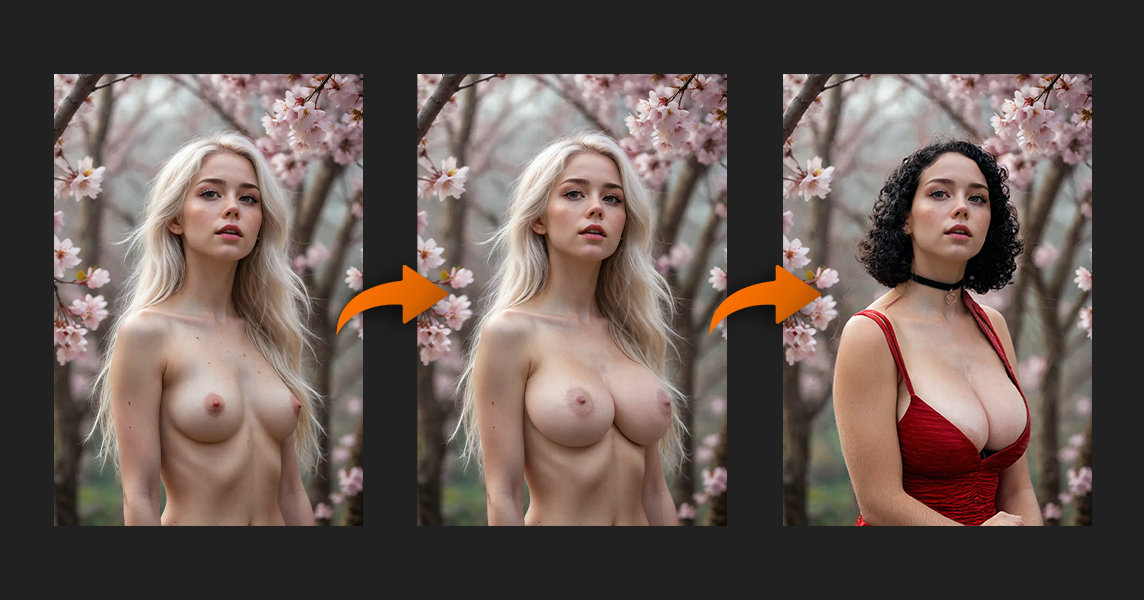
Cominciamo con un'immagine che abbiamo già selezionato.
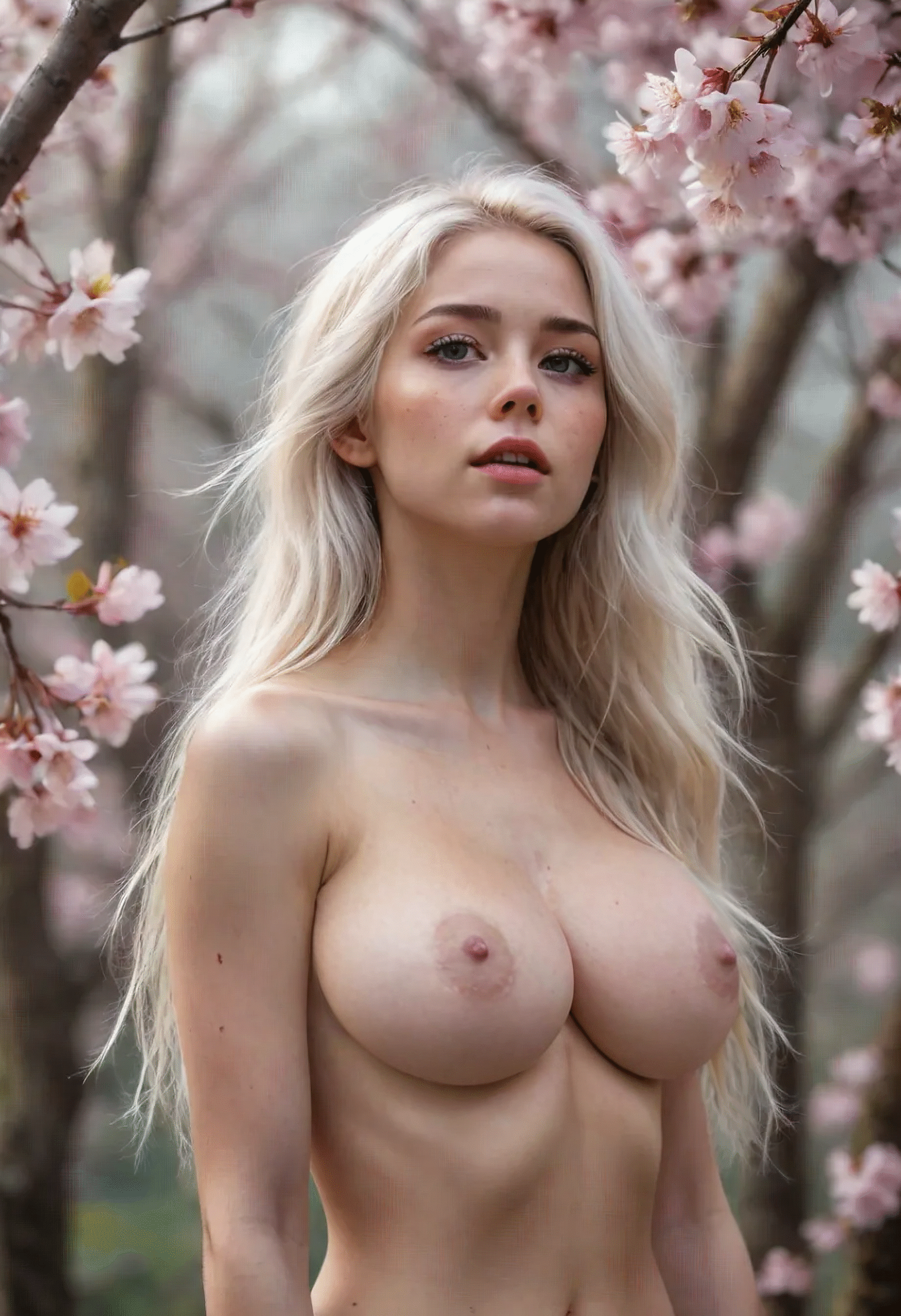
Per prima cosa, proveremo ad aumentare il seno della ragazza.
Entro “seno grande” nel prompt e prova diversi valori di denoising da da 0,7 a 0,95. Il risultato migliore si ottiene intorno a 0.8.
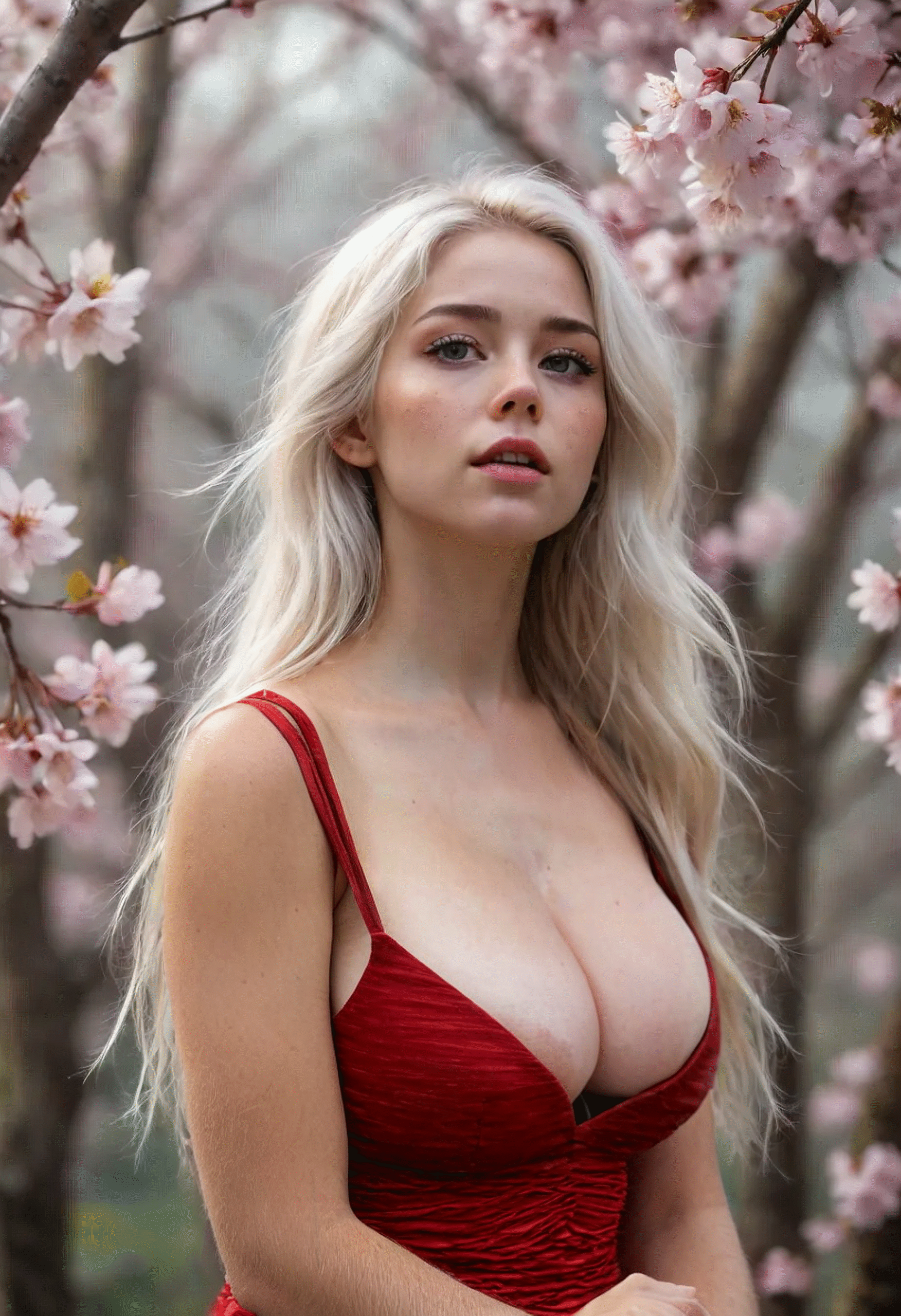
Ora proviamo a farle indossare un vestito rosso.
Scelgo una nuova area e scrivo “vestito rosso, scollatura”. Abbassa leggermente il livello di riduzione del rumore a 0.75 ha dato risultati migliori.
Infine, le cambiamo l'acconciatura in un caschetto nero usando il prompt:
“capelli neri, taglio a caschetto, capelli ricci”
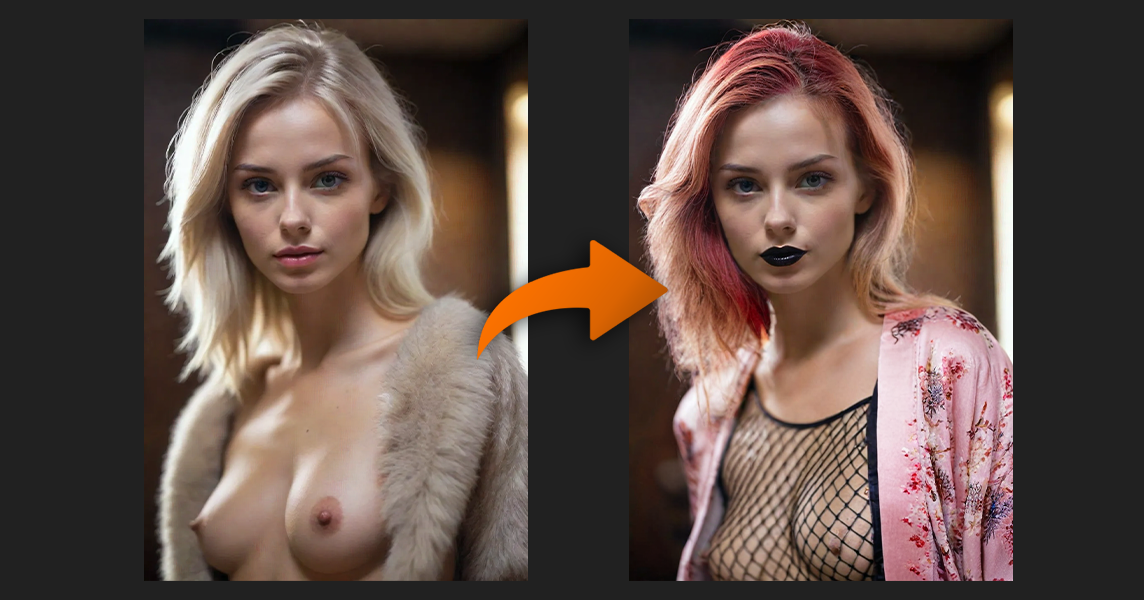
Prendiamo un’altra immagine dalla galleria.
Scelgo un'area e provo ad aggiungere qualcosa di interessante — per esempio un motivo a rete sul petto.
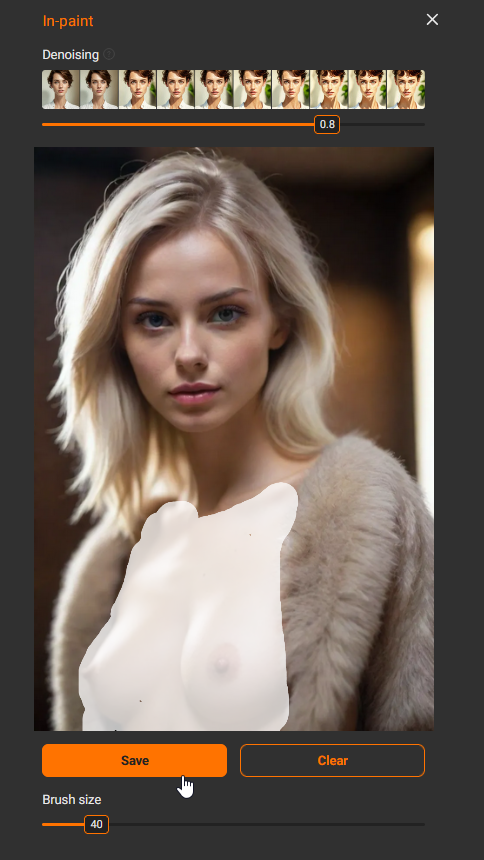
Dopodiché seguo lo stesso flusso di lavoro: seleziono l'area → scrivo il prompt → provo diversi modelli e valori di denoising.
Prossimo I:
ho cambiato il colore dei capelli in rosso
ho dipinto le labbra di nero
le ha fatto indossare un kimono
Ecco il risultato finale.
Ecco una tecnica che molti utenti non conoscono.
Se tu Non selezionare nessuna area, lo strumento AI InPaint è in grado di ricreare l'intera immagine mantenendo la composizione complessiva.
Come si fa:
Lascia vuota la selezione
Passa a un modello più potente
Imposta la riduzione del rumore su 0,95–1,0
Genera diverse varianti
È perfetto quando:
Ti piace la composizione, ma il viso non è venuto bene
L'immagine è stata creata con un modello più vecchio
Vuoi un livello di dettaglio maggiore senza modificare il concetto originale
Puoi pensarlo come un pass di aggiornamento.
Proviamo con un'immagine dalla galleria.
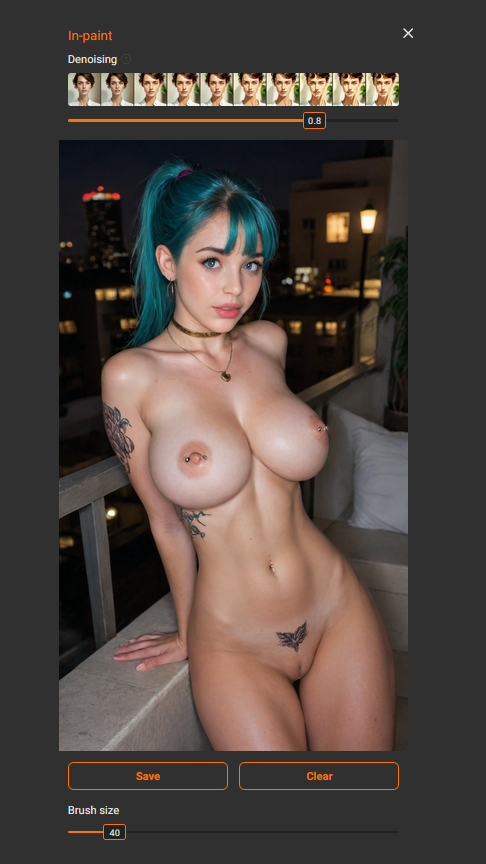
Apri Inpaint, lascia la selezione vuota e premi Salva.
Quindi imposta la riduzione del rumore tra 0,85 e 1,0 così l'intera immagine viene rigenerata.
Ecco il risultato ottenuto utilizzando il Porno vero & Anime Desire Illustrious modello.
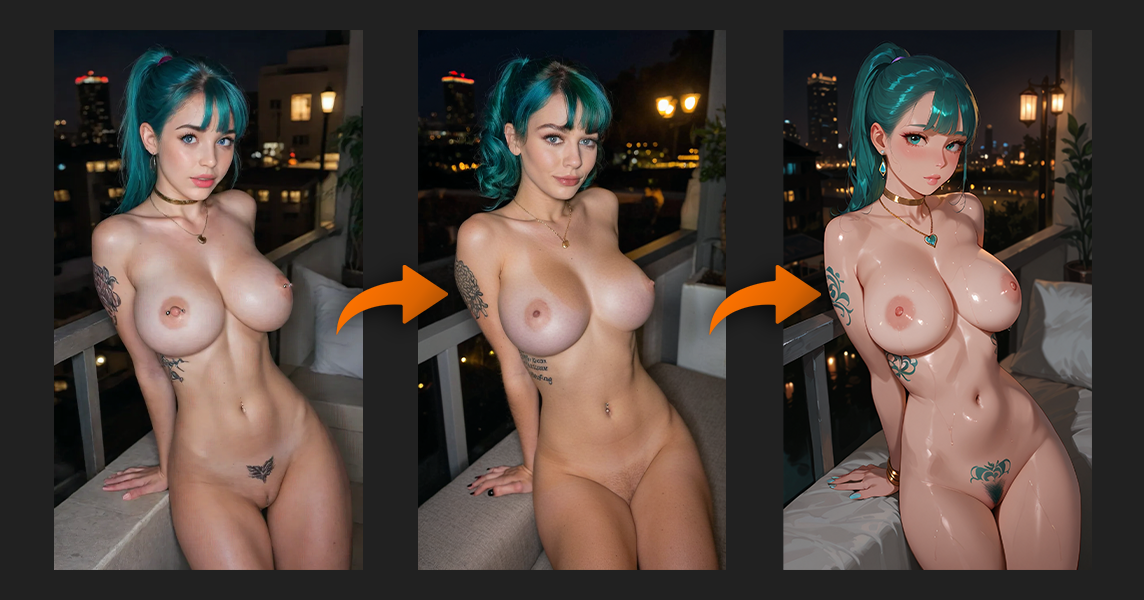
Dopodiché puoi spingerti ancora oltre:
converti l'immagine in stile anime
cambia il colore dei capelli
cambia lo sfondo
rigenera di nuovo l'immagine
Lo strumento InPaint diventa uno strumento di modifica universale per le immagini generate dall'IA.

Ecco alcuni errori comuni che si commettono quando si usa l'inpainting:
Dimenticarsi di premere Salva dopo aver selezionato un'area
Scegliere un'area troppo piccola
Usare il modello sbagliato per lo stile scelto
Se imposti un livello di riduzione del rumore troppo basso, potresti notare cambiamenti significativi
Generare una sola variante
Evita questi errori e la qualità dei tuoi risultati migliorerà notevolmente.
Usa l'inpainting con l'IA quando vuoi:
Cambia i vestiti senza perdere la posa
Correggi i volti o i dettagli del corpo
Sostituisci gli sfondi
Aggiorna le generazioni precedenti
Modifica lo stile visivo di un'immagine
Apporta piccole modifiche mirate invece di rigenerare tutto da capo
Se un'immagine è già 80% buono, non rigenerarlo.
Uso Inpainting con l'IA per perfezionare gli aspetti che vanno migliorati.
Il Strumento AI InPaint è uno degli strumenti di editing delle immagini più potenti disponibili nella moderna generazione di immagini basata sull'intelligenza artificiale.
Una volta che avrai compreso questi tre principi fondamentali:
Scegliere il modello giusto
Come usare correttamente la funzione di riduzione del rumore
Scegliere aree leggermente più grandi da modificare
— avrai un controllo molto maggiore sui tuoi risultati.
Combina Inpainting con l'IA Con prompt efficaci e modelli LoRA, genera diverse varianti e perfeziona le immagini passo dopo passo.
È così che gli utenti esperti riescono a ottenere risultati sempre di alta qualità.
Mastering Inpainting con l'IA L'obiettivo è capire come piccoli ritocchi mirati possano migliorare notevolmente le tue immagini. Invece di ricreare tutto da zero, imparerai a lavorare sull'immagine che hai già, modificando solo le parti che necessitano di miglioramenti.
Scegliendo il modello giusto, utilizzando correttamente la funzione di riduzione del rumore e selezionando aree leggermente più ampie da modificare, passerai da correzioni casuali a un controllo preciso dell'immagine.
Il tuo prossimo passo: prendi una delle tue generazioni già esistenti e prova a migliorarla usando il Strumento InPaint — cambia i vestiti, ritocca il viso o prova un'acconciatura diversa. Confronta il risultato con l'originale e vedrai quanto più controllo avrai.
E partecipa alle nostre sfide su Discord. Abbiamo eventi sia settimanali che giornalieri nelle categorie immagini e video. Puoi vincere crediti, abbonamenti PRO, riconoscimenti e, a volte, persino denaro.
Se vuoi migliorare ancora di più le tue creazioni generate dall'IA, dai un'occhiata alle nostre altre guide:
• Guida per principianti alla generazione di immagini con l'IA
Scopri come funzionano insieme i prompt, i modelli e le impostazioni.
• Guida ai modelli LoRA
Scopri come i modelli LoRA possono modificare pose, stili e personaggi.
• Come migliorare le tue generazioni generate dall'IA
Consigli avanzati per ottenere risultati più uniformi e dettagliati.