

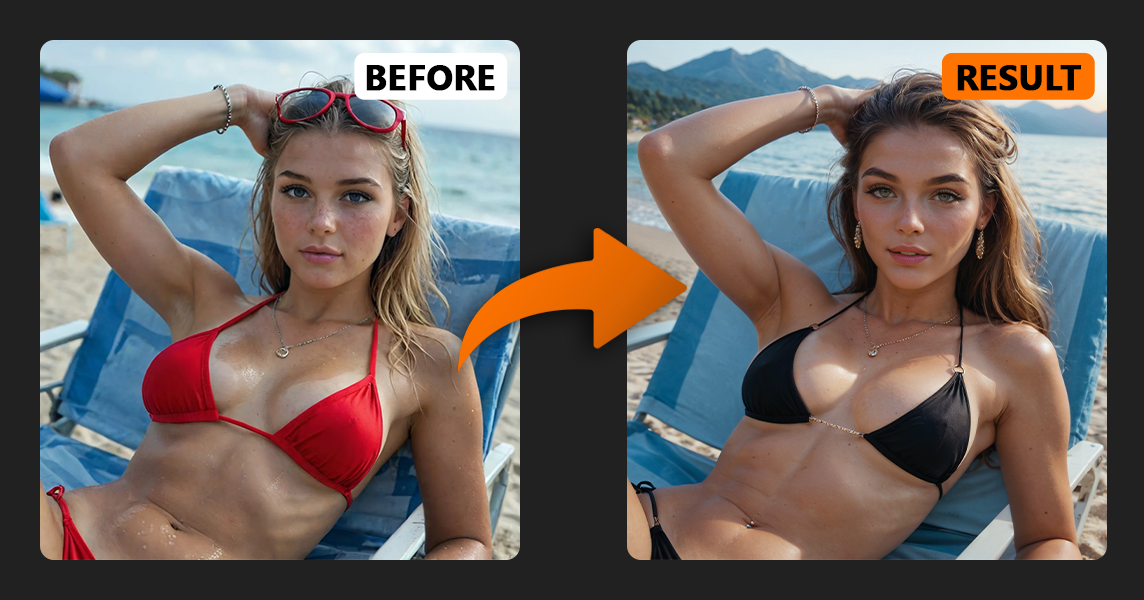
Eğer düzenli olarak yapay zeka ile görüntüler oluşturuyorsanız, muhtemelen şu durumla karşılaşmışsınızdır: Görüntü neredeyse mükemmel — ancak kıyafetler yanlış, yüz garip görünüyor ya da arka plan uymuyor.
Görüntünün tamamını sıfırdan yeniden oluşturmak yavaş ve öngörülemez bir işlemdir.
İşte tam da burada AI ile eksik kısımların doldurulması son derece kullanışlı hale gelir.
Şu AI InPaint aracı, görüntünün tamamını yeniden oluşturmazsınız. Bunun yerine, belirli bir alanı seçersiniz ve yapay zeka, geri kalan her şeyi olduğu gibi bırakarak yalnızca o kısmı yeniden çizer.
Bu kılavuzda şunları öğreneceksiniz:
Ne AI ile eksik kısımların doldurulması aslında öyle
Nasıl kullanılır? InPaint aracı adım adım
Nasıl gürültü giderme parametresi eserler
AI ile boşluk doldurma için en iyi modeller
Pratik örnekler (giysiler, saçlar, yüzler, arka plan)
Çoğu kullanıcının bilmediği gelişmiş bir püf noktası
Adım adım gidelim.
AI ile eksik kısımların doldurulması sinir ağları ile desteklenen bir görüntü düzenleme tekniğidir.
Tamamen yeni bir görüntü oluşturmak yerine, değiştirmek istediğiniz belirli bir alanı seçersiniz, orada ne görünmesi gerektiğini belirtirsiniz ve yapay zeka sadece o bölgeyi yeniden çizer.
Seçiminizin dışında kalan her şey değişmeden kalır.
Bu da AI InPaint aracı Aşağıdaki gibi görevler için idealdir:
Bir yapay zeka görüntüsünde kıyafetleri değiştirmek
Yüzlerin düzeltilmesi
Arka planların değiştirilmesi
Saç veya vücut detaylarını düzenleme
Gerçekçiliği anime tarzına dönüştürmek
Eski nesil ürünleri yeni modellerle güncelleme
Çoğu durumda, AI ile eksik kısımların doldurulması, görüntünün tamamını yeniden oluşturmaktan daha hızlı ve daha hassastır.

Öncelikle, şuradan bir resim seçin: galeri düzenlemek istediğiniz veya yeni bir tane oluşturmak istediğiniz. Resme tıklayın ve şunu seçin: Inpaint seçenek.
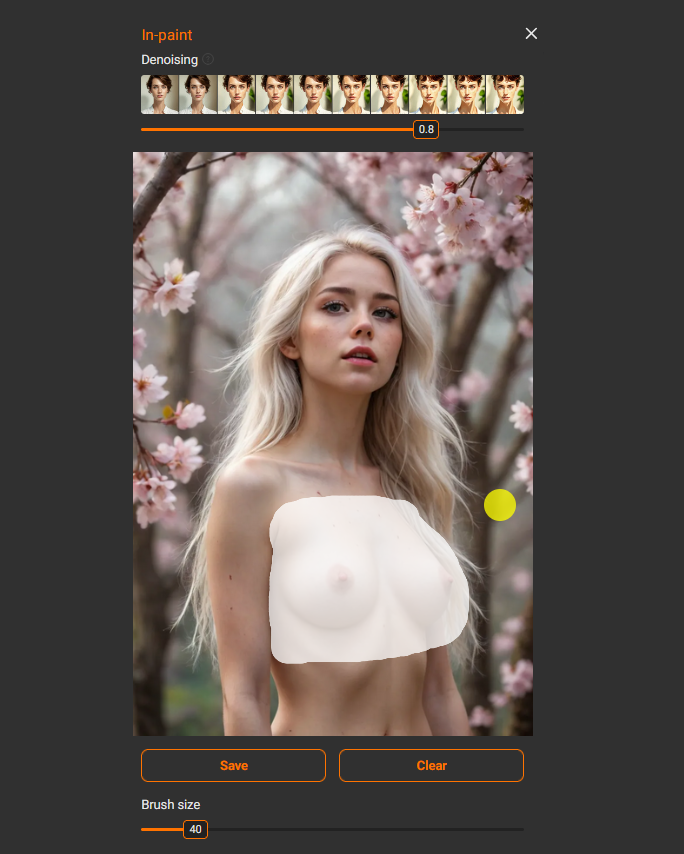
AI InPaint aracını açtığınızda, görüntüyü ve bir fırçayı göreceksiniz.
Buradaki ana görsel ortam şudur: Fırça Boyutu. Bu ayar, seçim fırçasının boyutunu belirler.
💡 İpucu: Değiştirmek istediğiniz parçanın tam boyutundan her zaman biraz daha geniş bir alanı seçin.
Seçim alanı çok dar olursa, yapay zeka çevredeki bağlamı kavrayamaz. Bu durum, göze çarpan birleşim yerleri, doğal olmayan kenarlar veya ışıklandırma tutarsızlıklarına yol açabilir.
Yapay zekaya biraz daha fazla alan tanınması, daha doğal sonuçlar elde etmesini sağlar.
Ayrıca şunu da unutmayın: Kaydet bir alanı seçtikten veya kaldırdıktan sonra. Birçok yeni başlayan bu adımı atlar ve neden inpainting işleminin işe yaramadığını merak eder.
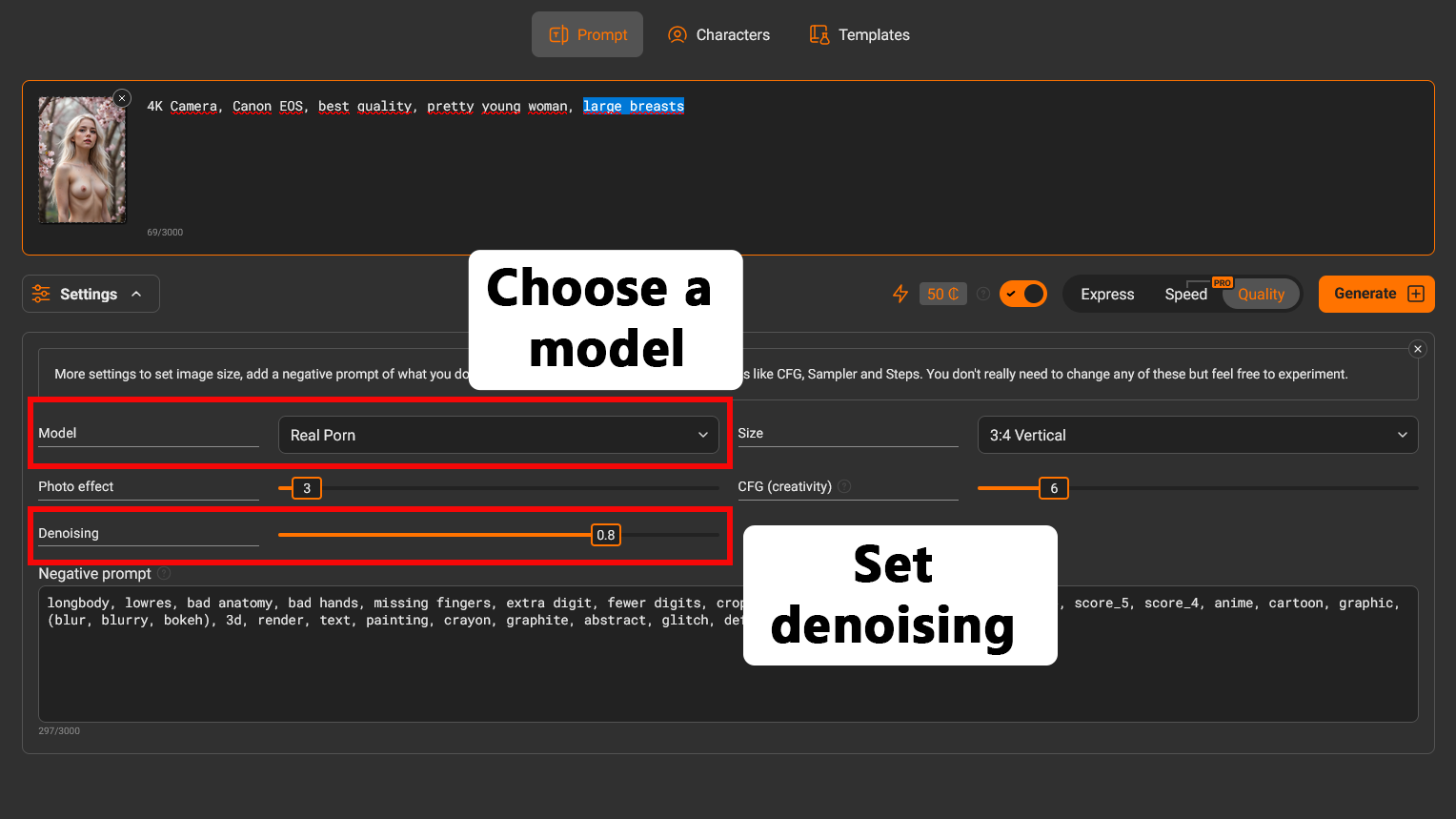
Seçtiğiniz model, sonuç üzerinde çoğu ayardan daha büyük bir etkiye sahiptir.
Gerçekçi görüntüler elde etmek için şunu kullanın:
Gerçek Porno
Gerçek Porno Midilli
Gerçek Porno: Ünlü
Anime görselleri için şunu kullanın:
Anime Tutkusu
Anime Arzusu Pony
Anime Arzusu: Şöhretli
Bu modeller, InPaint aracıyla görüntüleri düzenlerken en istikrarlı sonuçları vermektedir.
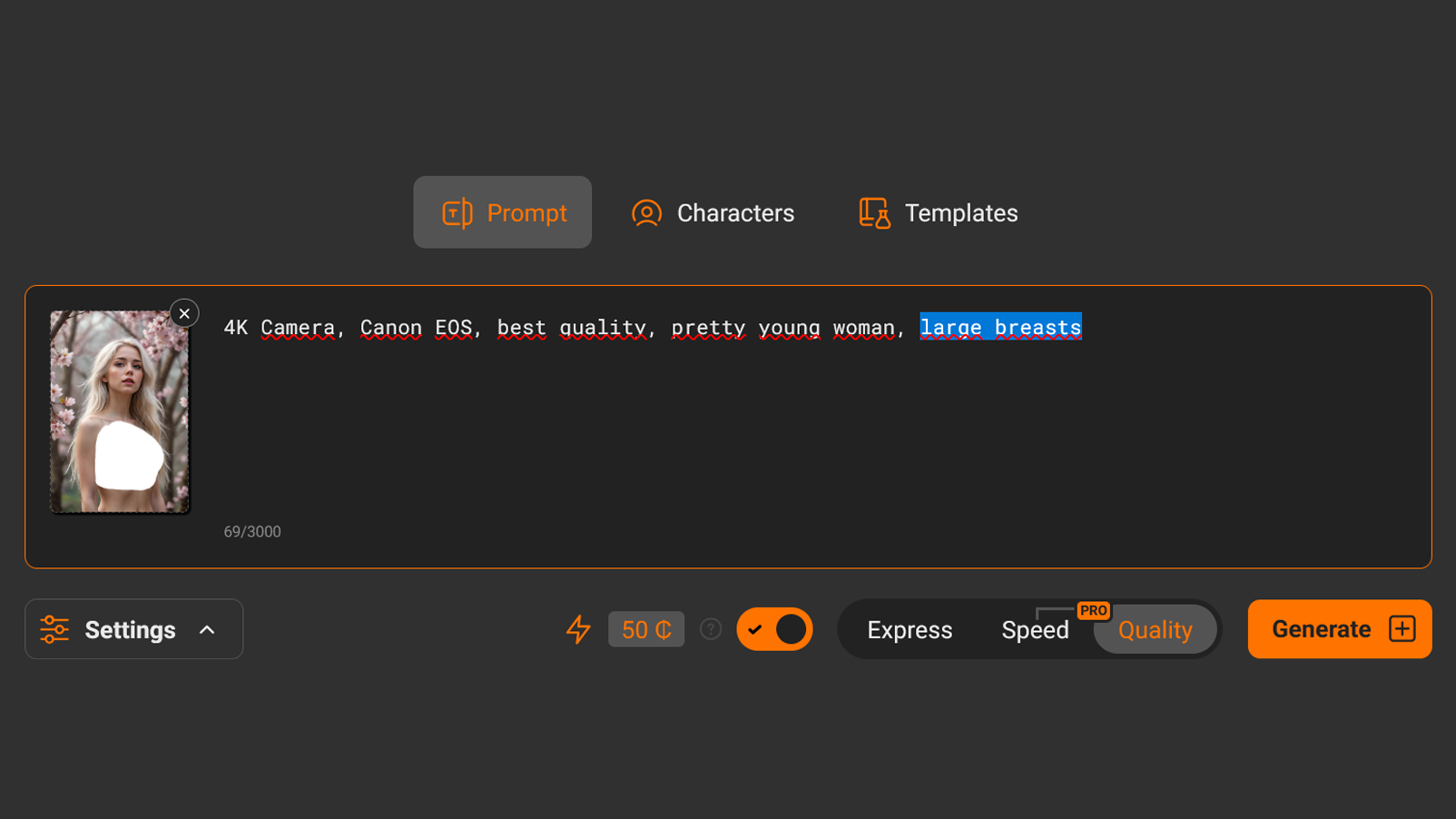
AI inpainting özelliğini kullanırken, komutunuzda şunları belirtmelisiniz: seçilen alanın içinde sadece istediğin şeyler.
Tüm sahneyi yeniden yazmaya gerek yok.
Örnekler:
kıyafet değiştirmek: siyah tişört
saç rengini değiştirmek: uzun, düz kırmızı saçlar
Arka planın değiştirilmesi: geceleyin neon ışıklı şehir
yüzünü düzeltmek: güzel yüz, doğal cilt, yumuşak ışıklandırma
Yönergeleri basit tutun. Genellikle 3–10 kelime yeterlidir.
Şu gürültü giderme parametresi Seçilen alanı yapay zekanın ne kadar güçlü bir şekilde değiştireceğini belirler.
Bunu şöyle düşünebilirsiniz: düzenlemenin yoğunluğu.
İşleyişi şu şekildedir:
0,1 — neredeyse hiç değişiklik yok
0,5 – 0,65 — küçük düzeltmeler
0,65 – 0,85 — dengeli düzenleme
0,95 — neredeyse tam yeniden çizim
1.0 — Seçilen alanın tamamen yenilenmesi
Hangi değeri kullanmanız gerektiğinden emin değilseniz, şununla başlayın: 0,75–0,85.
Aşağıdaki durumlarda daha yüksek değerler kullanın:
Stil değişikliği
Arka planın veya kıyafetlerin değiştirilmesi
Gerçekçiliği animeye dönüştürmek
Yüzleri düzeltmek gibi küçük düzeltmeler yaparken daha düşük değerler kullanın.
Tıpkı normal görüntü oluşturmada olduğu gibi, eksik kısımların doldurulması da yine rastgele gerçekleşir.
Sonucu asla tek bir nesil üzerinden değerlendirmeyin.
Basın Oluştur birkaç kez. Oluşturma 3–6 varyasyon Bu normaldir.
Çoğu zaman üçüncü ya da dördüncü sonuç, ilk sonuçtan çok daha iyi görünür.
Farklı gürültü giderme değerlerini denemek de sonucu önemli ölçüde iyileştirebilir.
Aşağıda, AI InPaint aracının gerçek hayattaki durumlarda nasıl kullanılabileceğine dair birkaç örnek yer almaktadır.
Önceden seçtiğimiz bir resimle başlayalım.
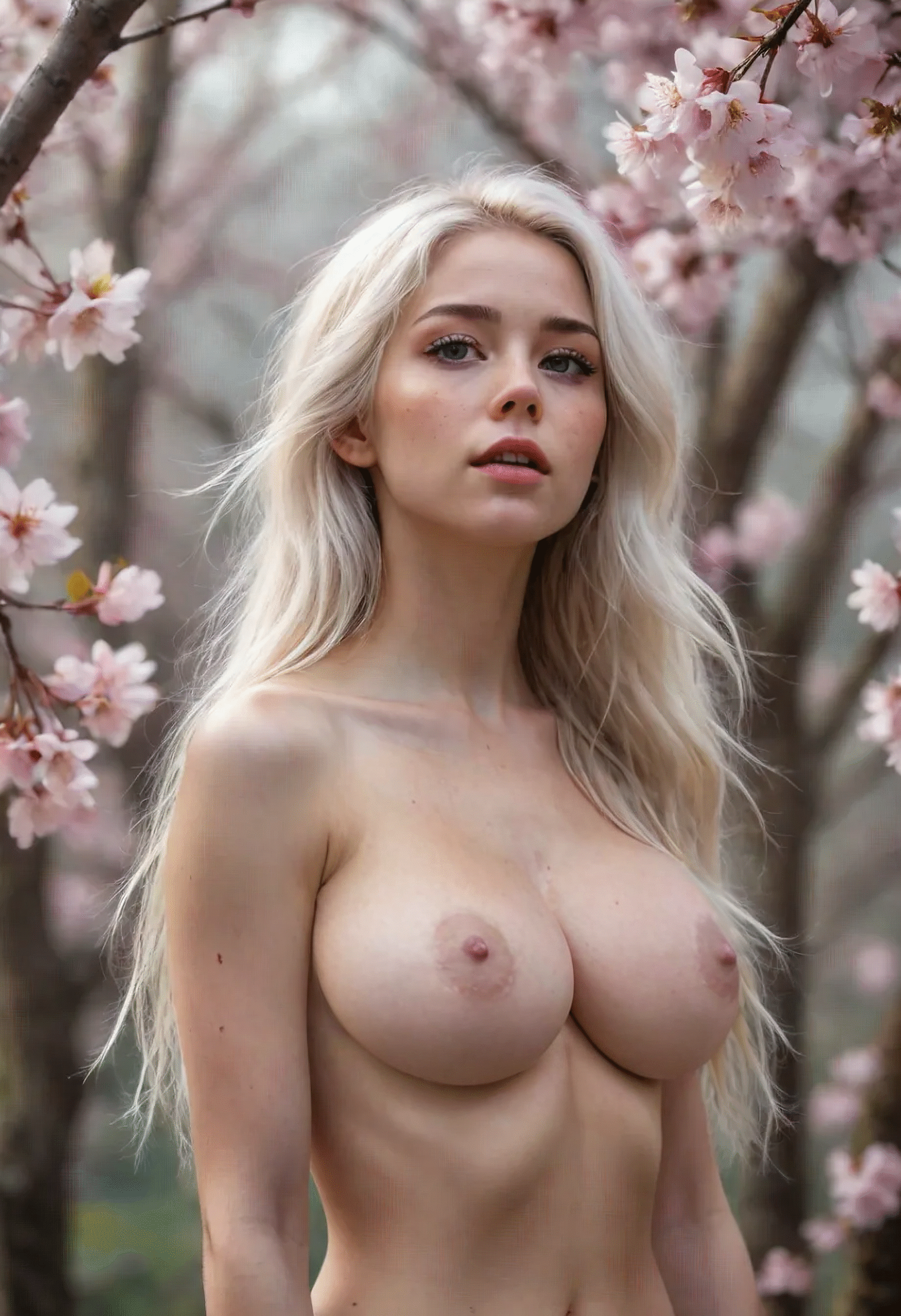
Öncelikle, kızın göğüs ölçüsünü büyütmeyi deneyeceğiz.
Giriyorum “büyük göğüsler” komut satırına yazın ve şu aralıktaki farklı gürültü giderme değerlerini deneyin: 0,7 ile 0,95 arası. En iyi sonuç yaklaşık olarak 0.8.
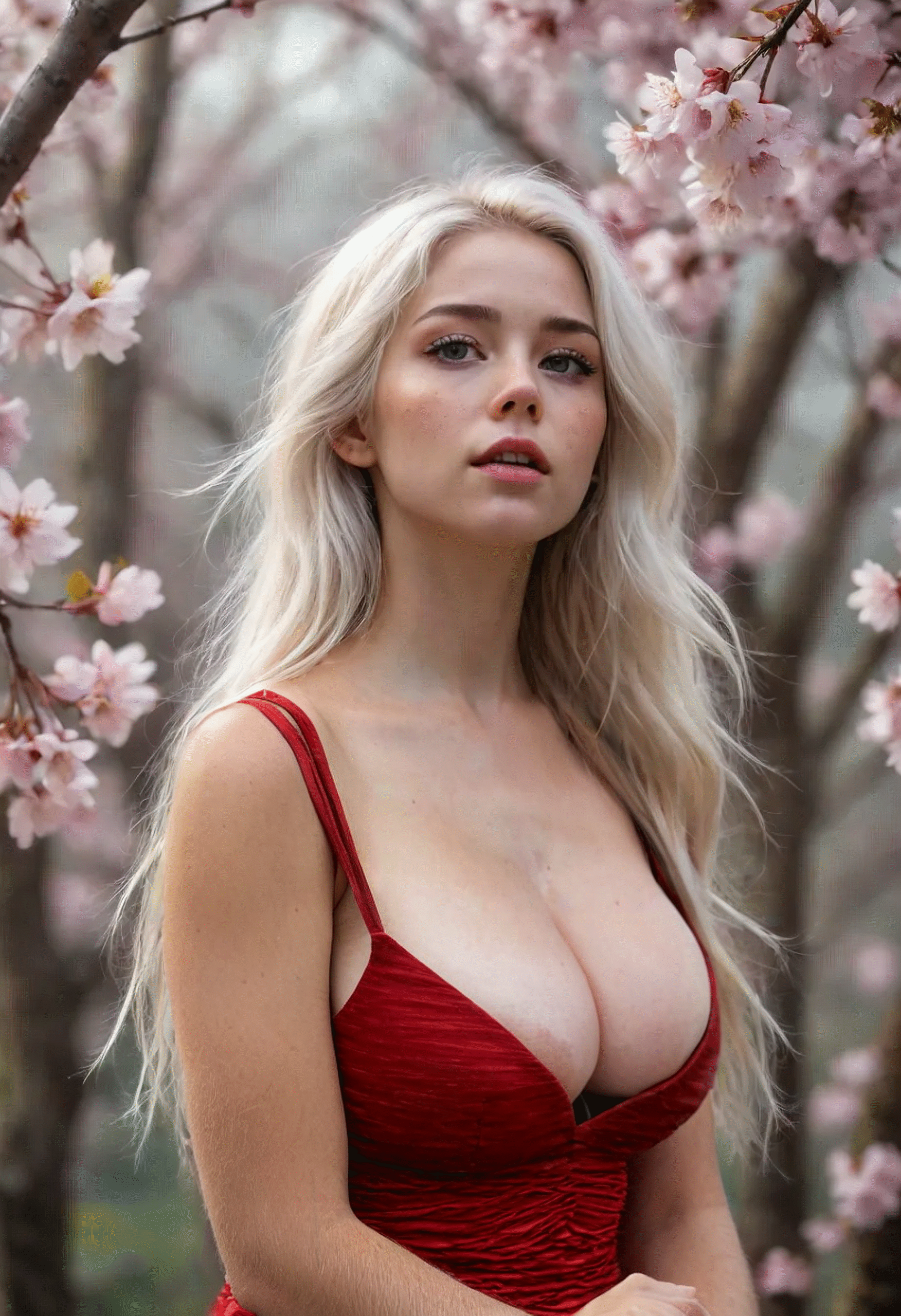
Şimdi ona kırmızı bir elbise giydirmeyi deneyelim.
Yeni bir alan seçip şunu yazıyorum: “kırmızı elbise, dekolte”. Gürültü giderme seviyesini biraz düşürerek 0.75 daha iyi sonuçlar verdi.
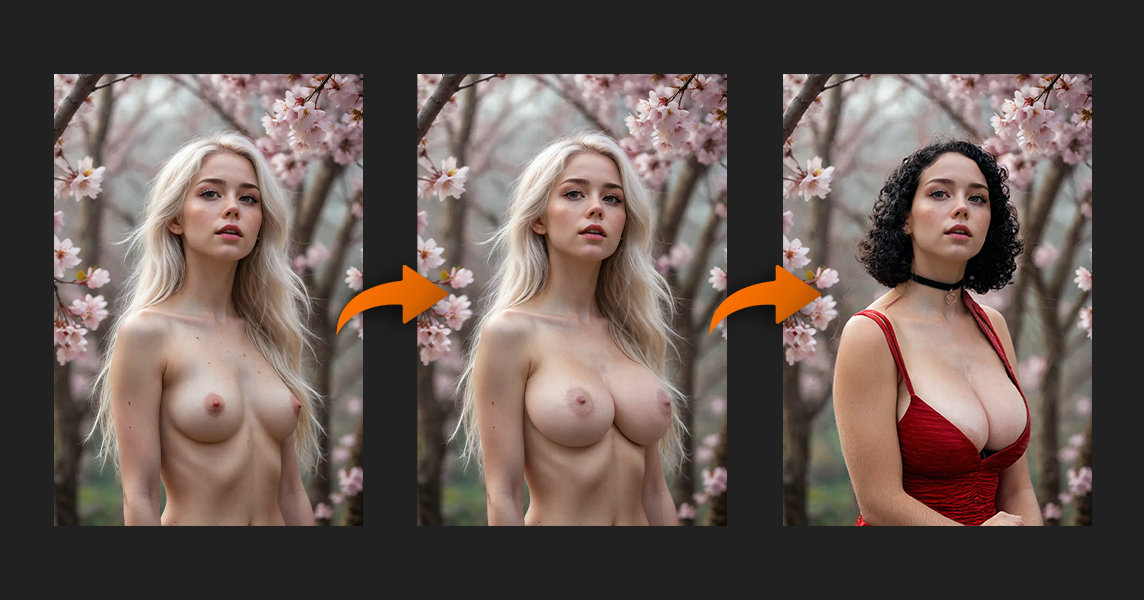
Son olarak, şu komutu kullanarak saç stilini siyah bir bob kesimine değiştiriyoruz:
“siyah saç, bob kesim saç, kıvırcık saç”
Galeriden başka bir resim seçelim.
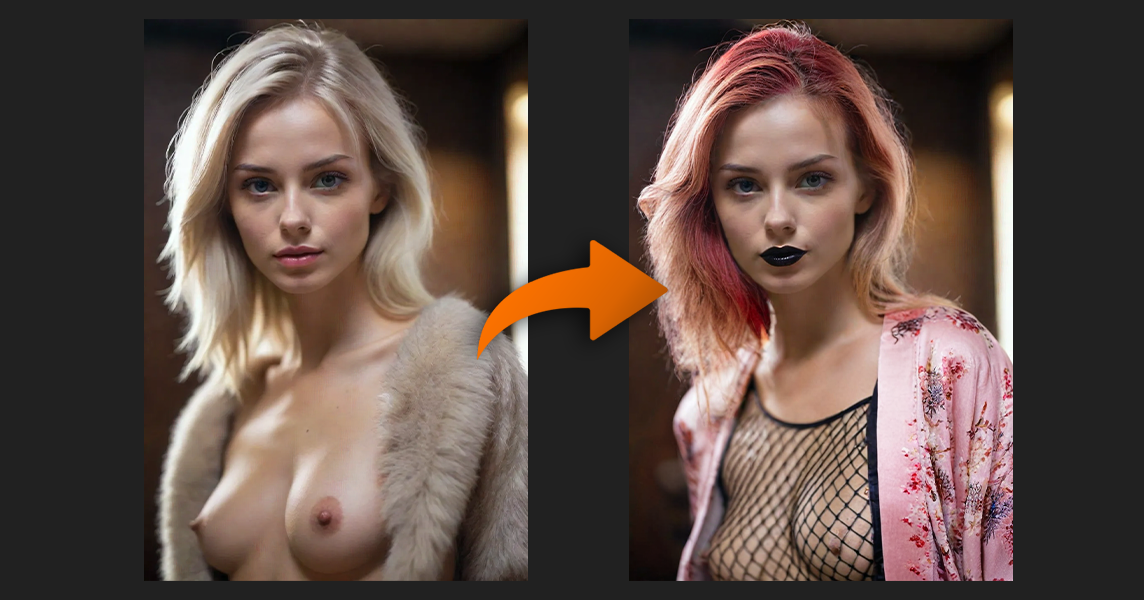
Bir alan seçip ilginç bir şey eklemeyi deniyorum — örneğin bir göğüs kısmındaki file deseni.
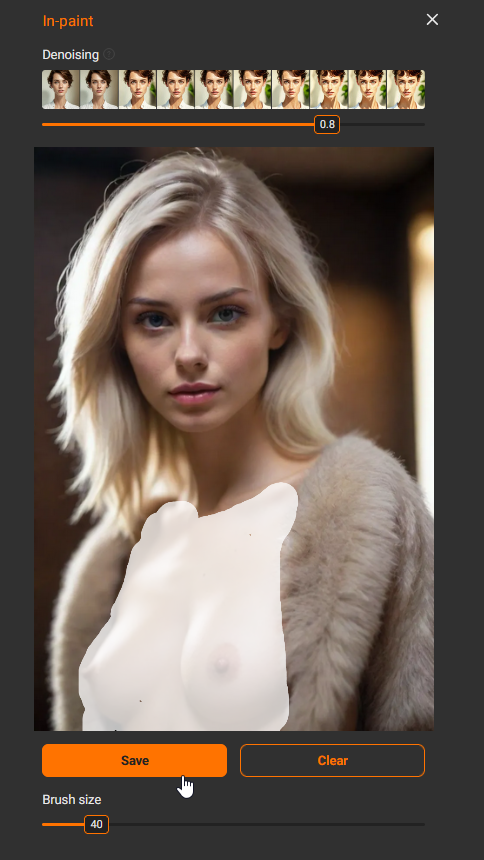
Bundan sonra aynı iş akışını izliyorum: alanı seç → komut yaz → farklı modelleri ve gürültü giderme değerlerini test et.
Sonraki I:
saç rengini kırmızıya çevirdi
dudakları siyah renge çevirdi
ona bir kimono giydirdi
İşte nihai sonuç.
İşte pek çok kullanıcının bilmediği bir teknik.
Eğer siz hiçbir alanı seçmeyin, AI InPaint aracı, genel kompozisyonu koruyarak görüntünün tamamını yeniden oluşturabilir.
Nasıl yapılır:
Seçimi boş bırakın
Daha güçlü bir modele geçin
Gürültü giderme ayarını şuna ayarlayın: 0,95–1,0
Birden fazla varyasyon oluşturun
Bu durum şu durumlarda idealdir:
Kompozisyonu beğendin ama yüz kötü görünüyor
Bu görüntü, daha eski bir modelle oluşturulmuştur
Orijinal konsepti değiştirmeden daha fazla ayrıntı istiyorsunuz
Bunu şöyle düşünebilirsiniz: yükseltme kartı.
Galeri'den bir resimle deneyelim.
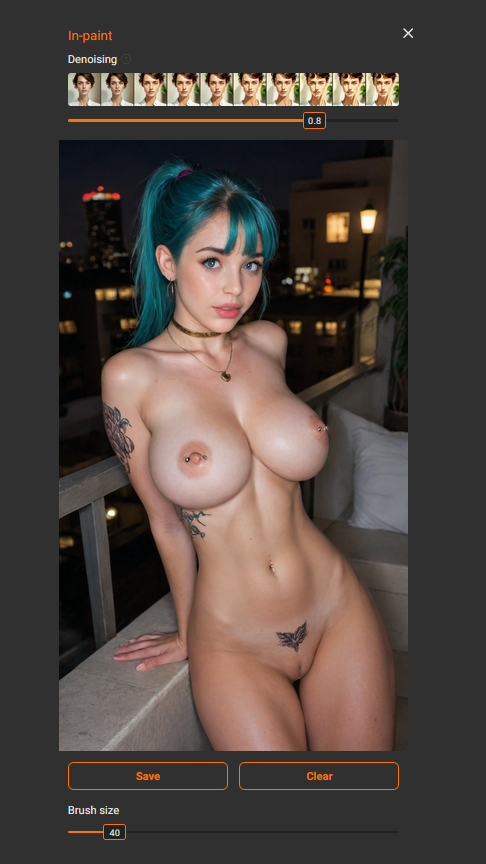
Inpaint’i açın, seçim alanını boş bırakın ve şuna basın Kaydet.
Ardından gürültü giderme ayarını şu aralıkta belirleyin: 0,85 ve 1,0 böylece görüntünün tamamı yeniden oluşturulur.
İşte şu yöntem kullanılarak elde edilen sonuç: Gerçek Porno & Anime Arzusu: Şöhretli model.
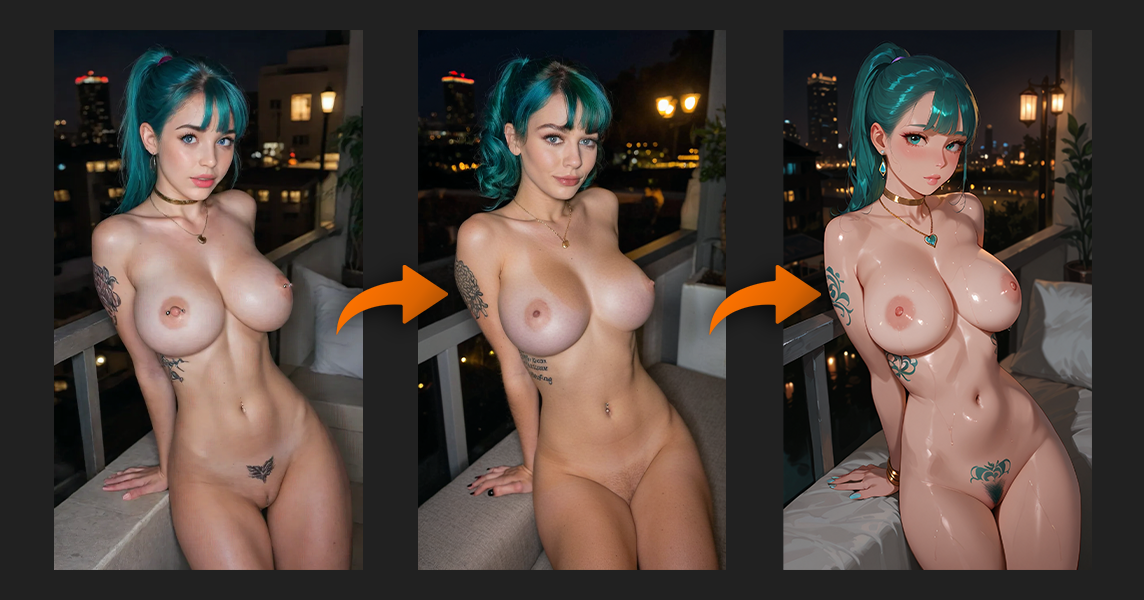
Bundan sonra daha da ileri gidebilirsiniz:
resmi anime tarzına dönüştür
saçın rengini değiştirmek
arka planı değiştir
görüntüyü yeniden oluştur
InPaint aracı, yapay zeka ile oluşturulan görüntüler için evrensel bir düzenleme aracı haline geliyor.

Inpainting kullanırken sıkça yapılan hatalardan bazıları şunlardır:
Basmayı unutmak Kaydet bir alan seçildikten sonra
Çok küçük bir alan seçmek
Seçilen stil için yanlış modelin kullanılması
Önemli değişiklikler için gürültü giderme ayarının çok düşük tutulması
Sadece bir varyasyon oluşturma
Bu hatalardan kaçınırsanız, elde ettiğiniz sonuçların kalitesi önemli ölçüde artacaktır.
Aşağıdaki durumlarda yapay zeka destekli pürüz giderme özelliğini kullanın:
Pozunu bozmadan kıyafet değiştir
Yüzleri veya vücut detaylarını düzeltin
Arka planları değiştir
Eski nesil ürünleri yükseltme
Bir görüntünün görsel stilini değiştirme
Her şeyi yeniden oluşturmak yerine, küçük ve hedef odaklı düzenlemeler yapın
Bir resim zaten varsa 'i iyi, onu yeniden oluşturmayın.
Kullanım AI ile eksik kısımların doldurulması iyileştirilmesi gereken kısımları daha da geliştirmek için.
Şu AI InPaint aracı modern yapay zeka tabanlı görüntü oluşturma alanında mevcut en güçlü görüntü düzenleme araçlarından biridir.
Aşağıdaki üç temel ilkeyi anladıktan sonra:
Doğru modeli seçmek
Gürültü gidermeyi doğru şekilde kullanma
Düzenleme için biraz daha geniş alanlar seçme
— sonuçlarınız üzerinde çok daha fazla kontrol sahibi olursunuz.
Birleştir AI ile eksik kısımların doldurulması etkili komutlar ve LoRA modelleriyle çeşitli varyasyonlar oluşturun ve görüntüleri adım adım iyileştirin.
İşte deneyimli kullanıcılar bu şekilde tutarlı ve yüksek kaliteli sonuçlar elde ediyorlar.
Mastering AI ile eksik kısımların doldurulması Bu, küçük ve hedef odaklı değişikliklerin görüntülerinizi nasıl çarpıcı bir şekilde iyileştirebileceğini anlamaya odaklanmaktadır. Her şeyi sıfırdan yeniden oluşturmak yerine, elinizdeki görüntüyle çalışmayı öğrenirsiniz — yalnızca iyileştirilmesi gereken kısımları düzenlersiniz.
Doğru modeli seçerek, gürültü giderme özelliğini doğru şekilde kullanarak ve düzenleme için biraz daha geniş alanlar belirleyerek, rastgele düzeltmelerden hassas görüntü kontrolüne geçersiniz.
Bir sonraki adımınız: Mevcut nesillerinizden birini seçin ve şu yöntemi kullanarak onu geliştirmeyi deneyin: InPaint aracı — kıyafetlerini değiştir, makyajını düzelt ya da farklı bir saç stili dene. Elde ettiğin sonucu orijinaliyle karşılaştır ve ne kadar daha fazla kontrol kazandığını gör.
Ve şu platformlarda düzenlediğimiz yarışmalara katılın: Discord. Resim ve video kategorilerinde hem haftalık hem de günlük etkinliklerimiz var. Krediler, PRO abonelikleri, takdir ve bazen para bile kazanabilirsiniz.
AI ile oluşturduğunuz içerikleri daha da iyileştirmek istiyorsanız, diğer kılavuzlarımıza göz atın:
• Yapay zeka ile görüntü oluşturmaya yönelik başlangıç kılavuzu
Komutlar, modeller ve ayarların birbirleriyle nasıl etkileşim halinde çalıştığını öğrenin.
• LoRA şablonları kılavuzu
LoRA modellerinin pozları, stilleri ve karakterleri nasıl değiştirebileceğini anlayın.
• AI ile oluşturduğunuz içerikleri nasıl iyileştirebilirsiniz?
Daha tutarlı ve ayrıntılı sonuçlar elde etmek için ileri düzey ipuçları.