

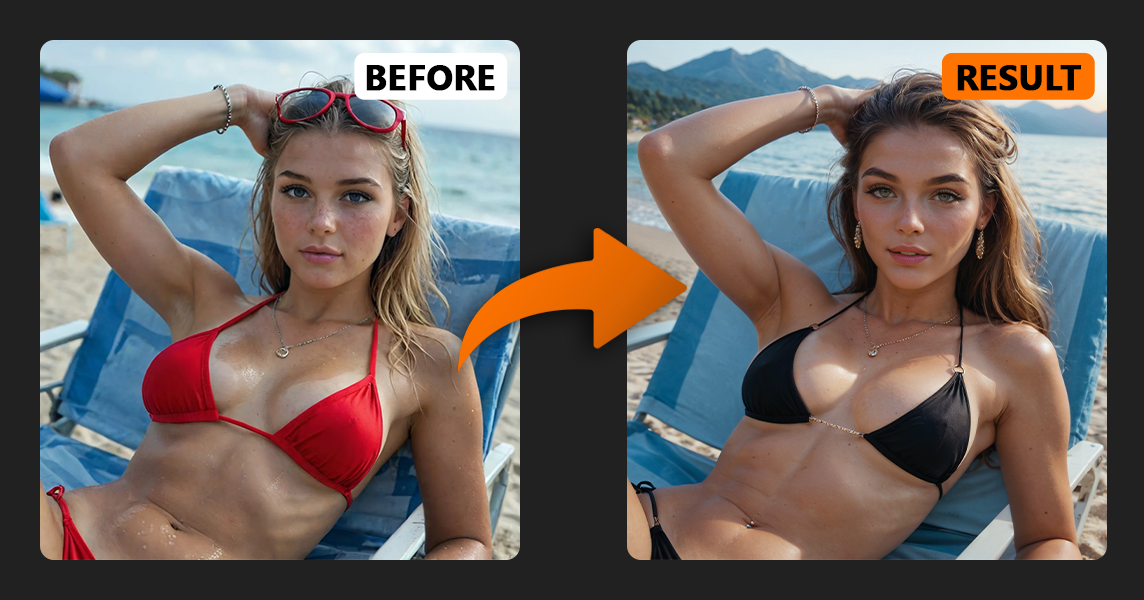
如果你经常生成AI生成的图片,可能就遇到过这种情况:图片几乎完美——但衣服不对、脸看起来怪怪的,或者背景不搭。
从头开始重新生成整张图像既慢又难以预测。
这正是 AI 填补 就变得非常有用。
随着 AI 填补工具, 你无需重新生成整张图片。相反,你只需选定特定区域,AI 就会仅重新绘制该部分,而其他部分保持不变。
在本指南中,您将了解到:
什么 AI 填补 实际上确实如此
如何使用该 InPaint 工具 一步一步地
如何 去噪参数 作品
AI 填补缺失区域的最佳模型
实例(服装、发型、面部、背景)
一个大多数用户都不知道的高级技巧
我们一步一步来吧。
AI 填补 是一种基于神经网络的图像处理技术。
无需生成一张全新的图片,只需选择想要修改的特定区域,描述该区域应呈现的内容,AI 就会仅对该区域进行重绘。
选区之外的所有内容均保持不变。
这使得 AI 填补工具 非常适合以下任务:
在 AI 生成的图像中更换服装
修复面部
替换背景
编辑头发或身体细节
将写实风格转化为动漫风格
用新款机型替换旧款机型
在许多情况下, 与重建整张图像相比,AI 填补技术速度更快、精度更高。

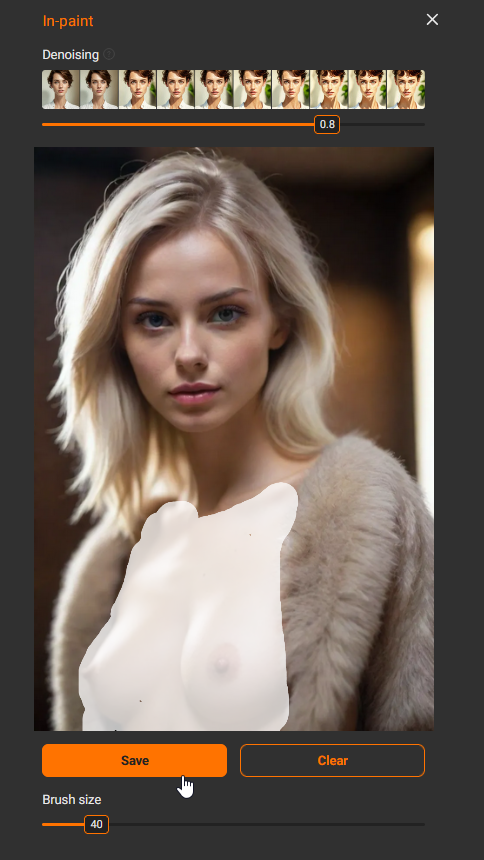
首先,从 图库 您想要编辑的图片,或者生成一张新的图片。点击该图片,然后选择 Inpaint 选项。
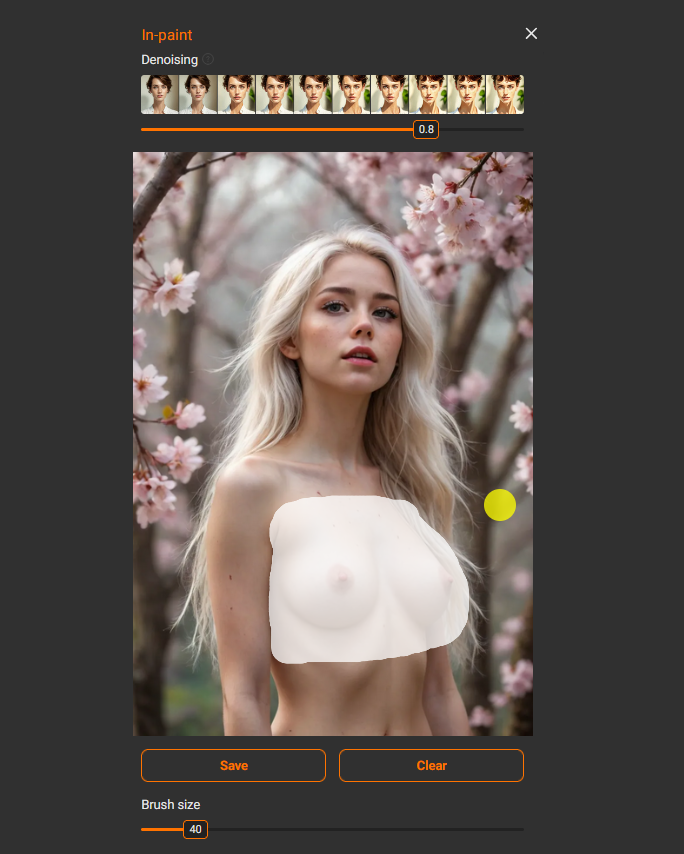
打开 AI InPaint 工具后,您会看到图片和一支画笔。
这里的主要视觉场景是 笔刷大小. 它只是用来控制选区画笔的大小。
💡 小贴士: 请始终选择一个比您想要修改的具体部分稍大一些的区域。
如果选区过于紧凑,AI 就无法理解周围的上下文。这可能会导致出现明显的接缝、不自然的边缘或光照不一致。
给人工智能留出一点额外空间,能让它生成更自然的结果。
另外,请记得按下 保存 在选定或取消选定区域后。许多初学者会忽略这一步,然后不解为何“填补”功能无法正常工作。
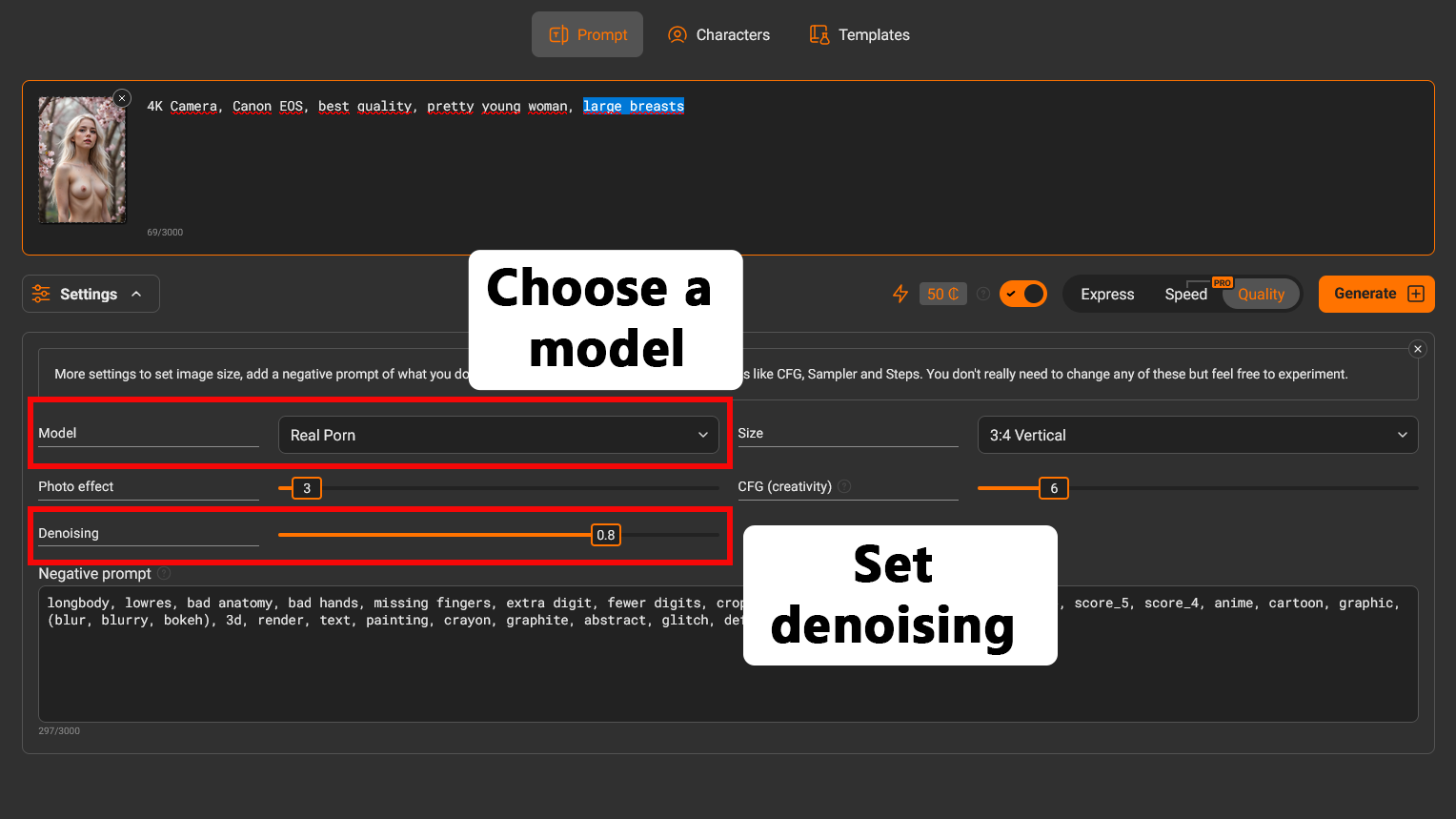
您选择的模型对结果的影响,比大多数设置都要大。
如需生成逼真的图像,请使用:
真实色情
真正的色情小马
真实色情 辉煌
对于动漫图片,请使用:
动漫之恋
动漫之恋小马
《动漫渴望:辉煌》
在使用“InPaint”工具编辑图像时,这些模型能提供最稳定的结果。
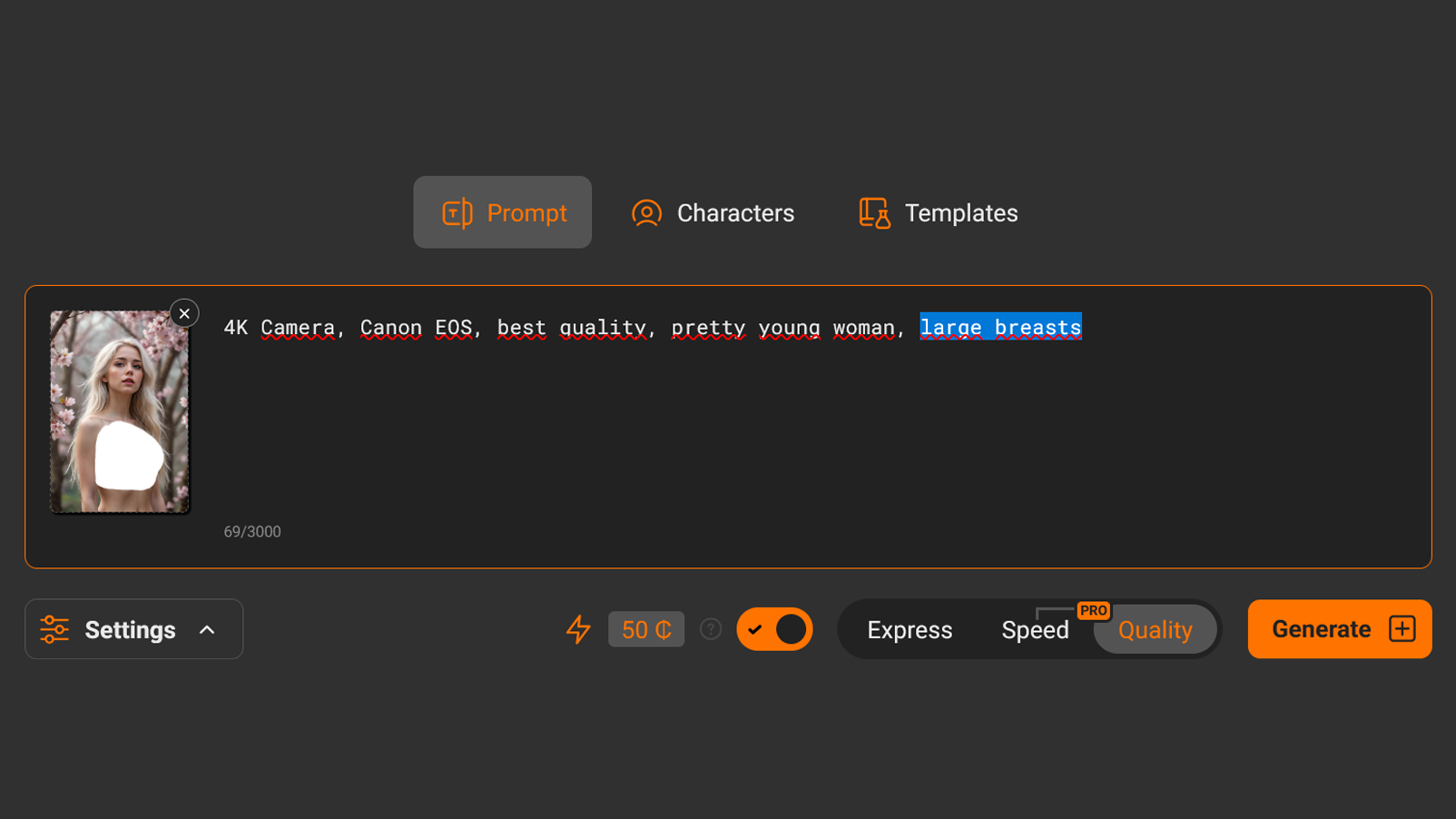
使用 AI 填补功能时,您的提示语应描述 仅保留选定区域内的内容.
没必要重写整个场景。
示例:
换衣服: 黑色T恤
改变发型: 一头长长的红直发
替换背景: 夜晚的霓虹之城
摆出表情: 美丽的脸庞,自然的肤色,柔和的光线
提示语要简明扼要。通常 3–10个词 就够了。
该 去噪参数 决定AI对选定区域的修改程度。
你可以把它看作是 编辑的强度.
其工作原理如下:
0.1 — 几乎没有变化
0.5 – 0.65 — 微调
0.65 – 0.85 — 平衡编辑
0.95 — 几乎完全重绘
1.0 — 完全重构所选区域
如果您不确定该使用什么值,可以先从 0.75–0.85.
在以下情况下请使用较大的数值:
更改样式
替换背景或服装
将写实风格转化为动漫风格
进行微调(例如修正面部)时,请使用较小的数值。
与普通的图像生成一样,图像补全仍然具有随机性。
切勿仅凭一代人的结果就下结论。
新闻 生成 好几次。创建 3–6种变体 这是正常的。
很多时候,第三或第四个结果看起来会比第一个好得多。
尝试不同的去噪参数值也能显著改善处理效果。
以下是几个关于AI InPaint工具在实际场景中如何应用的示例。
让我们从一张已经选好的图片开始。
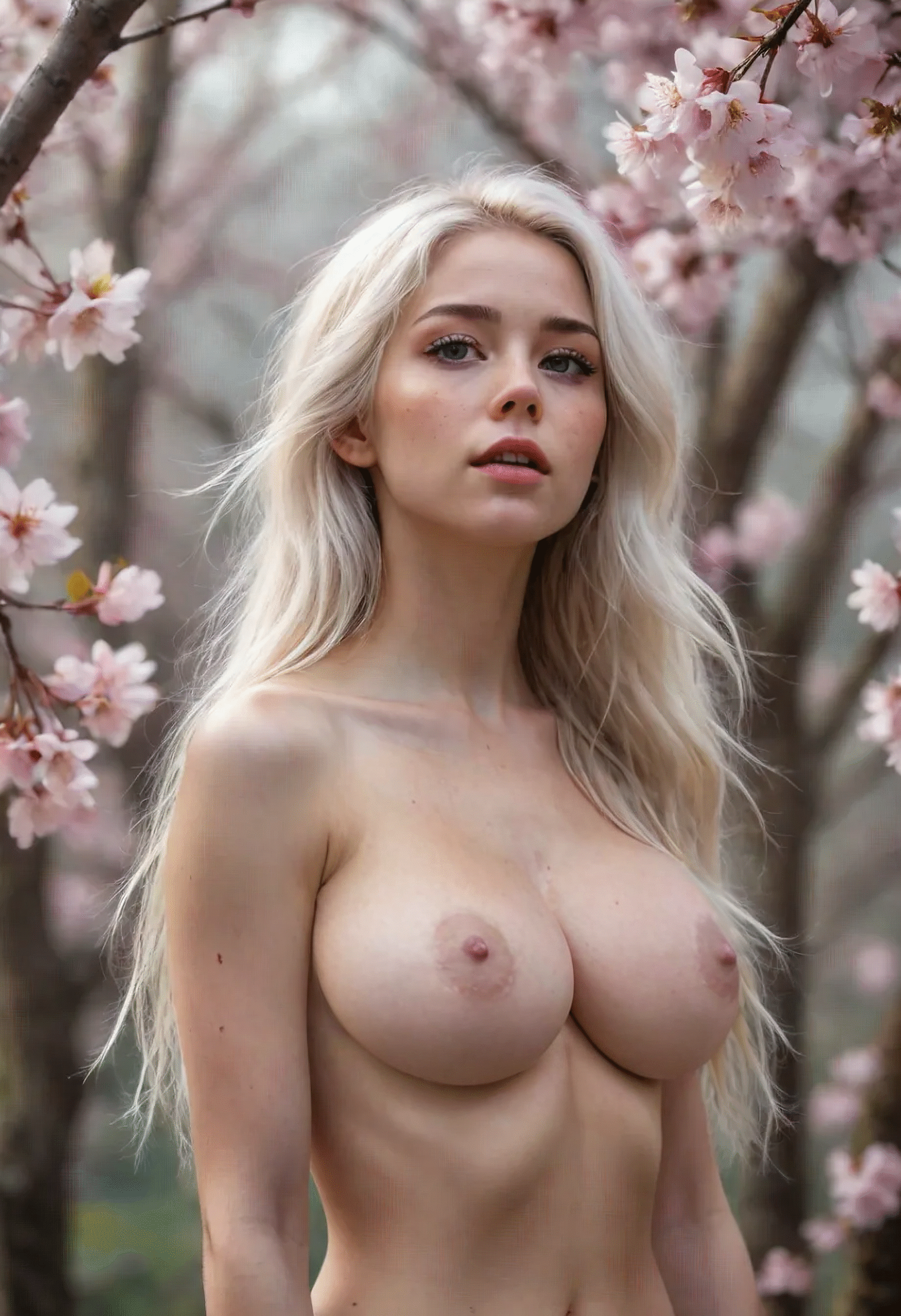
首先,我们将尝试增大这个女孩的胸部尺寸。
我进入 “大胸” 在提示符中,并测试来自 0.7 至 0.95. 最佳结果出现在大约 0.8.
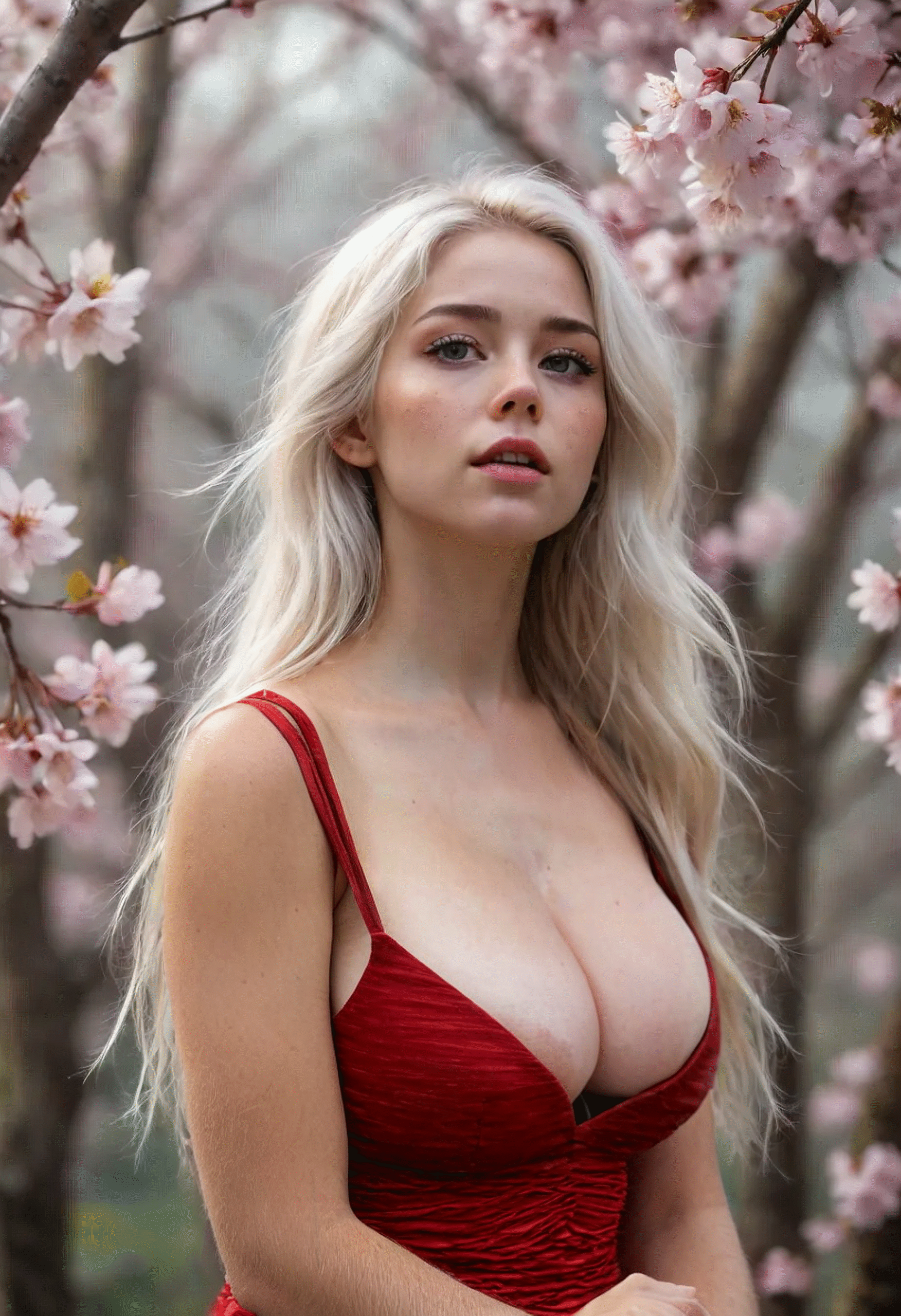
现在让我们试着给她穿一件红色的连衣裙吧。
我选定一个新区域,然后写道 “红色连衣裙,低胸装”. 将去噪程度稍微降低到 0.75 取得了更好的结果。
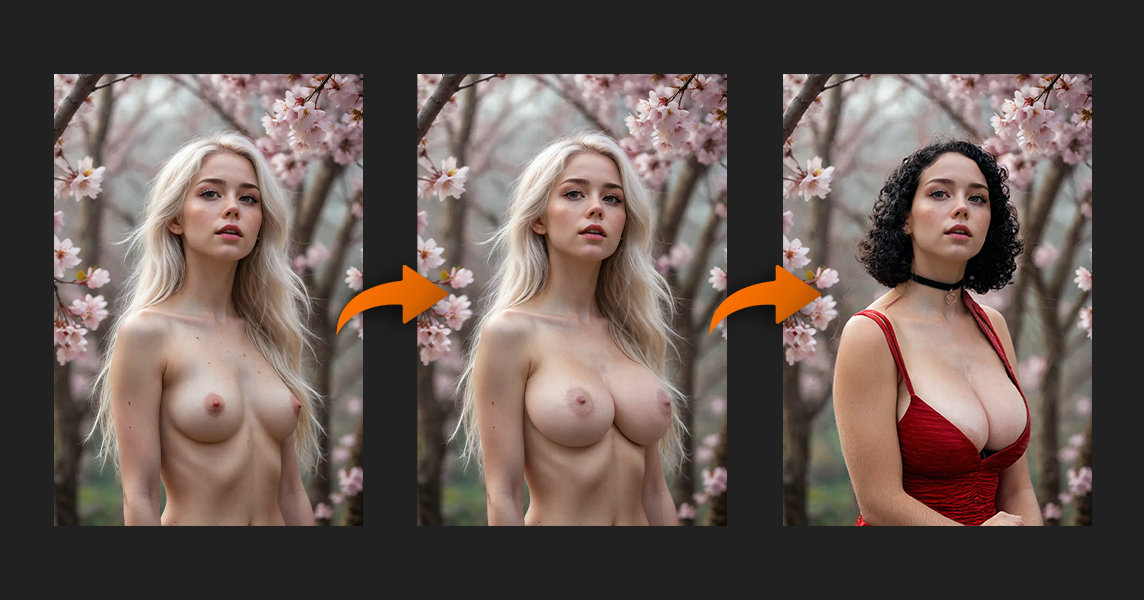
最后,我们根据以下提示将她的发型改为黑色波波头:
“黑发、波波头、卷发”
我们再从图库中选一张图片吧。
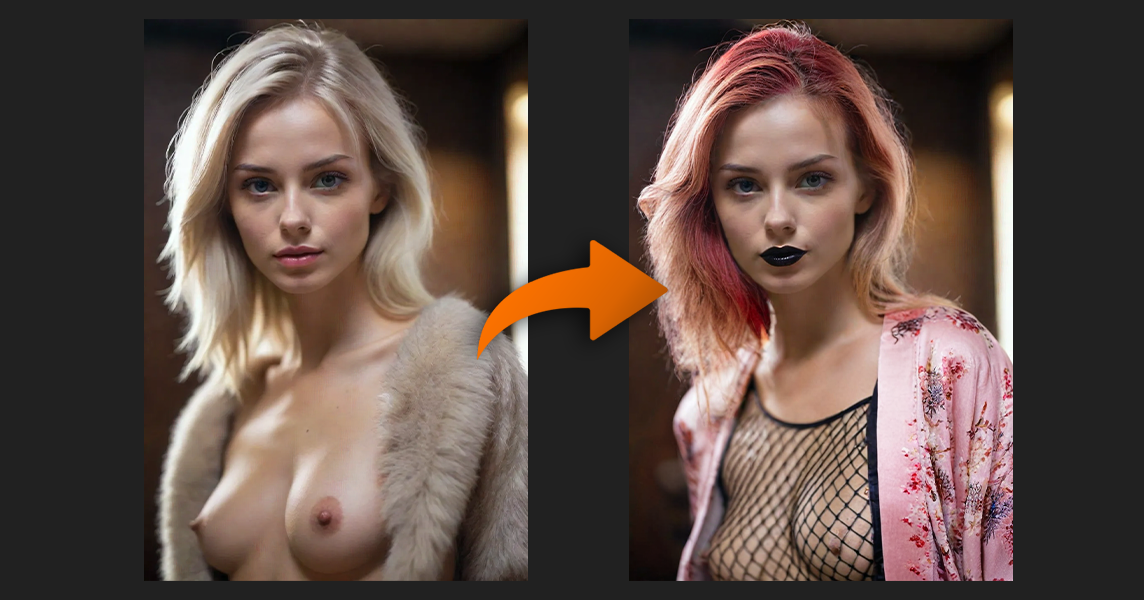
我选定一个区域,尝试添加一些有趣的内容——例如一个 胸前有渔网纹样.
之后,我按照同样的流程操作:选择区域 → 编写提示词 → 测试不同的模型和去噪参数。
接下来 I:
把头发染成了红色
把嘴唇改成了黑色
给她穿了一件和服
这就是最终结果。
这里介绍一种许多用户都不知道的技巧。
如果你 请勿选择任何区域, AI InPaint 工具可以在保留整体构图的同时重建整张图片。
操作方法:
请勿选择任何选项
切换到更强劲的机型
将去噪设置为 0.95–1.0(简体中文(大陆))
生成多种变体
在以下情况下,这再合适不过了:
你喜欢这幅画的构图,但人物的脸画得不太好
该图像是由较旧的机型生成的
你希望提高细节表现,同时又不改变原有的设计理念
你可以把它看作是一个 升级通行证.
我们来试着用图库里的一张图片操作一下吧。
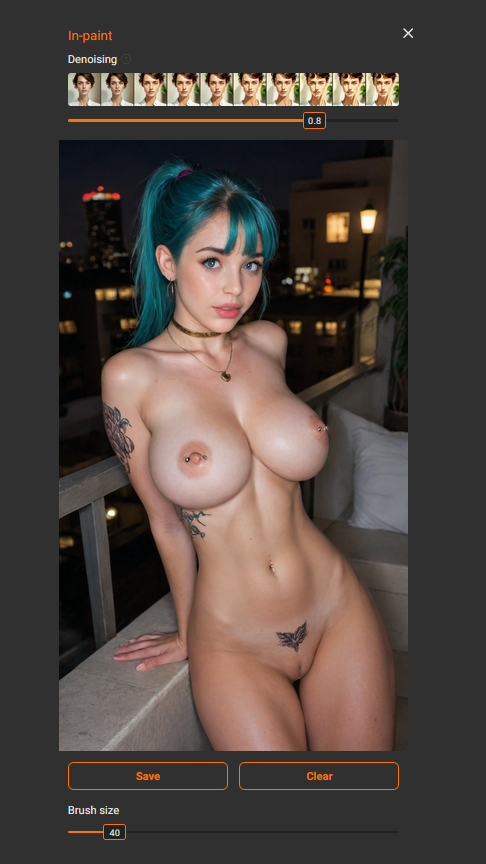
打开 Inpaint,保持选区为空,然后按 保存.
然后将去噪设置为 0.85 和 1.0 因此,整张图像会被重新生成。
以下是使用该方法得出的结果: 真实色情 & 《动漫渴望:辉煌》 模型。
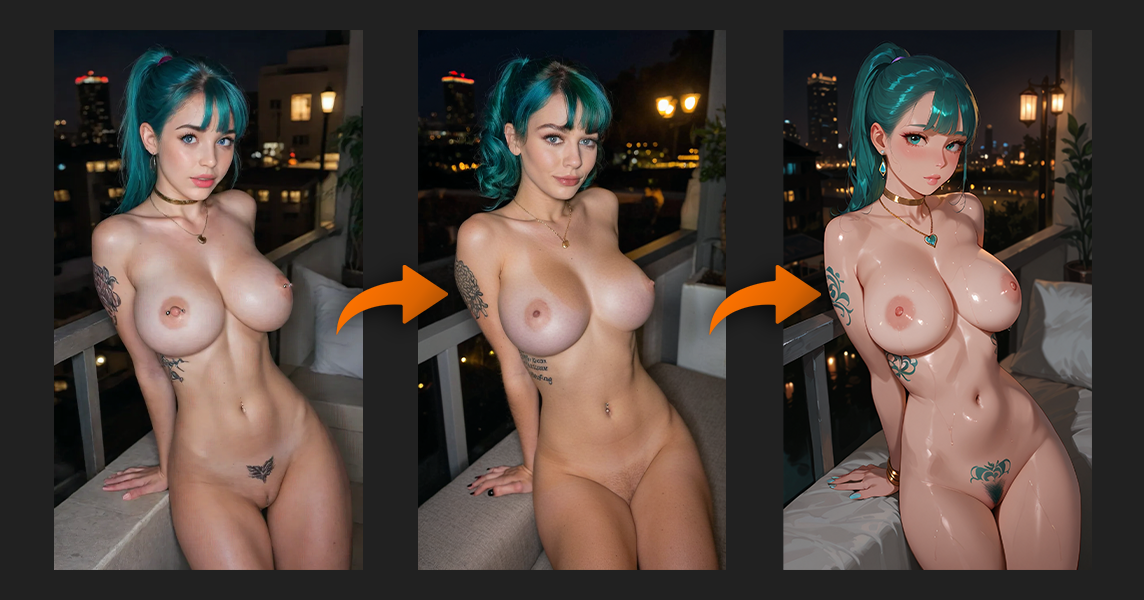
之后,你还可以更进一步:
将图片转换为动漫风格
重新染发
更改背景
重新生成该图像
InPaint 工具已成为一款适用于 AI 生成的图像的通用编辑工具。

使用图像修复技术时,常见的错误包括:
忘记按下 保存 选择区域后
选择的区域过小
针对所选风格使用了错误的模型
在进行重大更改时,将去噪设置得过低
仅生成一种变体
只要避免这些错误,你的成果质量就会显著提高。
在以下情况下,请使用 AI 填补功能:
更换服装时保持姿势不变
修正面部或身体细节
替换背景
升级旧版本
更改图像的视觉样式
进行小范围的针对性修改,而不是重新生成所有内容
如果一张图片已经 80% 不错, 不要重新生成它。
使用 AI 填补 以完善需要改进的部分。
该 AI 填补工具 是现代人工智能图像生成领域中最强大的图像编辑工具之一。
只要你掌握了以下三个关键原则:
选择合适的型号
正确使用去噪
选择稍大一些的区域进行编辑
——你对结果的掌控力将大大增强。
合并 AI 填补 借助强力提示词和LoRA模型,生成多种变体,并逐步优化图像。
这就是经验丰富的用户如何实现始终如一的高质量生成效果。
母带处理 AI 填补 本书的核心在于理解如何通过微小而精准的调整,大幅提升图像质量。与其从头开始重新制作,不如学会利用现有的图像——仅对需要改进的部分进行调整。
通过选择合适的模型、正确使用去噪功能,并选择稍大一些的编辑区域,您就能从随机的修正转变为对图像的精准控制。
您的下一步: 选择你现有的一个世代,尝试使用 InPaint 工具 — 换身衣服、修饰一下妆容,或者尝试不同的发型。将结果与原图对比,看看你能获得多少额外的掌控感。
并参与我们在 Discord. 我们在图片和视频类别中均设有每周和每日活动。参与活动可赢取积分、PRO订阅、荣誉,有时甚至还能获得现金奖励。
如果您想进一步提升AI生成的效果,不妨看看我们的其他指南:
• AI图像生成入门指南
了解提示词、模型和设置是如何协同工作的。
• LoRA 模板指南
了解 LoRA 模型如何改变姿势、风格和角色。
• 如何提升AI生成的质量
高级技巧,助您获得更稳定、更详细的结果。