

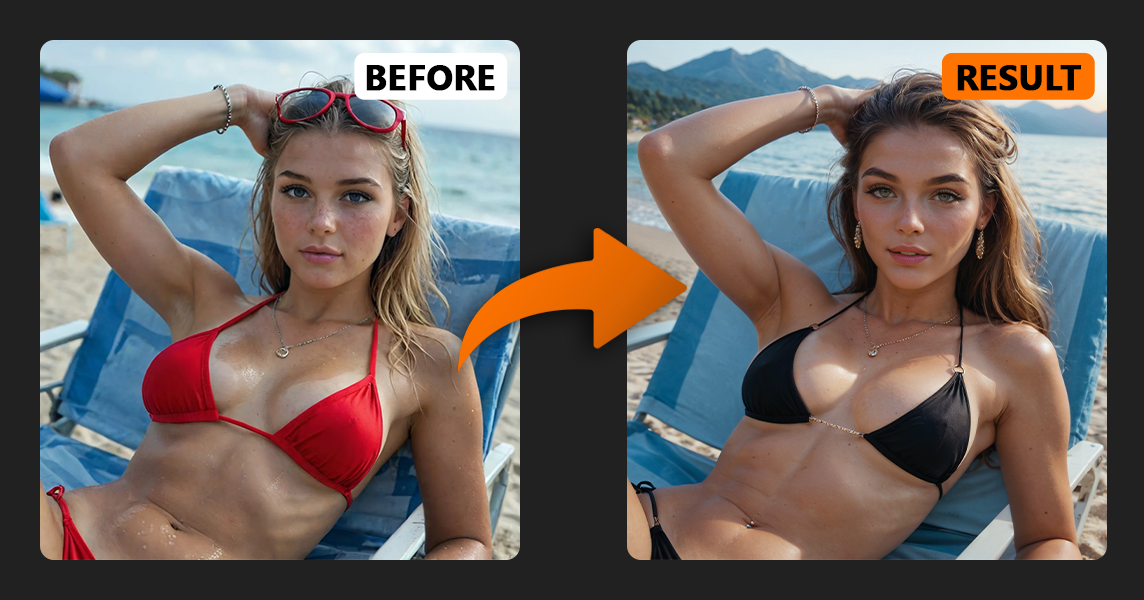
Если ты регулярно создаёшь изображения с помощью ИИ, то, наверное, сталкивался с такой ситуацией: картинка почти идеальная — но одежда не та, лицо выглядит странно или фон не подходит.
Восстановление всего изображения с нуля — это медленный и непредсказуемый процесс.
Именно здесь Восстановление изображения с помощью ИИ это становится очень полезным.
С помощью Инструмент AI InPaint, при этом не нужно перерисовывать всё изображение целиком. Вместо этого ты выбираешь конкретную область, и ИИ перерисовывает только эту часть, оставляя всё остальное без изменений.
Из этого руководства ты узнаешь:
Что Восстановление изображения с помощью ИИ на самом деле делает
Как пользоваться Инструмент InPaint шаг за шагом
Как параметр шумоподавления работы
Лучшие модели для ретуширования с помощью ИИ
Практические примеры (одежда, прически, лица, фон)
Продвинутый трюк, о котором большинство пользователей не знает
Давай по порядку.
Восстановление изображения с помощью ИИ — это метод редактирования изображений, основанный на использовании нейронных сетей.
Вместо того чтобы создавать совершенно новое изображение, ты выбираешь конкретную область, которую хочешь изменить, описываешь, что должно там появиться, и ИИ перерисовывает только эту область.
Всё, что находится за пределами выделенной области, остаётся без изменений.
Это делает Инструмент AI InPaint идеально подходит для таких задач, как:
Смена одежды на изображении, созданном ИИ
Коррекция лица
Замена фона
Редактирование деталей причёски или тела
Превращение реалистичного стиля в стиль аниме
Замена старых моделей на новые
Во многих случаях, Восстановление изображения с помощью ИИ происходит быстрее и точнее, чем регенерация всего изображения целиком.

Сначала выбери картинку из галерея который хочешь отредактировать, или создать новый. Нажми на изображение и выбери Inpaint опция.
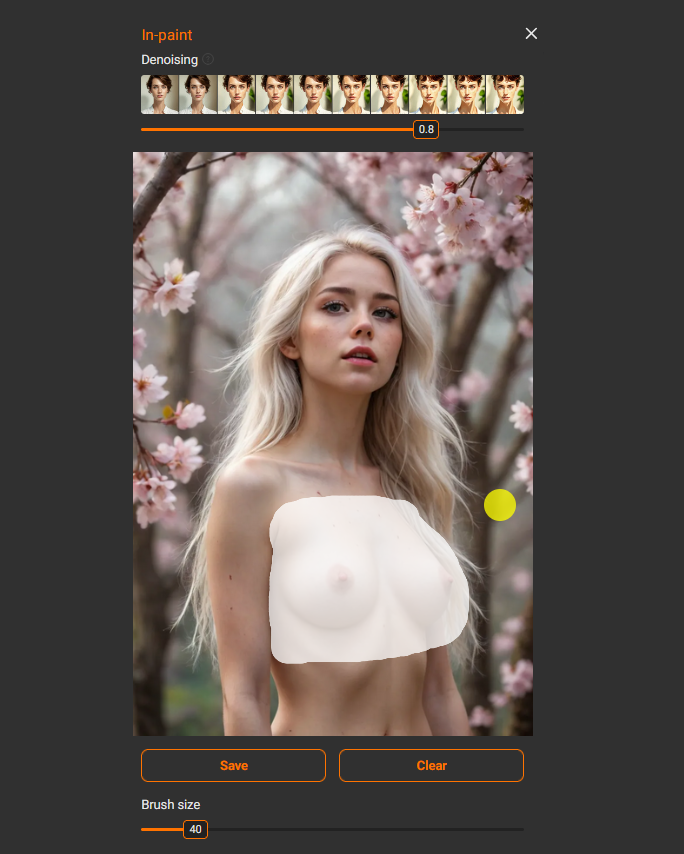
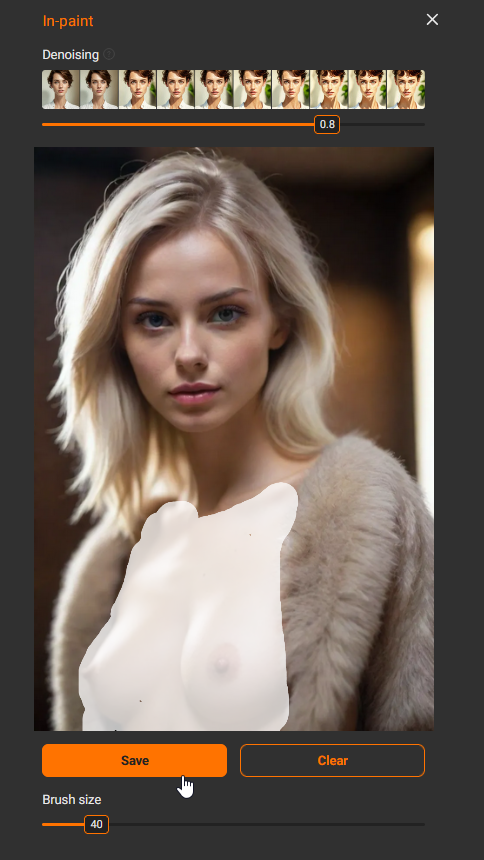
Когда ты откроешь инструмент AI InPaint, ты увидишь изображение и кисть.
Основная визуальная обстановка здесь — это Размер кисти. Это просто определяет размер кисти выделения.
💡 Совет: Всегда выделяй область чуть больше, чем та часть, которую хочешь изменить.
Если выделение слишком плотное, ИИ не понимает окружающий контекст. Это может привести к появлению заметных швов, неестественных краёв или несоответствий в освещении.
Если дать ИИ чуть больше свободы, он сможет создавать более естественные результаты.
И не забудь нажать Сохранить после выделения или снятия выделения. Многие новички забывают об этом шаге и потом удивляются, почему ретушь не работает.
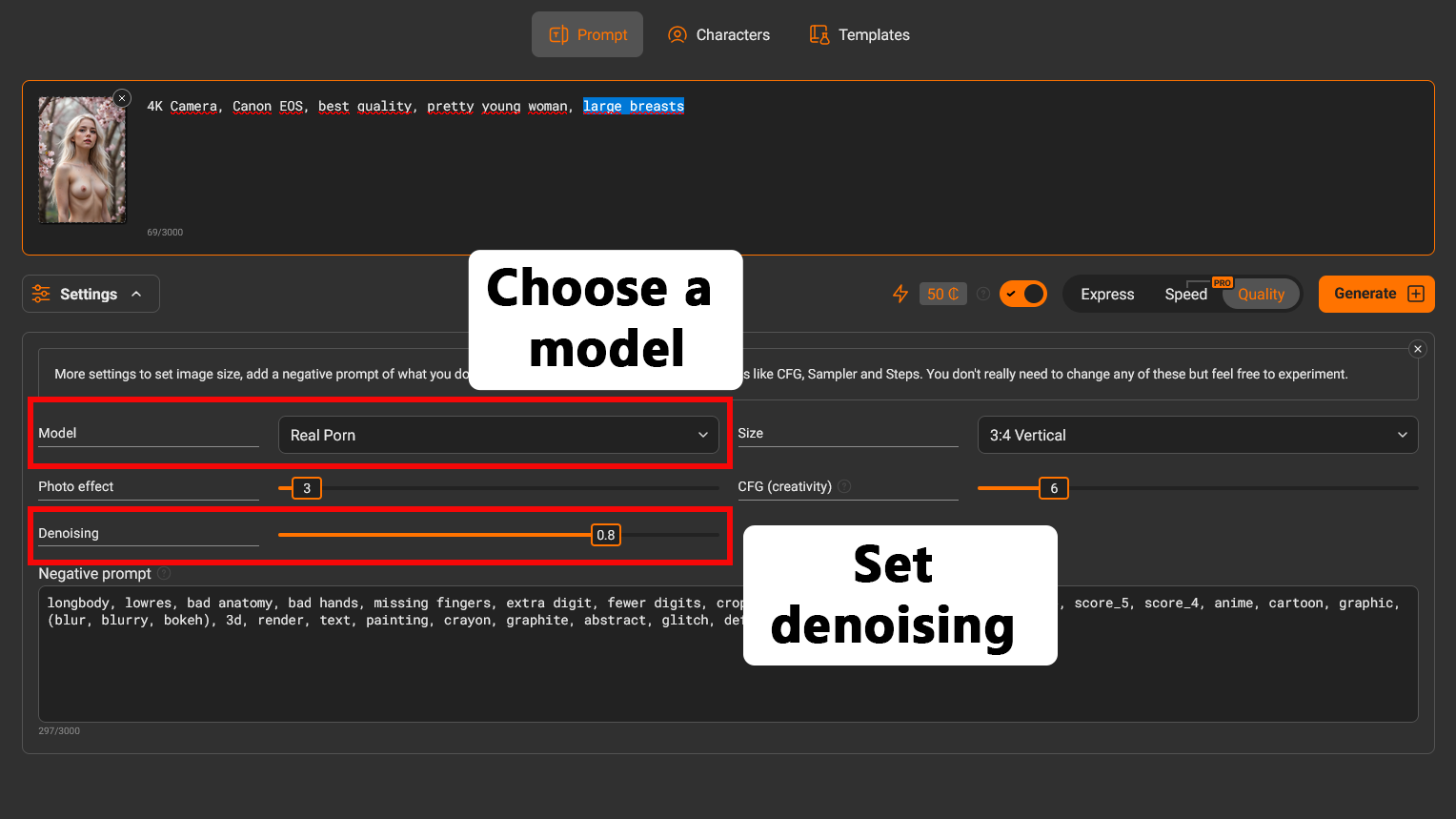
Выбранная тобой модель влияет на результат гораздо сильнее, чем большинство настроек.
Для создания реалистичных изображений используй:
Настоящее порно
Настоящее порно с пони
Настоящее порно — это нечто особенное
Для изображений из аниме используй:
Anime Desire
Аниме-пони «Anime Desire»
Anime Desire Illustrious
Эти модели дают самые стабильные результаты при обработке изображений с помощью инструмента InPaint.
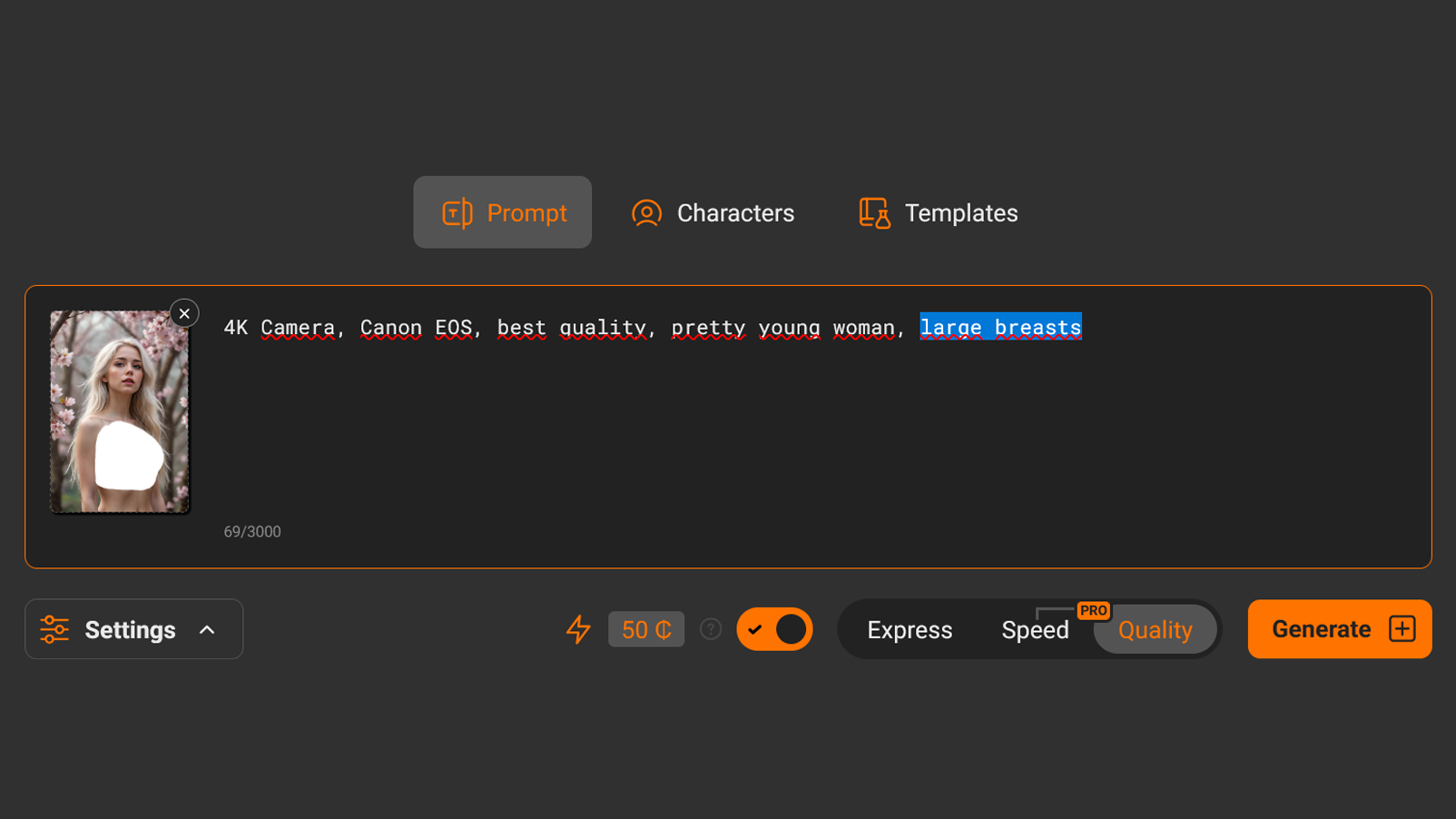
При использовании функции «AI inpainting» в твоей подсказке должно быть указано только то, что ты хочешь, внутри выделенной области.
Нет нужды переписывать всю сцену заново.
Примеры:
переодевание: чёрная футболка
смена прически: длинные прямые рыжие волосы
замена фона: неоновый город ночью
как придать лицу выражение: красивое лицо, естественный цвет кожи, мягкое освещение
Делай подсказки простыми. Обычно 3–10 слов этого достаточно.
Этот параметр шумоподавления определяет, насколько сильно ИИ изменит выделенную область.
Можно представить это как степень редактирования.
Вот как это работает:
0,1 — практически никаких изменений
0,5 – 0,65 — небольшие поправки
0,65 – 0,85 — сбалансированный монтаж
0,95 — почти полная перерисовка
1.0 — полное восстановление выбранного участка
Если не знаешь, какое значение выбрать, начни с 0,75–0,85.
Используй более высокие значения, если:
Смена стиля
Замена фона или одежды
Как превратить реализм в аниме
При небольших корректировках, например при исправлении граней, используй меньшие значения.
Как и при обычном создании изображений, процесс восстановления все равно носит случайный характер.
Никогда не суди о результате по одному поколению.
Пресса Создать несколько раз. Создание 3–6 вариантов Это нормально.
Очень часто третий или четвёртый результат будет выглядеть гораздо лучше, чем первый.
Поэкспериментируй с разными значениями параметра подавления шума — это тоже может значительно улучшить результат.
Ниже приведено несколько примеров того, как инструмент AI InPaint можно использовать в реальных ситуациях.
Давай начнём с изображения, которое мы уже выбрали.
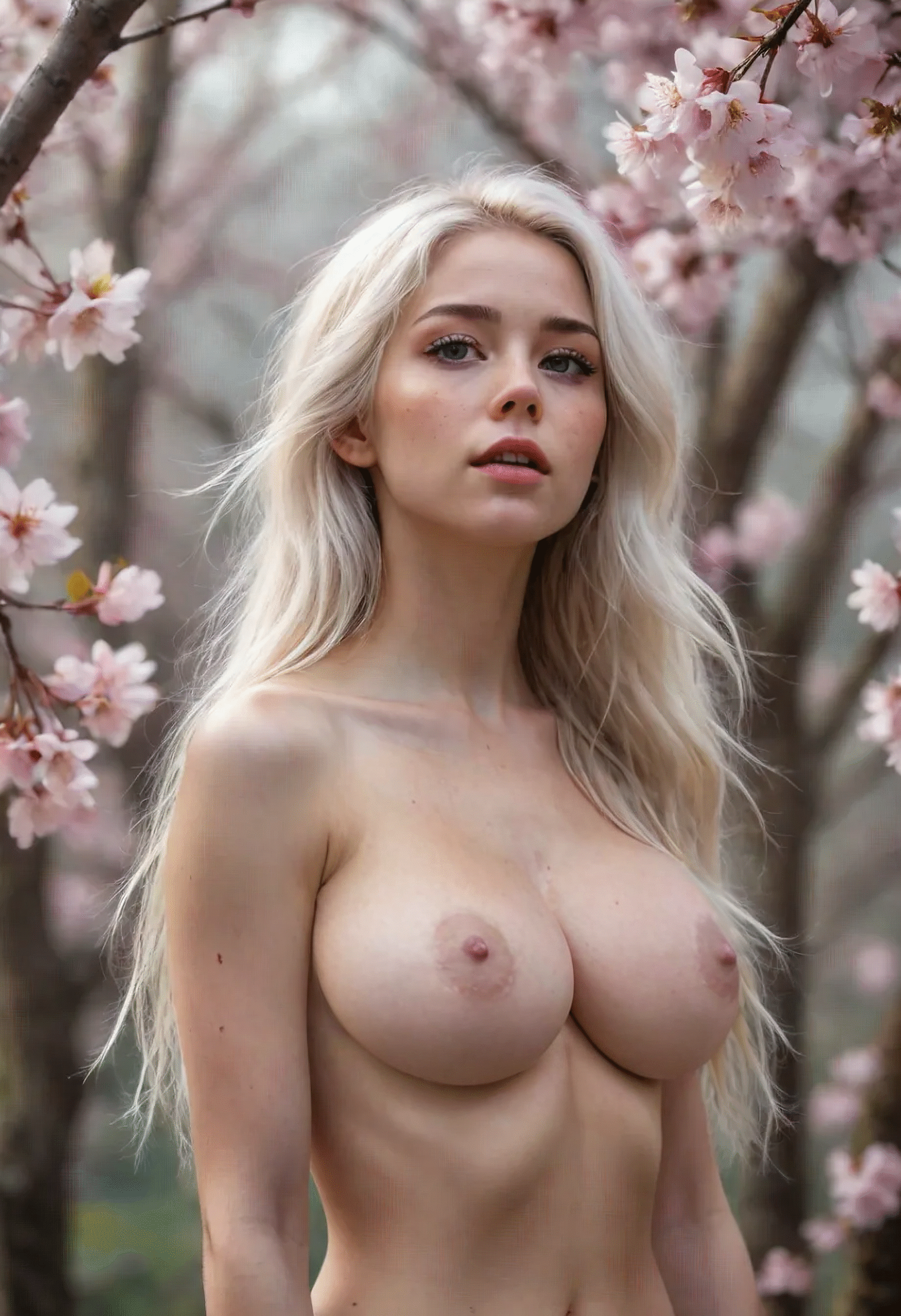
Для начала попробуем увеличить размер груди у этой девушки.
Я вхожу «большая грудь» в командной строке и попробуй разные значения параметра подавления шума из от 0,7 до 0,95. Лучший результат получается примерно при 0.8.
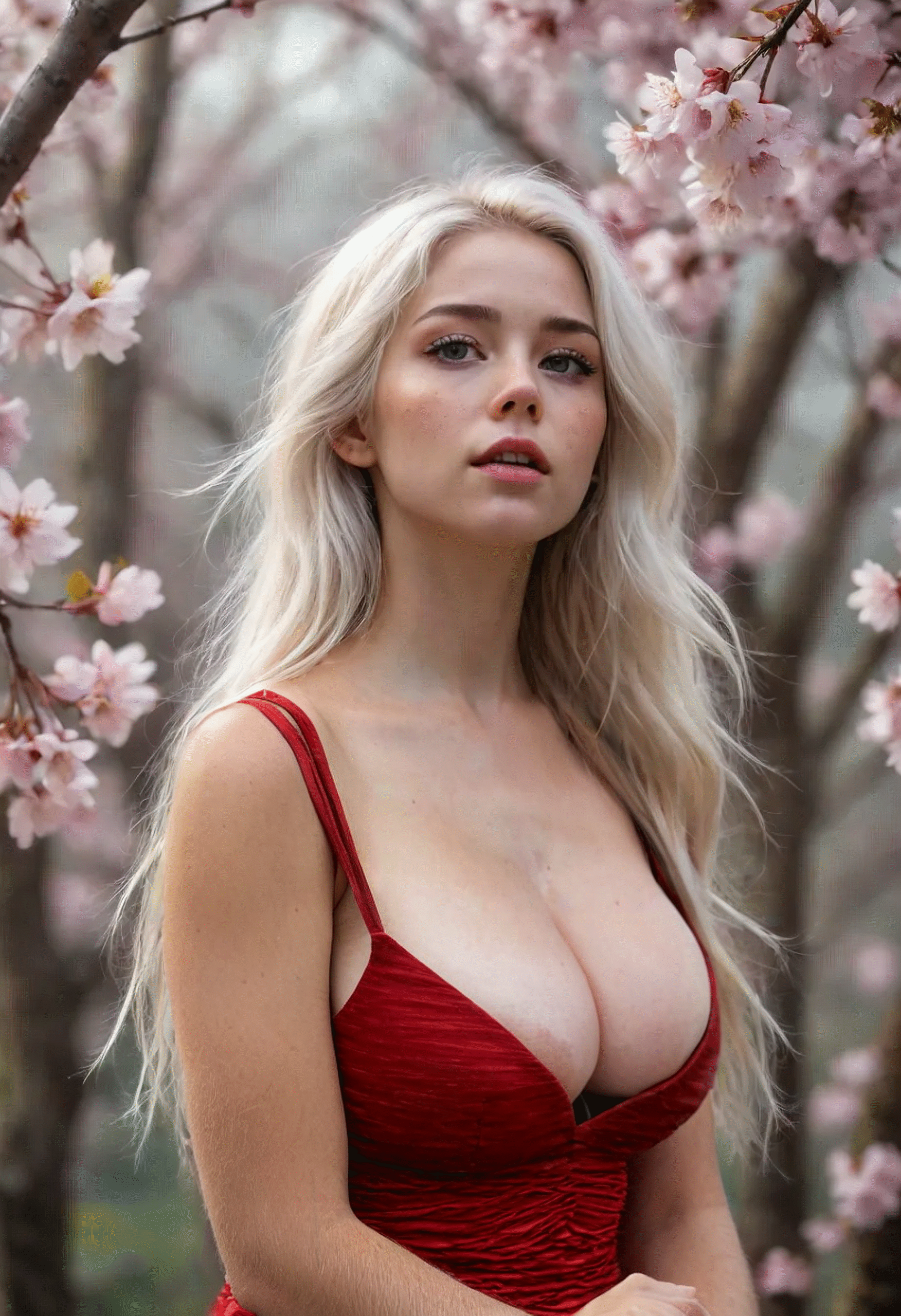
А теперь давай попробуем одеть её в красное платье.
Я выбираю новую область и пишу «красное платье, декольте». Слегка уменьшил уровень шумоподавления до 0.75 дало лучшие результаты.
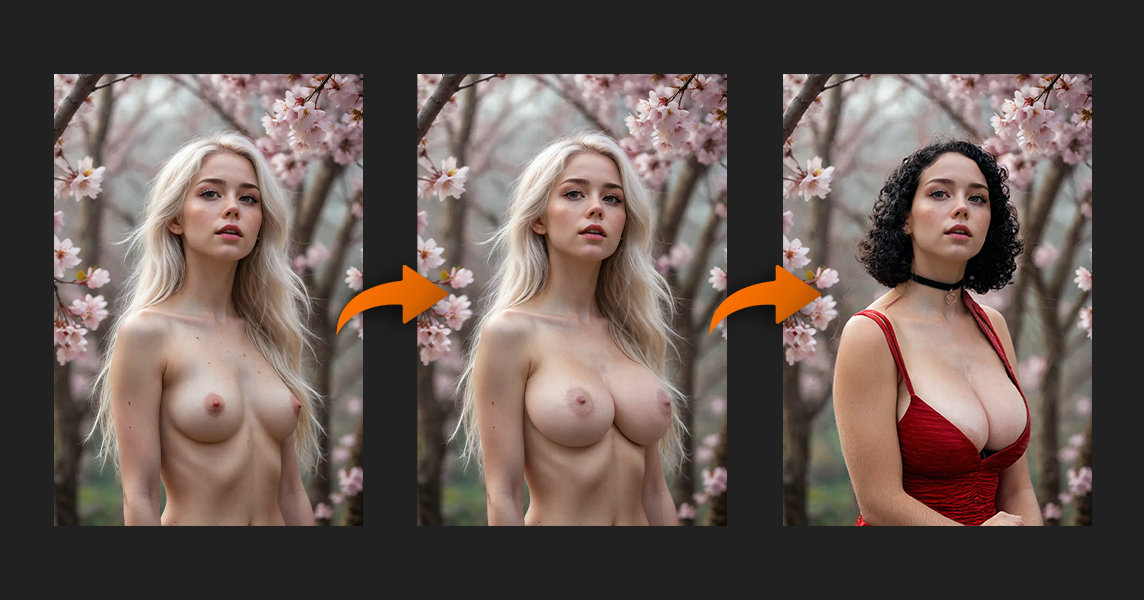
И, наконец, мы меняем её причёску на чёрный боб, используя следующую команду:
«чёрные волосы, стрижка боб, вьющиеся волосы»
Давай возьмём ещё одно изображение из галереи.
Я выбираю область и пробую добавить что-нибудь интересное — например, узор «сеточка» на груди.
После этого я следую той же схеме: выбираю область → составляю запрос → тестирую разные модели и настройки шумоподавления.
Далее, часть I:
покрасила волосы в рыжий цвет
покрасил губы в чёрный цвет
одел её в кимоно
Вот и конечный результат.
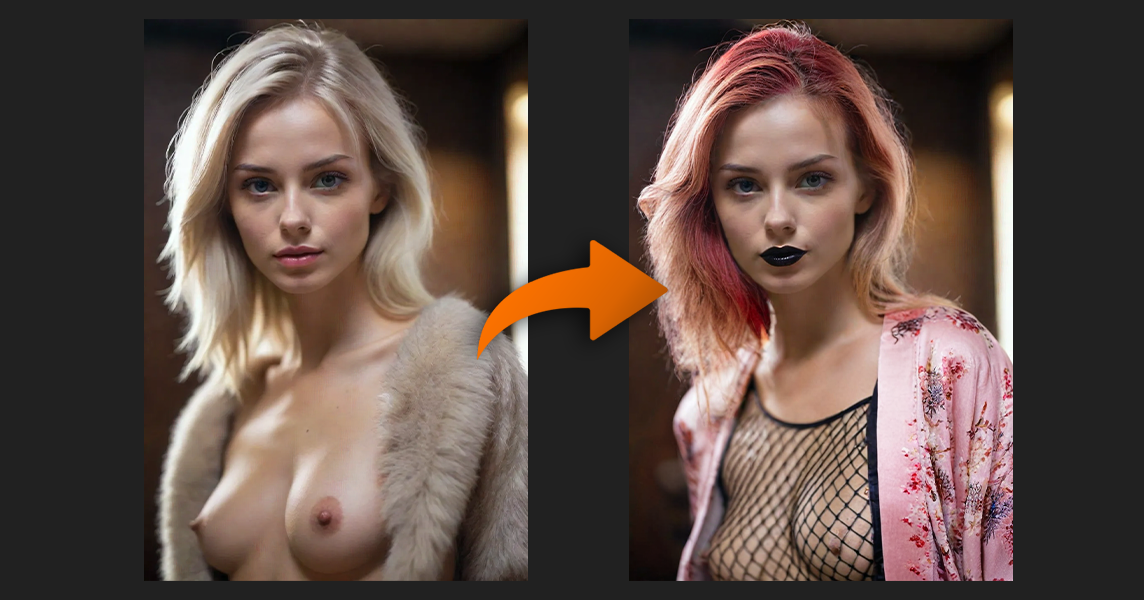
Вот один приём, о котором многие пользователи не знают.
Если ты не выбирай никакую область, инструмент AI InPaint может восстановить всё изображение, сохранив при этом общую композицию.
Как это сделать:
Не указывай ничего в поле выбора
Перейди на более мощную модель
Установи настройки шумоподавления на 0,95–1,0
Создать несколько вариантов
Это идеально подходит, когда:
Тебе нравится композиция, но лицо выглядит не очень
Это изображение было создано с помощью старой модели
Ты хочешь добиться большей детализации, не изменяя при этом исходную концепцию
Можно представить это как пропуск на обновление.
Давай попробуем с картинкой из галереи.
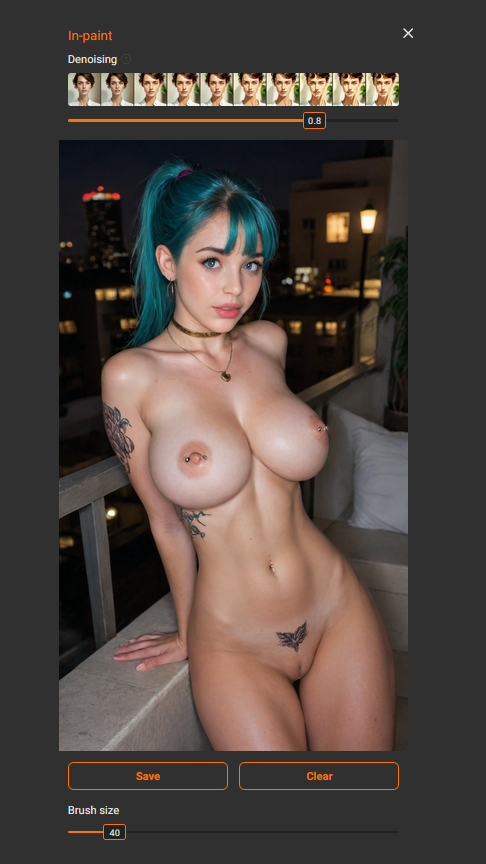
Открой Inpaint, не выделяй ничего и нажми Сохранить.
Затем установи настройки шумоподавления в диапазоне от 0,85 и 1,0 так что изображение полностью перерисовывается.
Вот результат, полученный с помощью Настоящее порно & Anime Desire Illustrious модель.
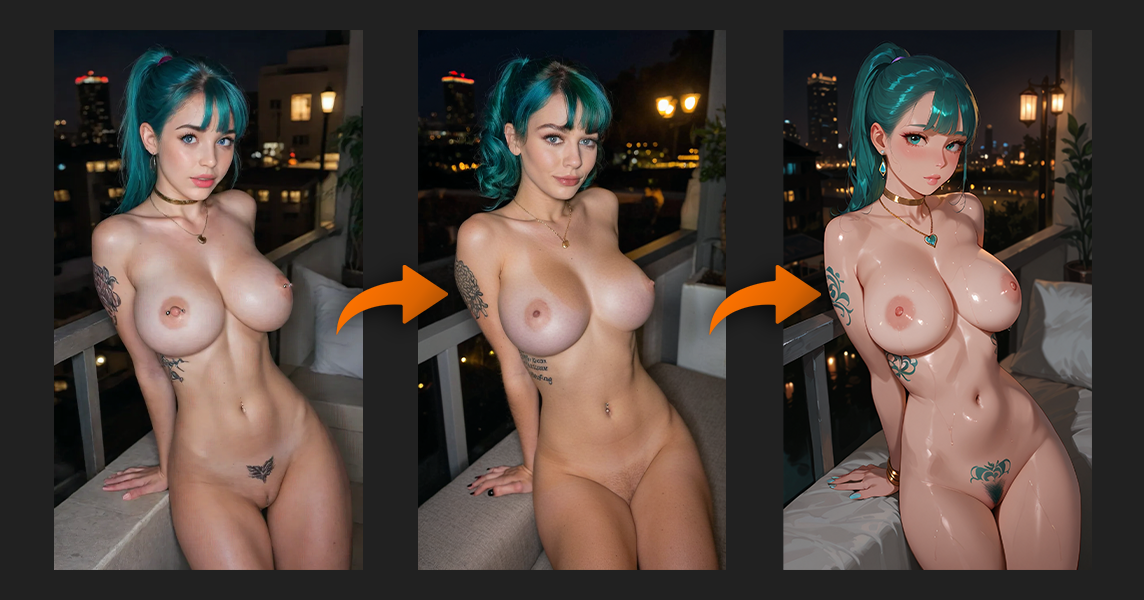
После этого можно пойти ещё дальше:
преврати изображение в стиль аниме
поменять цвет волос
изменить фон
повторно сгенерировать изображение
Инструмент InPaint превращается в универсальный инструмент для редактирования изображений, созданных с помощью ИИ.

Вот несколько типичных ошибок при использовании метода инпейнтинга:
Забыл нажать Сохранить после выбора области
Выбор слишком маленькой области
Использование неподходящей модели для выбранного стиля
Если установить слишком низкий уровень шумоподавления, это может привести к значительным изменениям
Создание только одного варианта
Избегай этих ошибок — и качество твоих результатов значительно улучшится.
Используй функцию «AI inpainting», если хочешь:
Смени одежду, не выходя из позы
Исправить черты лица или детали тела
Заменить фоны
Модернизируй устройства предыдущих поколений
Изменить стиль изображения
Вноси небольшие целенаправленные изменения, а не пересоздавай всё заново
Если изображение уже 80 % — хорошо, не восстанавливай его.
Использование Восстановление изображения с помощью ИИ чтобы доработать те моменты, которые требуют улучшения.
Этот Инструмент AI InPaint — это один из самых мощных инструментов для редактирования изображений, доступных в современных системах генерации изображений на основе ИИ.
Как только ты поймёшь три ключевых принципа:
Как выбрать подходящую модель
Как правильно использовать функцию подавления шума
Выбор немного больших участков для редактирования
— ты получаешь гораздо больший контроль над своими результатами.
Объединить Восстановление изображения с помощью ИИ с помощью четких подсказок и моделей LoRA сгенерируй несколько вариантов и постепенно доработай изображения.
Именно так опытные пользователи добиваются стабильно высокого качества результатов.
Мастеринг Восстановление изображения с помощью ИИ Здесь речь идет о том, как небольшие, целенаправленные изменения могут кардинально улучшить твои снимки. Вместо того чтобы создавать всё заново с нуля, ты научишься работать с тем изображением, которое у тебя уже есть, — корректируя только те части, которые нуждаются в улучшении.
Выбрав подходящую модель, правильно применив функцию подавления шума и выбрав для редактирования области чуть большего размера, ты переходишь от случайных исправлений к точному управлению изображением.
Твой следующий шаг: Возьми одно из своих существующих поколений и попробуй улучшить его с помощью Инструмент InPaint — переоденься, подправь макияж или попробуй новую прическу. Сравни результат с исходным и посмотри, насколько больше контроля ты обретешь.
И присоединяйся к нашим челленджам на Discord. У нас есть как еженедельные, так и ежедневные мероприятия в категориях «Фото» и «Видео». Ты можешь выиграть кредиты, подписки PRO, признание, а иногда даже деньги.
Если хочешь ещё больше улучшить свои результаты генерации с помощью ИИ, ознакомься с нашими другими руководствами:
• Руководство для новичков по генерации изображений с помощью ИИ
Узнай, как взаимодействуют подсказки, модели и настройки.
• Руководство по шаблонам LoRA
Узнай, как модели LoRA могут менять позы, стили и персонажей.
• Как улучшить результаты генерации с помощью ИИ
Советы для продвинутых, которые помогут добиться более стабильных и подробных результатов.