

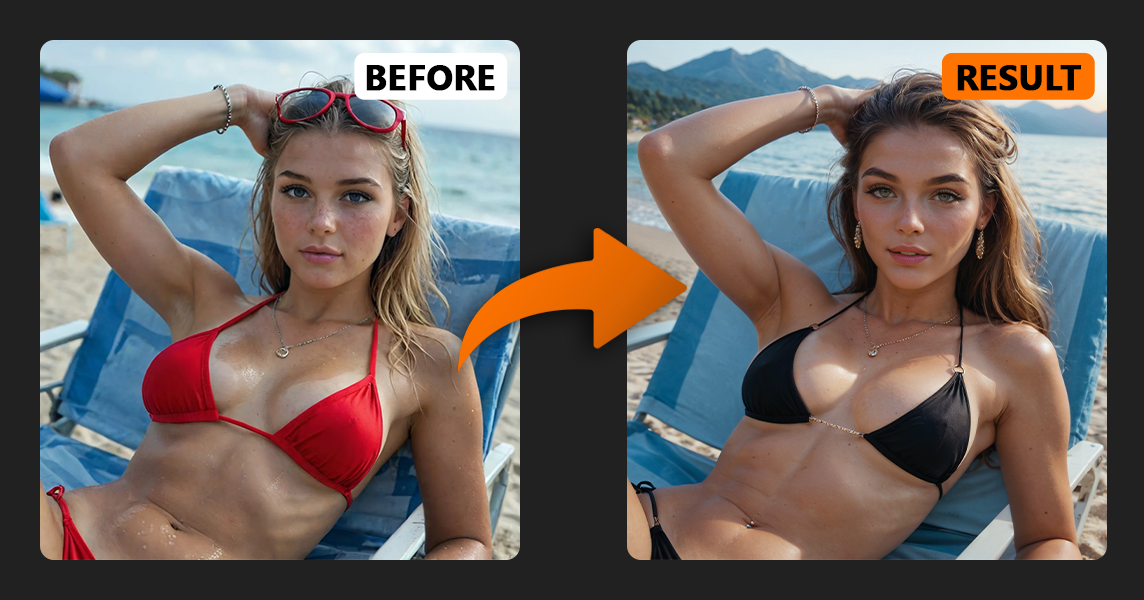
Si tu crées régulièrement des images générées par l'IA, tu as sûrement déjà été confronté à cette situation : l'image est presque parfaite, mais les vêtements ne vont pas, le visage a l'air bizarre ou l'arrière-plan ne colle pas.
Recréer l'image entière à partir de zéro, c'est long et imprévisible.
C'est justement là que Retouche par IA ça s'avère super utile.
Avec le Outil AI InPaint, tu ne recrées pas l'image en entier. À la place, tu sélectionnes une zone précise, et l'IA ne redessine que cette partie tout en laissant le reste inchangé.
Dans ce guide, tu vas découvrir :
Quoi ? Retouche par IA en fait, ça fait
Comment utiliser le Outil InPaint étape par étape
Comment le paramètre de débruitage œuvres
Les meilleurs modèles pour la retouche par IA
Exemples concrets (vêtements, cheveux, visages, arrière-plan)
Une astuce avancée que la plupart des utilisateurs ne connaissent pas
Allons-y étape par étape.
Retouche par IA C'est une technique de retouche d'images qui s'appuie sur les réseaux neuronaux.
Au lieu de créer une image entièrement nouvelle, tu sélectionnes la zone que tu veux modifier, tu décris ce qui doit y apparaître, et l'IA ne redessine que cette partie-là.
Tout ce qui se trouve en dehors de ta sélection reste inchangé.
C'est ce qui fait que le Outil AI InPaint idéal pour des tâches comme :
Changer les vêtements d'un personnage sur une image générée par IA
Retoucher les visages
Remplacer les arrière-plans
Modifier les détails des cheveux ou du corps
Transformer le réalisme en style anime
Remplacer les anciennes générations par des modèles plus récents
Dans bien des cas, La retouche par IA est plus rapide et plus précise que la régénération de l'image entière.

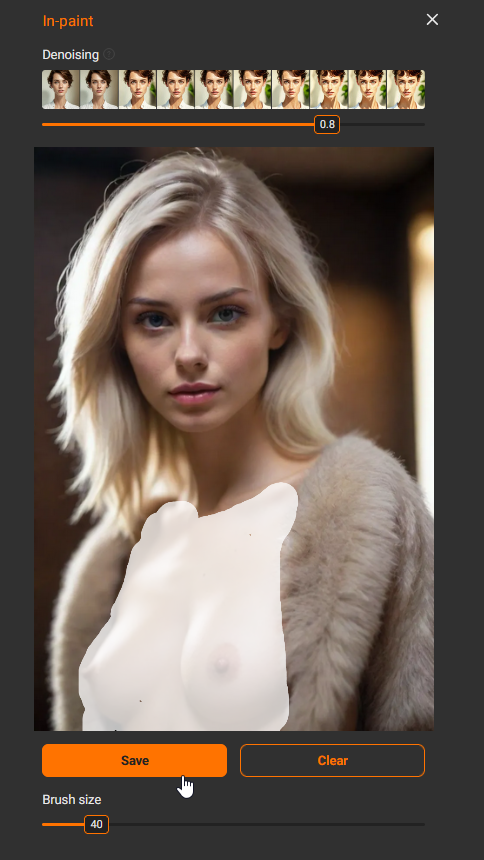
Commence par choisir une image dans le galerie que tu veux modifier, ou en créer une nouvelle. Clique sur l'image et sélectionne le Inpaint option.
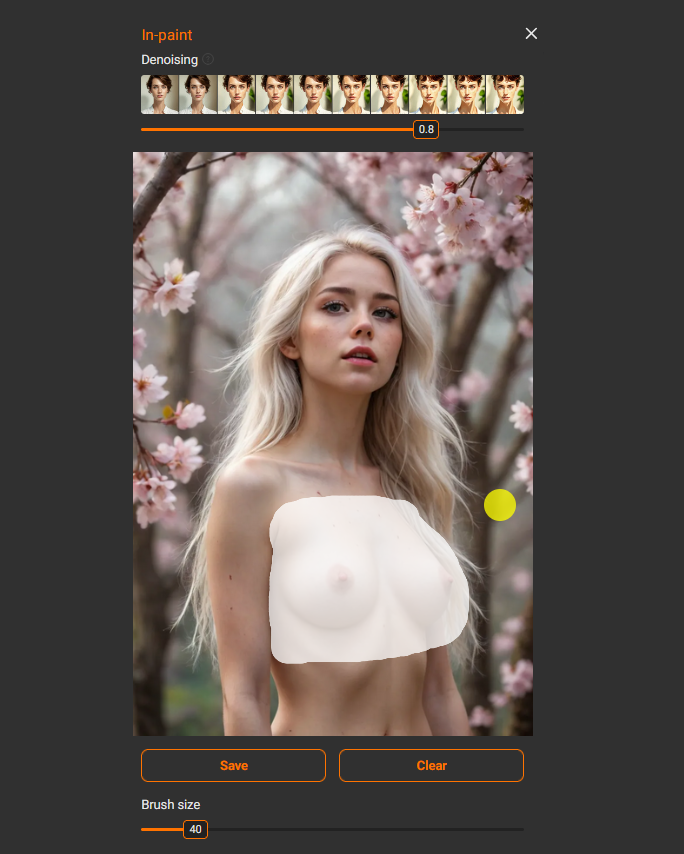
Quand tu ouvres l'outil AI InPaint, tu verras l'image et un pinceau.
Le cadre visuel principal ici, c'est Taille du pinceau. Ça sert juste à régler la taille de ton pinceau de sélection.
💡 Astuce : Choisis toujours une zone un peu plus grande que la partie exacte que tu veux modifier.
Si la sélection est trop serrée, l'IA ne comprend pas le contexte environnant. Ça peut entraîner des raccords visibles, des contours peu naturels ou des incohérences d'éclairage.
En laissant un peu plus de marge à l'IA, elle peut produire des résultats plus naturels.
N'oublie pas non plus d'appuyer sur Enregistrer après avoir sélectionné ou désélectionné une zone. Beaucoup de débutants oublient cette étape et se demandent pourquoi la retouche ne fonctionne pas.
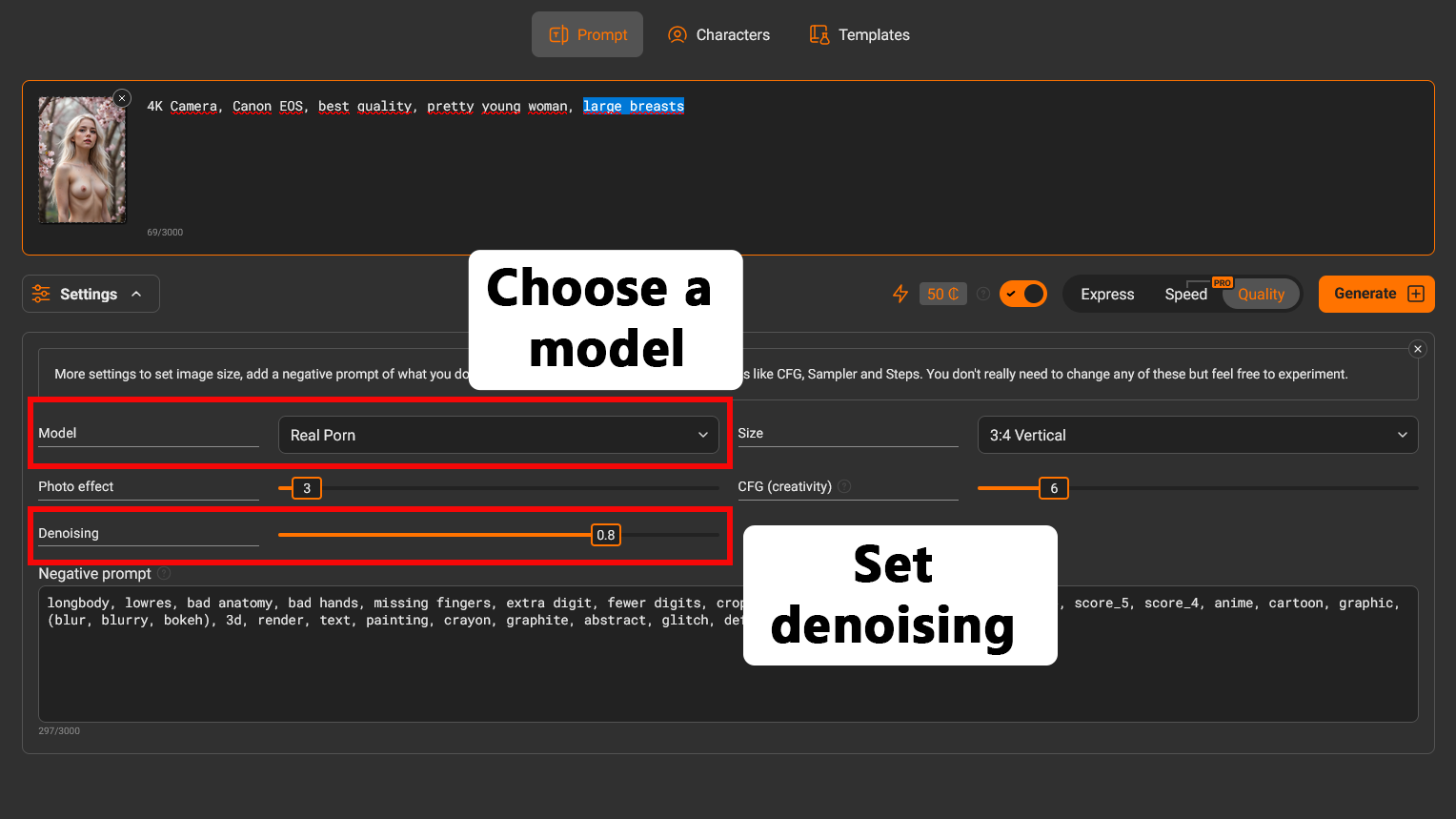
Le modèle que tu choisis a plus d'impact sur le résultat que la plupart des paramètres.
Pour des images réalistes, utilise :
Du vrai porno
Real Porn Pony
Du vrai porno de haut vol
Pour les images d'anime, utilise :
Anime Desire
Anime Desire Pony
Anime Desire Illustrious
Ces modèles donnent les résultats les plus stables quand tu retouches des images avec l'outil InPaint.
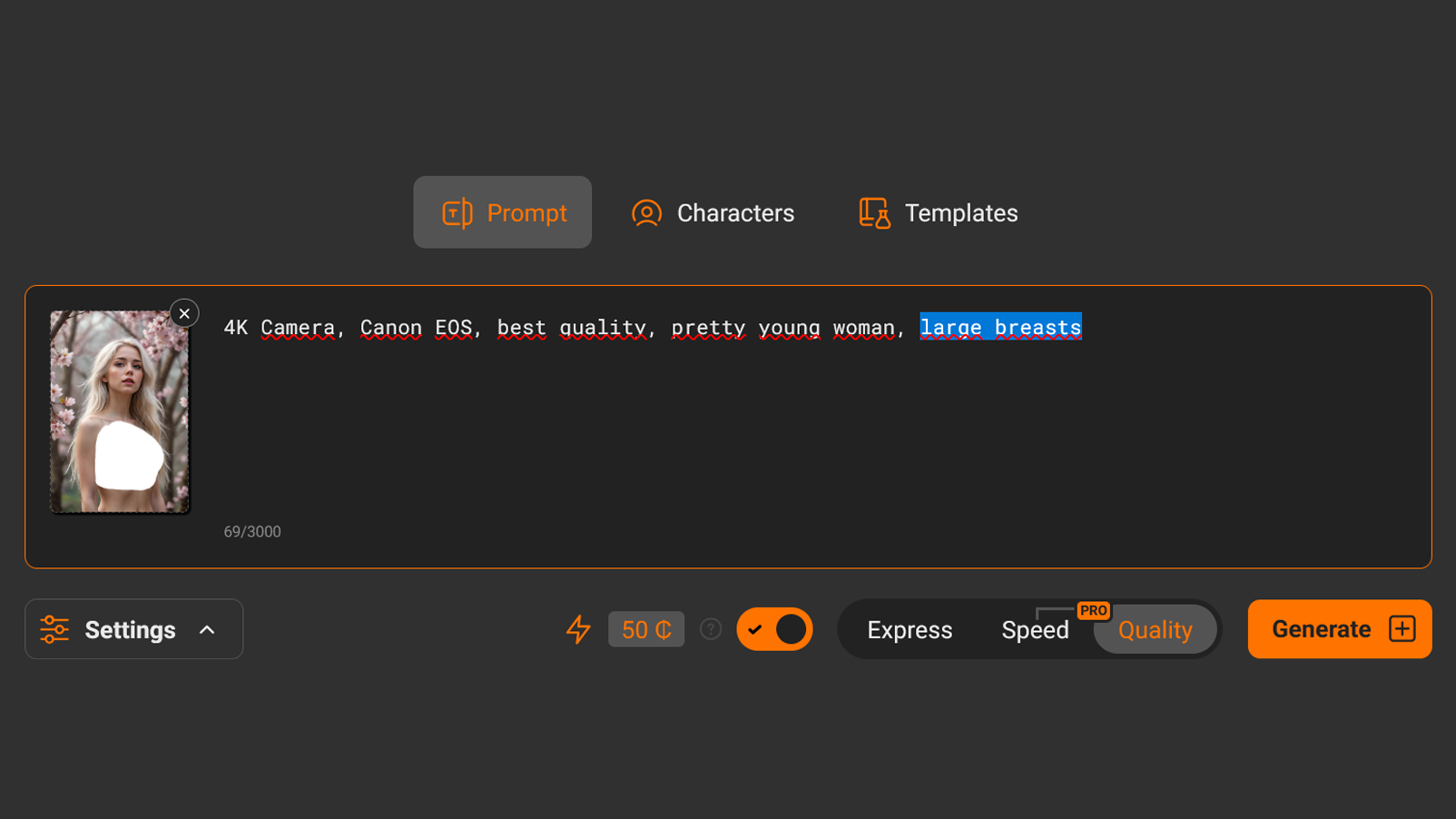
Quand tu utilises la technique d'inpainting par IA, ta consigne doit décrire uniquement ce que tu veux dans la zone sélectionnée.
Pas besoin de réécrire toute la scène.
Exemples :
se changer : t-shirt noir
changer de coiffure : de longs cheveux roux, raides
Remplacer l'arrière-plan : la ville illuminée la nuit
prendre un air sérieux : un beau visage, un teint naturel, un éclairage tamisé
Fais en sorte que les consignes restent simples. En général, 3 à 10 mots ça suffit.
Le paramètre de débruitage détermine dans quelle mesure l'IA modifie la zone sélectionnée.
Tu peux voir ça comme le l'intensité de la retouche.
Voilà comment ça marche :
0,1 — presque aucun changement
0,5 – 0,65 — petites corrections
0,65 – 0,85 — montage équilibré
0,95 — presque un rafraîchissement complet
1.0 — régénération complète de la zone sélectionnée
Si tu ne sais pas quelle valeur choisir, commence par 0,75–0,85.
Utilise des valeurs plus élevées quand :
Changer de style
Remplacer l'arrière-plan ou les vêtements
Transformer le réalisme en anime
Utilise des valeurs plus faibles quand tu fais des petites corrections, comme retoucher des visages.
Tout comme pour la génération d'images classique, l'inpainting reste un processus aléatoire.
Ne te fie jamais au résultat d'une seule génération.
Presse Générer plusieurs fois. Créer 3 à 6 variantes C'est normal.
Très souvent, le troisième ou le quatrième résultat aura l'air bien meilleur que le premier.
Essayer différentes valeurs de débruitage peut aussi améliorer considérablement le résultat.
Voici quelques exemples illustrant comment l'outil AI InPaint peut être utilisé dans des situations concrètes.
Commençons par une image qu'on a déjà sélectionnée.
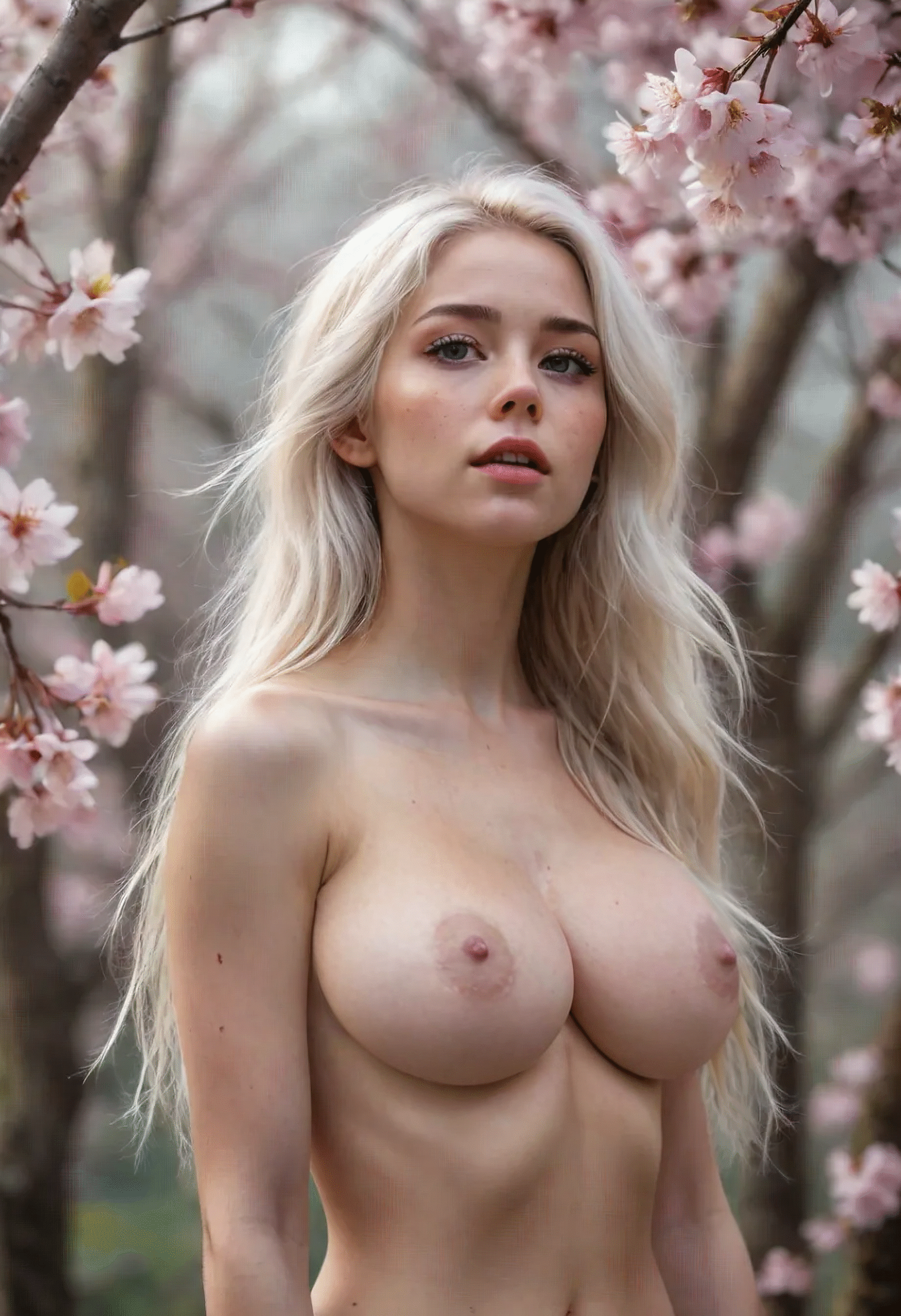
Pour commencer, on va essayer d'augmenter la taille de la poitrine de la fille.
J'entre « une poitrine généreuse » dans la ligne de commande et teste différentes valeurs de débruitage à partir de 0,7 à 0,95. Le meilleur résultat apparaît aux alentours de 0.8.
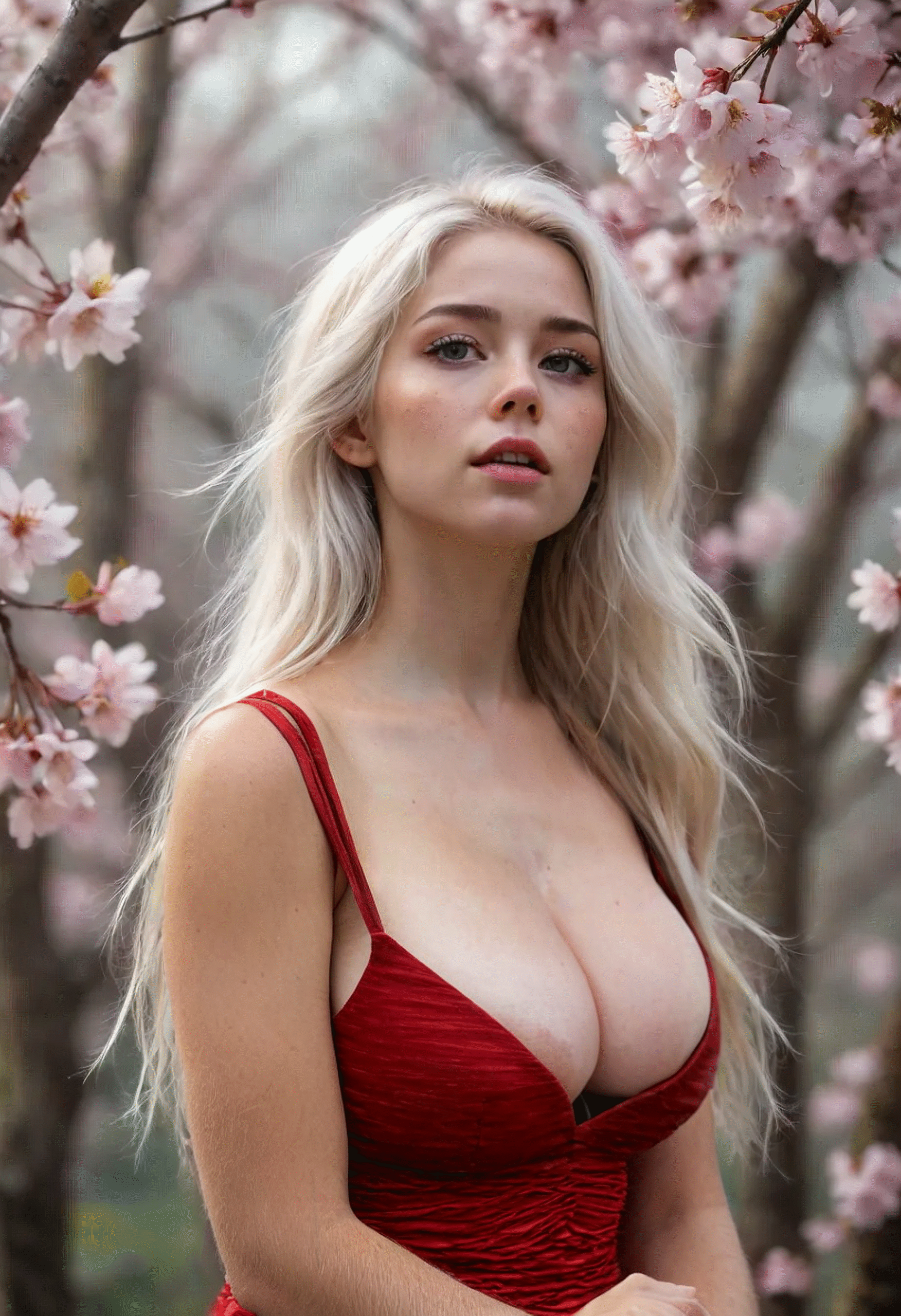
Bon, essayons maintenant de lui mettre une robe rouge.
Je sélectionne une nouvelle zone et j'écris « robe rouge, décolleté ». Réduire légèrement le débruitage pour 0.75 a donné de meilleurs résultats.
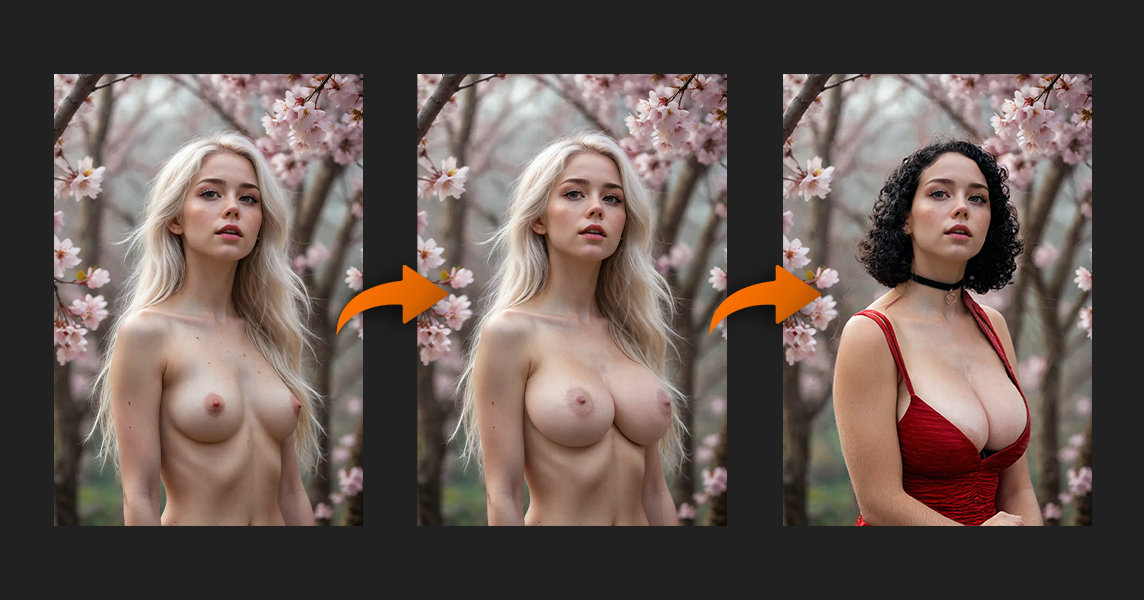
Pour finir, on change sa coiffure pour un carré noir en utilisant la consigne suivante :
« cheveux noirs, coupe au carré, cheveux bouclés »
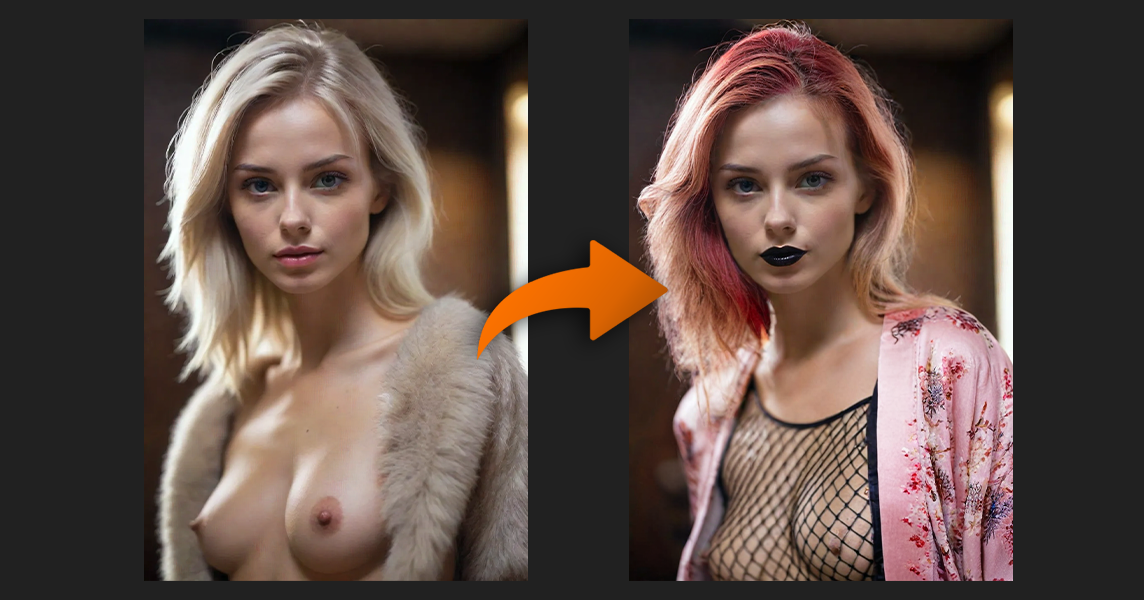
Prenons une autre image de la galerie.
Je choisis une zone et j'essaie d'y ajouter quelque chose d'intéressant — par exemple un motif résille sur la poitrine.
Après ça, je suis toujours le même processus : sélectionner une zone → rédiger une prompt → tester différents modèles et différentes valeurs de débruitage.
Suite I :
j'ai changé la couleur de mes cheveux pour du roux
j'ai mis du noir sur les lèvres
il lui a mis un kimono
Voilà le résultat final.
Voici une astuce que beaucoup d'utilisateurs ne connaissent pas.
Si tu ne sélectionne aucune zone, l'outil AI InPaint peut régénérer l'image dans son intégralité tout en conservant la composition générale.
Comment faire :
Ne rien sélectionner
Passe à un modèle plus puissant
Régle le débruitage sur 0,95–1,0
Générer plusieurs variantes
C'est parfait quand :
Tu aimes la composition, mais le visage n'est pas réussi
Cette image a été créée avec un ancien modèle
Tu veux plus de détails sans changer le concept d'origine
Tu peux voir ça comme un pass de mise à niveau.
Essayons avec une image de la galerie.
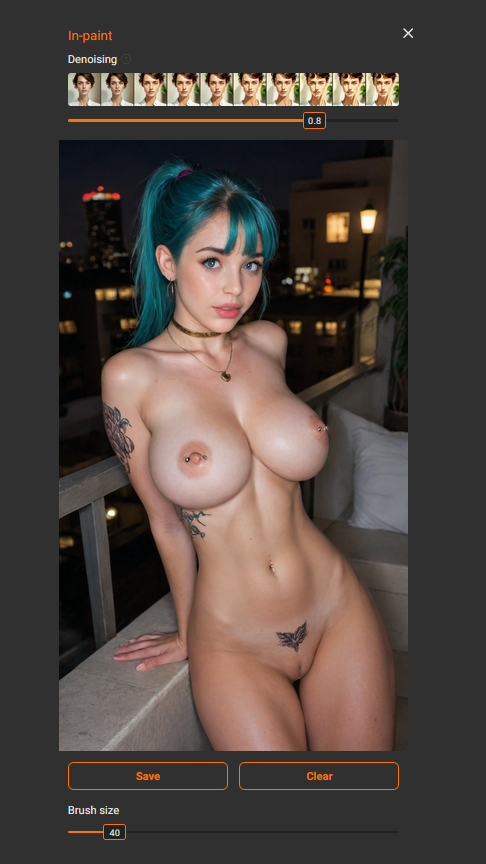
Ouvre Inpaint, laisse la sélection vide, puis appuie sur Enregistrer.
Régle ensuite le niveau de débruitage entre 0,85 et 1,0 Du coup, l'image entière est recréée.
Voici le résultat obtenu en utilisant le Du vrai porno & Anime Desire Illustrious modèle.
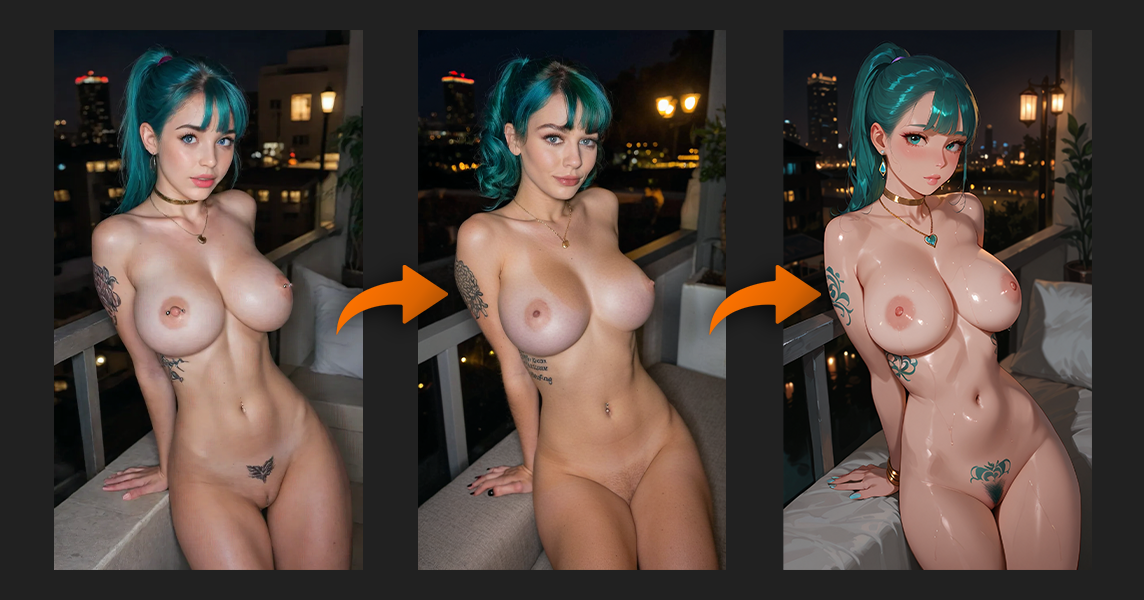
Après ça, tu peux aller encore plus loin :
transforme l'image en style anime
changer la couleur des cheveux
changer l'arrière-plan
regénérer l'image une nouvelle fois
L'outil InPaint devient un outil d'édition universel pour les images générées par l'IA.

Voici quelques erreurs courantes qu'on peut faire quand on utilise l'inpainting :
Oublier d'appuyer sur Enregistrer après avoir sélectionné une zone
Choisir une zone trop petite
Utiliser un modèle qui ne correspond pas au style choisi
Si tu règles le débruitage trop bas, ça peut entraîner des changements importants
Générer une seule variante
Évite ces erreurs et la qualité de tes résultats s'améliorera considérablement.
Utilise la retouche par IA quand tu veux :
Changer de vêtements sans perdre la pose
Corriger les visages ou certains détails du corps
Remplacer les arrière-plans
Mettre à niveau les anciennes générations
Modifier le style visuel d'une image
Fais des petites modifications ciblées plutôt que de tout régénérer
Si une image est déjà 80 % de bons résultats, ne le régénère pas.
Utilisation Retouche par IA pour peaufiner les points à améliorer.
Le Outil AI InPaint C'est l'un des outils de retouche d'images les plus puissants disponibles dans le domaine de la génération d'images par IA moderne.
Une fois que tu auras compris ces trois principes clés :
Choisir le bon modèle
Bien utiliser le débruitage
Choisir des zones un peu plus grandes à modifier
— tu as beaucoup plus de contrôle sur tes résultats.
Combiner Retouche par IA Grâce à des prompts puissants et à des modèles LoRA, génère plusieurs variantes et peaufine les images étape par étape.
C'est comme ça que les utilisateurs expérimentés parviennent à obtenir des résultats toujours de grande qualité.
Mastering Retouche par IA L'idée, c'est de comprendre comment de petits ajustements ciblés peuvent considérablement améliorer tes images. Au lieu de tout refaire à zéro, tu apprends à travailler avec l'image que tu as déjà, en ne modifiant que les parties qui en ont besoin.
En choisissant le bon modèle, en utilisant correctement la fonction de débruitage et en sélectionnant des zones légèrement plus grandes pour les retouches, tu passes de corrections aléatoires à un contrôle précis de l'image.
Ta prochaine étape : Prends l'une de tes générations existantes et essaie de l'améliorer en utilisant le Outil InPaint — change de vêtements, retouche ton maquillage ou essaie une nouvelle coiffure. Compare le résultat avec l'original et vois à quel point tu gagnes en maîtrise.
Et participe à nos défis sur Discord. On propose des événements hebdomadaires et quotidiens dans les catégories image et vidéo. Tu peux gagner des crédits, des abonnements PRO, de la visibilité, et parfois même de l'argent.
Si tu veux améliorer encore davantage tes créations générées par l'IA, jette un œil à nos autres guides :
• Guide pour débutants sur la génération d'images par IA
Découvre comment les prompts, les modèles et les paramètres fonctionnent ensemble.
• Guide des modèles LoRA
Découvre comment les modèles LoRA permettent de modifier les poses, les styles et les personnages.
• Comment améliorer tes générations par IA
Des astuces avancées pour obtenir des résultats plus cohérents et plus détaillés.