

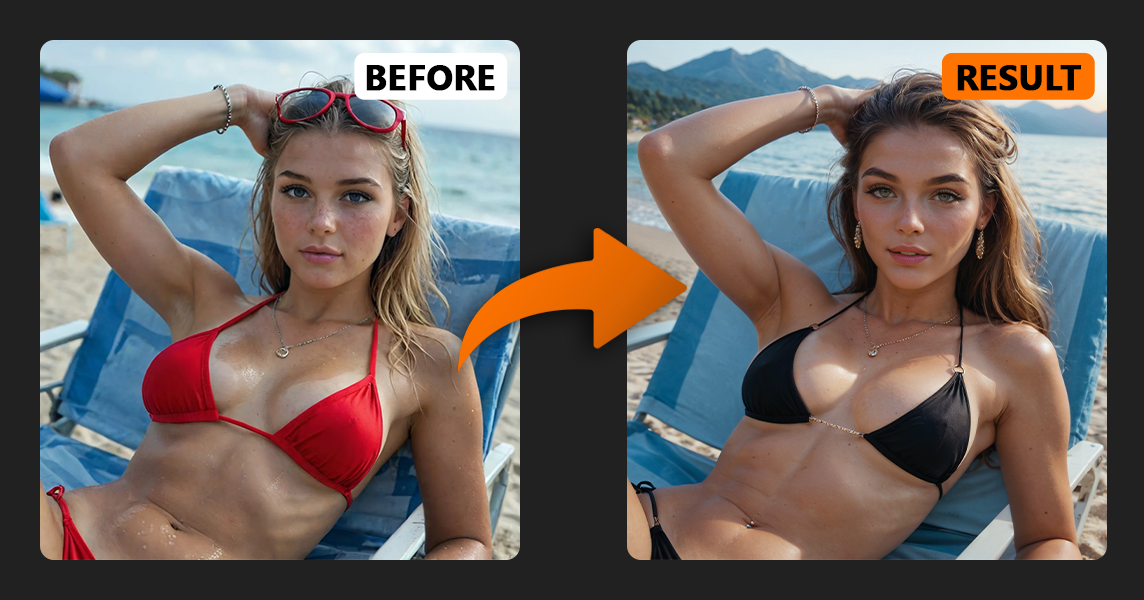
Si sueles generar imágenes con IA, seguro que te has encontrado con esta situación: la imagen es casi perfecta, pero la ropa no pega, la cara tiene un aspecto raro o el fondo no encaja.
Recrear toda la imagen desde cero es lento e impredecible.
Aquí es precisamente donde Relleno con IA resulta muy útil.
Con el Herramienta AI InPaint, no se vuelve a crear la imagen completa. En su lugar, seleccionas una zona concreta y la IA vuelve a dibujar solo esa parte, dejando todo lo demás tal y como está.
En esta guía aprenderás:
¿Qué? Relleno con IA en realidad sí que
Cómo usar el Herramienta InPaint paso a paso
Cómo el parámetro de eliminación de ruido funciona
Los mejores modelos para el relleno con IA
Ejemplos prácticos (ropa, pelo, caras, fondo)
Un truco avanzado que la mayoría de los usuarios no conocen
Vamos paso a paso.
Relleno con IA es una técnica de edición de imágenes basada en redes neuronales.
En lugar de generar una imagen completamente nueva, seleccionas una zona concreta que quieres modificar, describes lo que debería aparecer ahí y la IA vuelve a dibujar solo esa zona.
Todo lo que quede fuera de tu selección se mantendrá igual.
Esto hace que el Herramienta AI InPaint ideal para tareas como:
Cambiar la ropa en una imagen generada por IA
Corregir caras
Cambiar los fondos
Editar detalles del pelo o del cuerpo
Cómo convertir el realismo en estilo anime
Sustituir las generaciones anteriores por modelos más nuevos
En muchos casos, El relleno con IA es más rápido y preciso que regenerar toda la imagen.

Primero, elige una imagen de la galería que quieras editar, o crear uno nuevo. Haz clic en la imagen y selecciona el Inpaint opción.
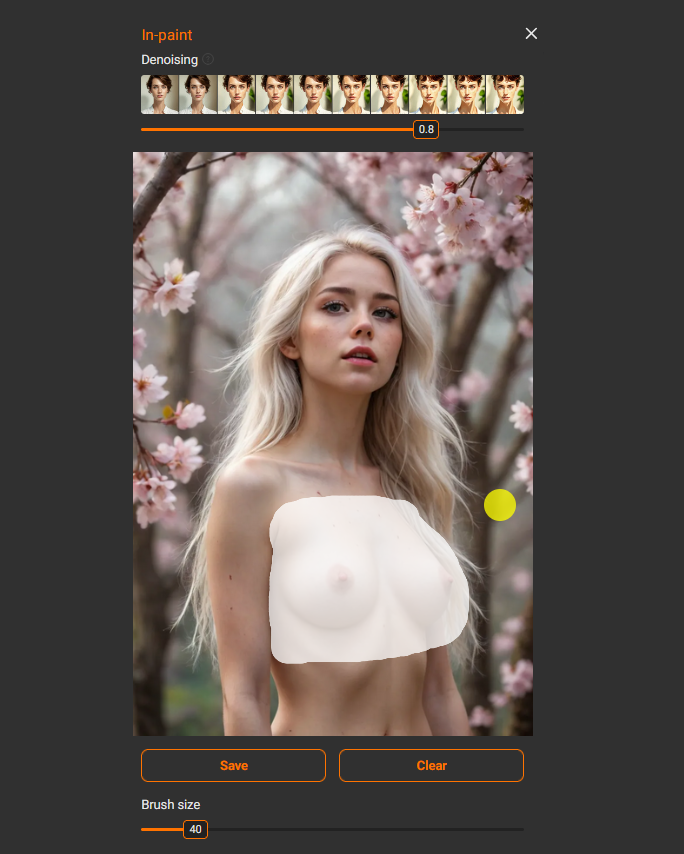
Cuando abras la herramienta AI InPaint, verás la imagen y un pincel.
El escenario principal aquí es Tamaño del pincel. Simplemente controla el tamaño del pincel de selección.
💡 Consejo: Selecciona siempre un área un poco más grande que la parte exacta que quieres cambiar.
Si la selección es demasiado ajustada, la IA no entiende el contexto que la rodea. Esto puede provocar uniones visibles, bordes poco naturales o inconsistencias en la iluminación.
Si le das un poco más de margen a la IA, esta puede generar resultados más naturales.
Recuerda también pulsar Guardar después de seleccionar o eliminar un área. Muchos principiantes se olvidan de este paso y se preguntan por qué no funciona el relleno automático.
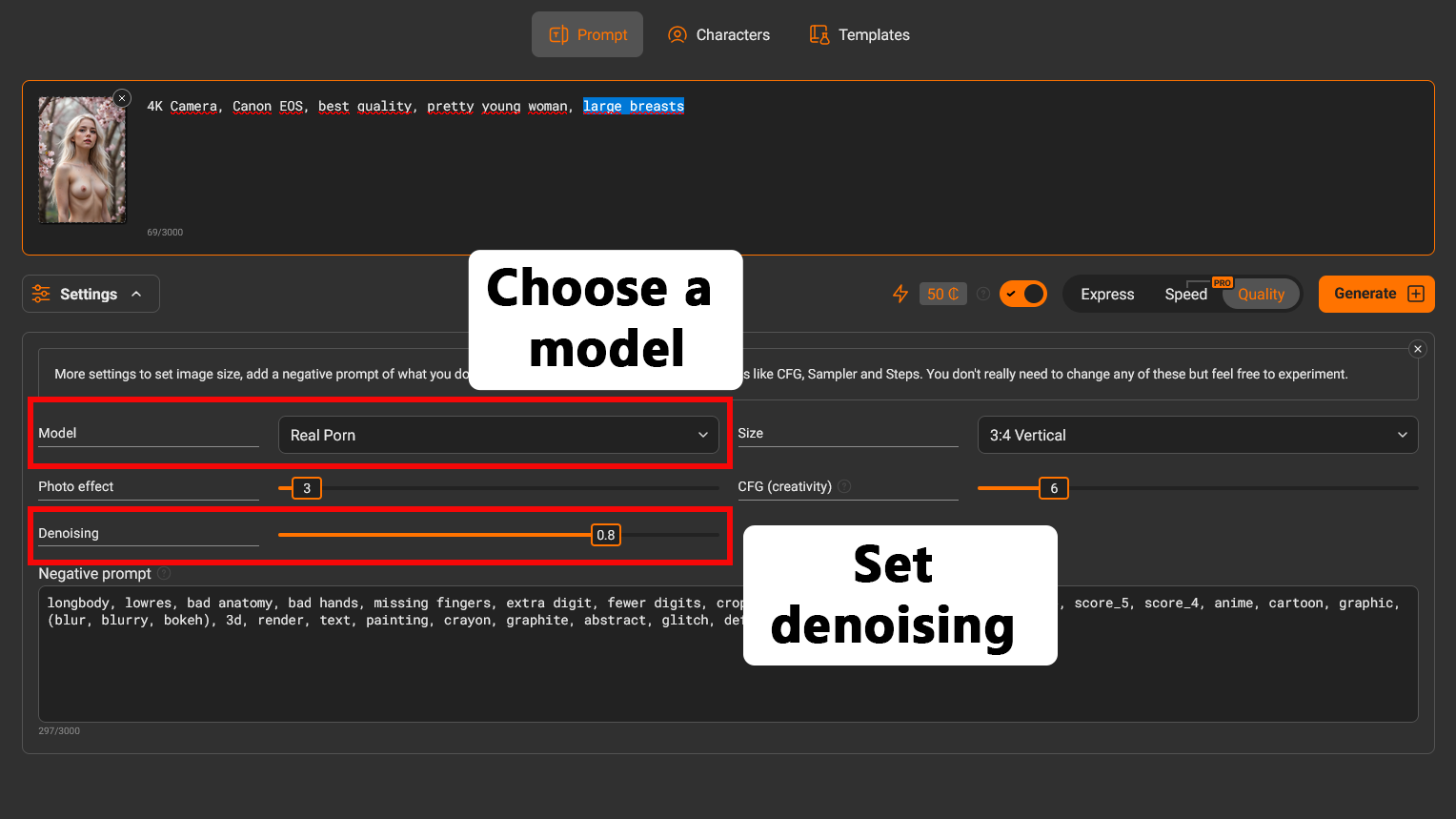
El modelo que elijas influye más en el resultado que la mayoría de los ajustes.
Para obtener imágenes realistas, utiliza:
Porno de verdad
Real Porn Pony
Porno real ilustre
Para las imágenes de anime, usa:
Anime Desire
Anime Desire Pony
Anime Desire Illustrious
Estos modelos ofrecen los resultados más estables a la hora de editar imágenes con la herramienta InPaint.
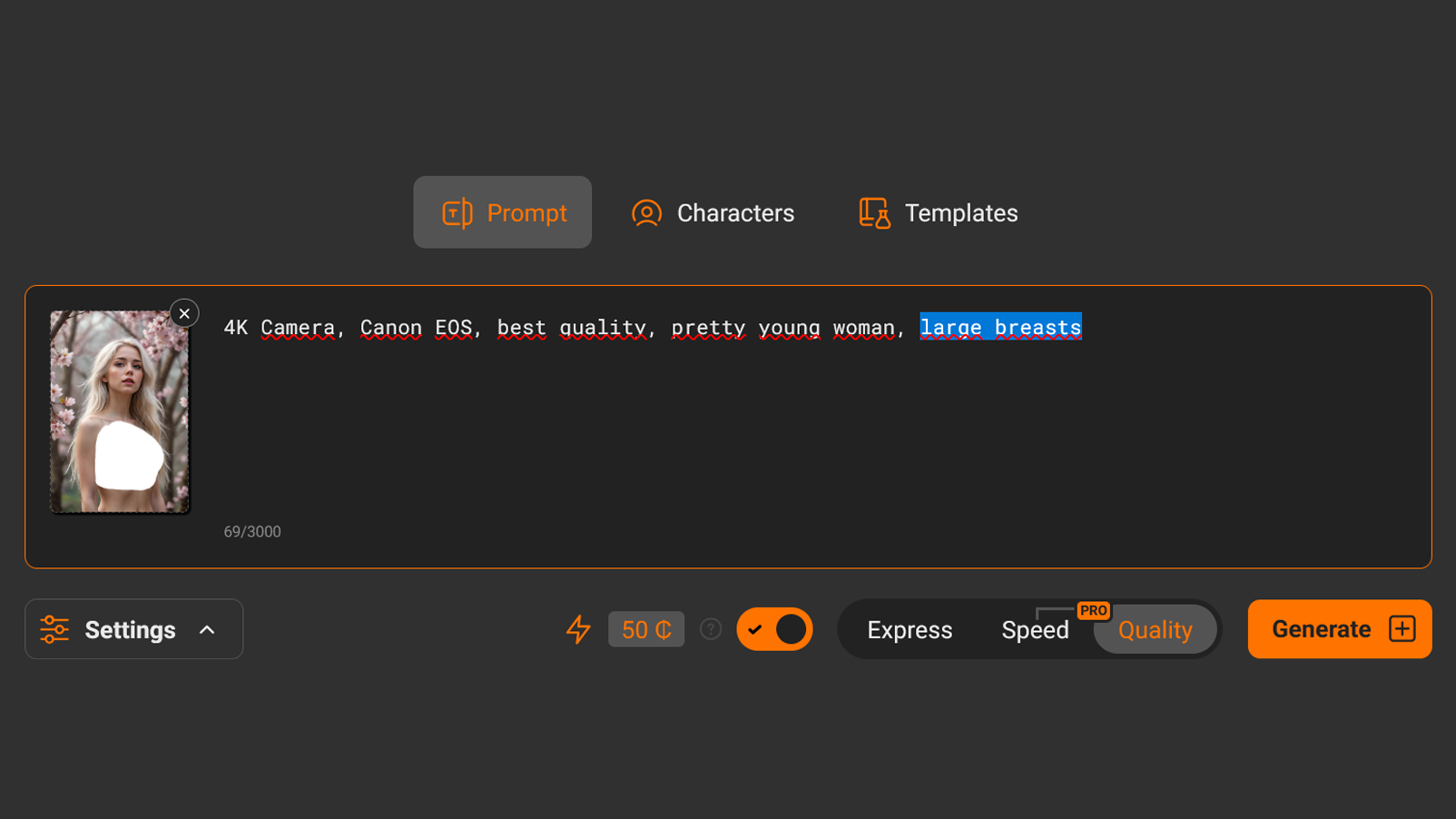
Cuando uses la técnica de «inpainting» con IA, tu indicación debería describir solo lo que quieras dentro del área seleccionada.
No hace falta reescribir toda la escena.
Ejemplos:
cambiarse de ropa: camiseta negra
Cambiarse el peinado: pelo largo y rojo, liso
Cambiar el fondo: la ciudad de neón por la noche
poner cara de: una cara preciosa, una piel natural, una iluminación suave
Las instrucciones deben ser sencillas. Normalmente De 3 a 10 palabras son suficientes.
El parámetro de eliminación de ruido determina en qué medida la IA modifica el área seleccionada.
Puedes verlo como el intensidad de la edición.
Así es como funciona:
0,1 — casi ningún cambio
0,5 – 0,65 — pequeñas correcciones
0,65 – 0,85 — edición equilibrada
0,95 — casi un redibujado completo
1.0 — regeneración completa de la zona seleccionada
Si no estás seguro de qué valor usar, empieza con 0,75–0,85.
Usa valores más altos cuando:
Cambiar de estilo
Cambiar el fondo o la ropa
Cómo convertir el realismo en anime
Utiliza valores más bajos cuando hagas pequeñas correcciones, como retocar caras.
Al igual que con la generación normal de imágenes, el relleno sigue siendo aleatorio.
Nunca juzgues el resultado basándote en una sola generación.
Prensa Generar varias veces. Crear 3-6 variaciones Es normal.
Muchas veces, el tercer o cuarto resultado te parecerá mucho mejor que el primero.
Probar con diferentes valores de eliminación de ruido también puede mejorar mucho el resultado.
A continuación te muestro varios ejemplos de cómo se puede usar la herramienta AI InPaint en situaciones reales.
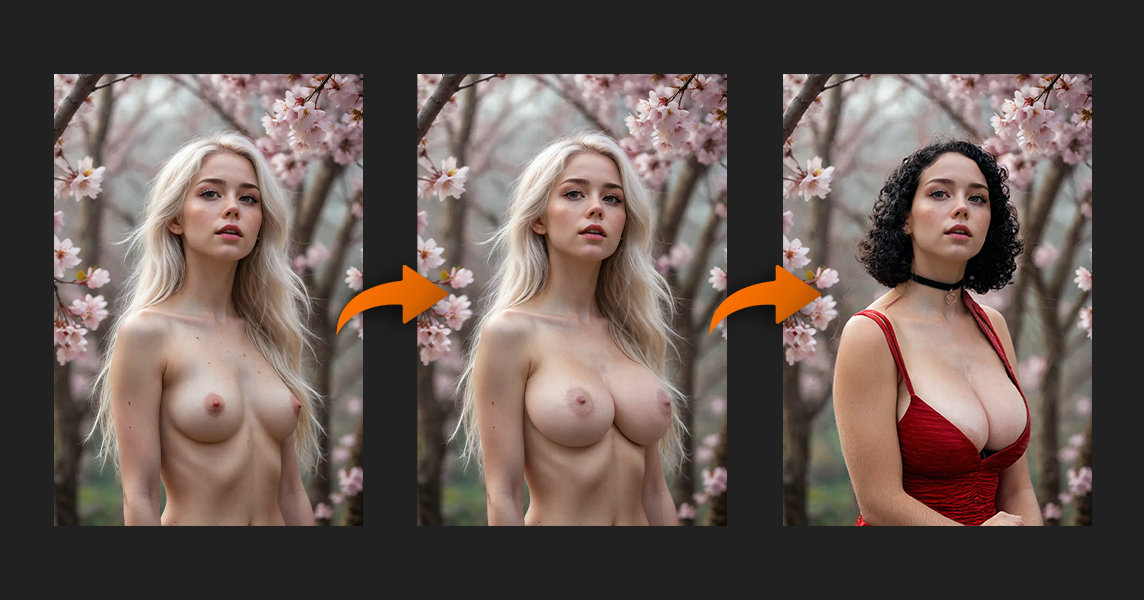
Empecemos con una imagen que ya hemos seleccionado.
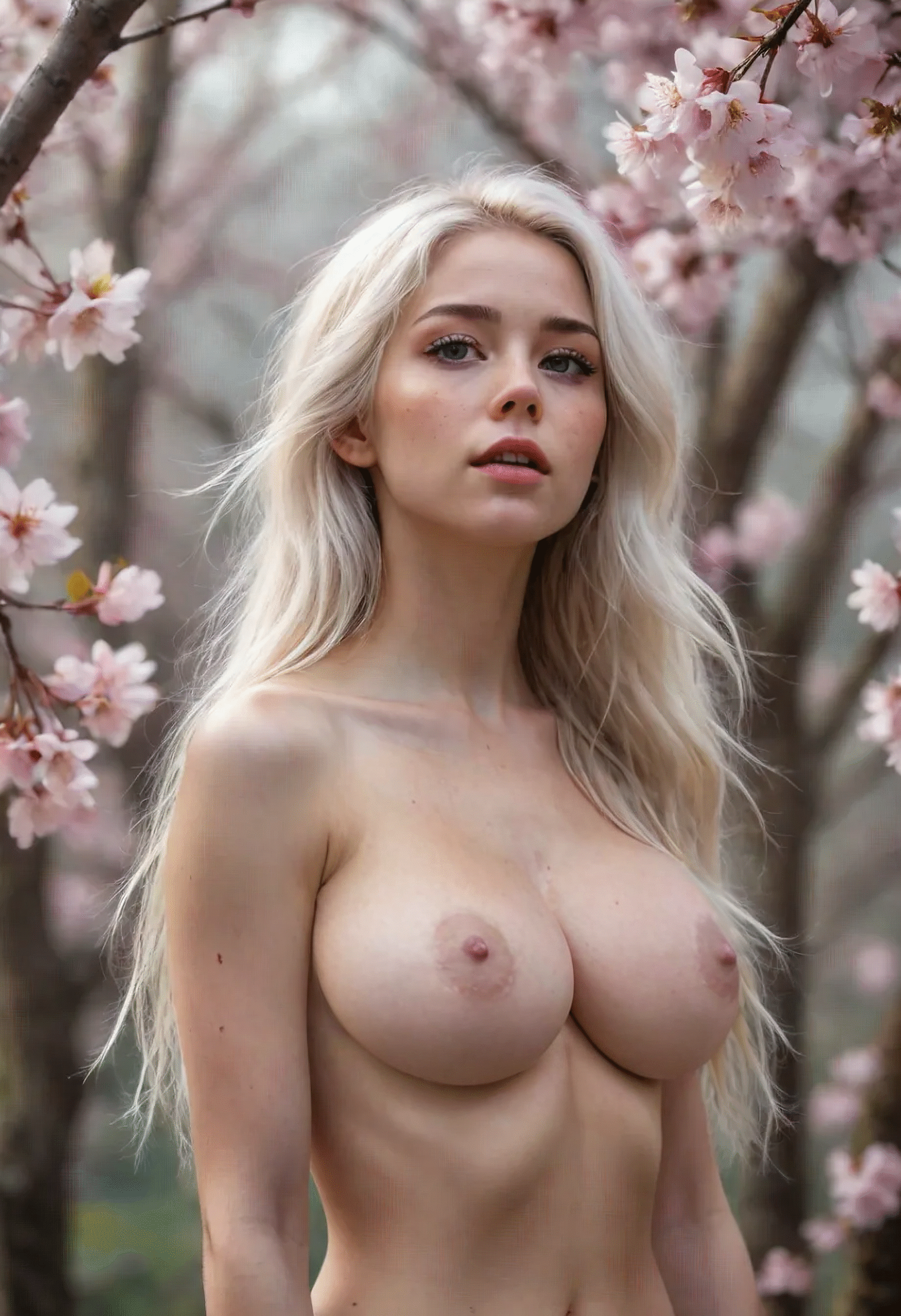
Primero, vamos a intentar aumentar el tamaño de los pechos de la chica.
Entro «pechos grandes» en la línea de comandos y prueba diferentes valores de eliminación de ruido a partir de De 0,7 a 0,95. El mejor resultado se obtiene en torno a 0.8.
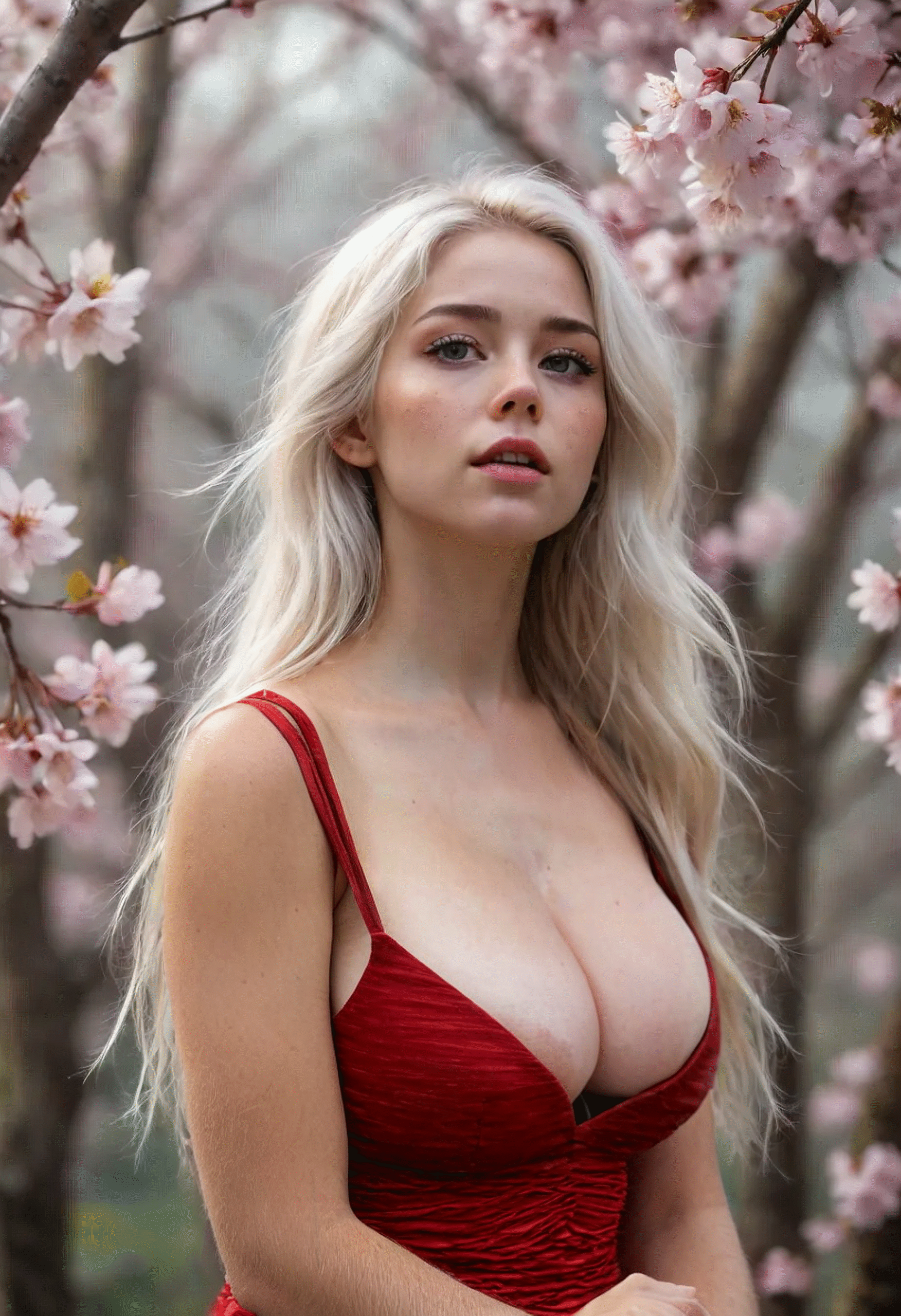
Ahora vamos a probar a ponerle un vestido rojo.
Selecciono una nueva zona y escribo «vestido rojo, escote». Bajar un poco la reducción de ruido a 0.75 dio mejores resultados.
Por último, le cambiamos el peinado a un corte bob negro usando la indicación:
«pelo negro, corte bob, pelo rizado»
Vamos a elegir otra imagen de la galería.
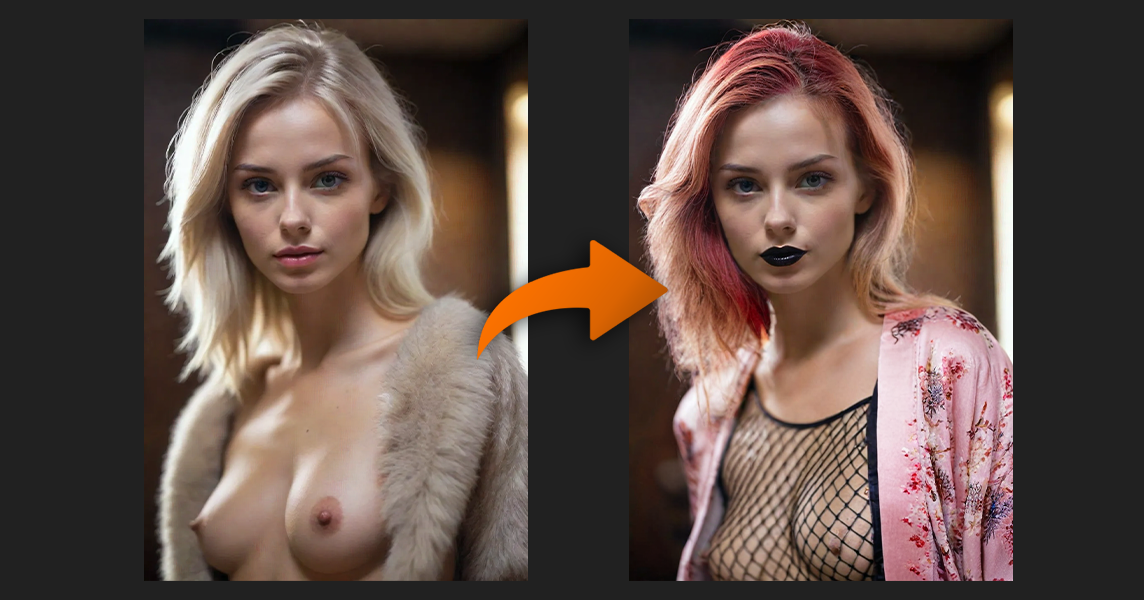
Elijo una zona e intento añadir algo interesante, por ejemplo, un diseño de rejilla en el pecho.
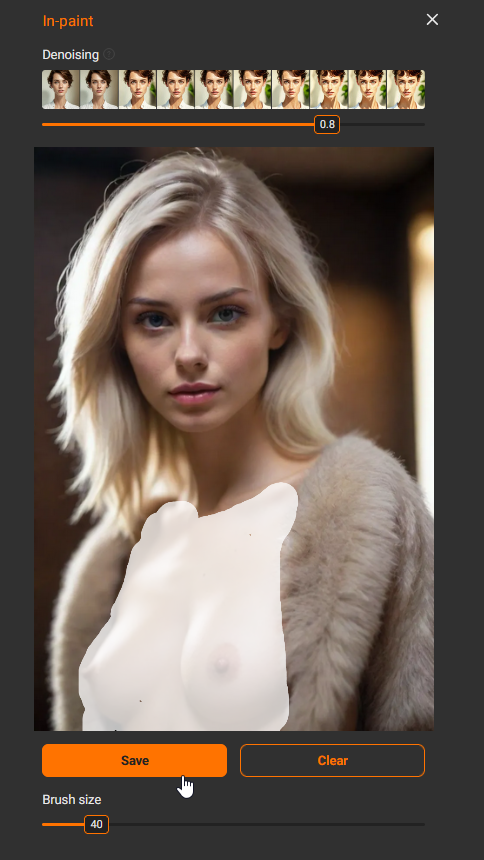
Después de eso, sigo el mismo proceso: selecciono el área → escribo la indicación → pruebo diferentes modelos y valores de eliminación de ruido.
A continuación, I:
Me he teñido el pelo de rojo
he pintado los labios de negro
le puso un kimono
Aquí tienes el resultado final.
Aquí te cuento una técnica que muchos usuarios no conocen.
Si tú No selecciones ninguna zona, la herramienta AI InPaint puede regenerar toda la imagen conservando la composición general.
Cómo hacerlo:
Deja el campo de selección vacío
Cambia a un modelo más potente
Configura la reducción de ruido en 0,95–1,0
Generar varias variaciones
Esto es perfecto cuando:
Te gusta la composición, pero la cara no queda bien
La imagen se creó con un modelo más antiguo
Quieres más detalle sin cambiar el concepto original
Puedes verlo como un pase de mejora.
Probémoslo con una imagen de la galería.
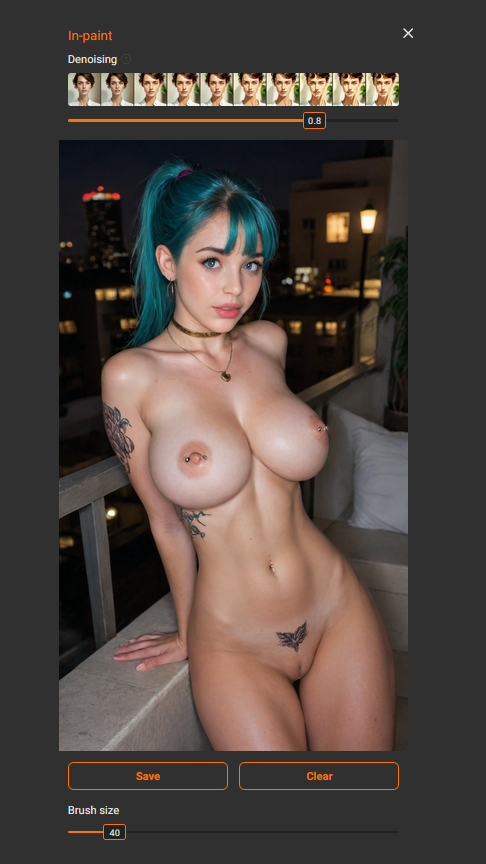
Abre Inpaint, deja la selección vacía y pulsa Guardar.
A continuación, configura la eliminación de ruido entre 0,85 y 1,0 así que se vuelve a generar toda la imagen.
Aquí tienes el resultado usando el Porno de verdad &informo Anime Desire Illustrious modelo.
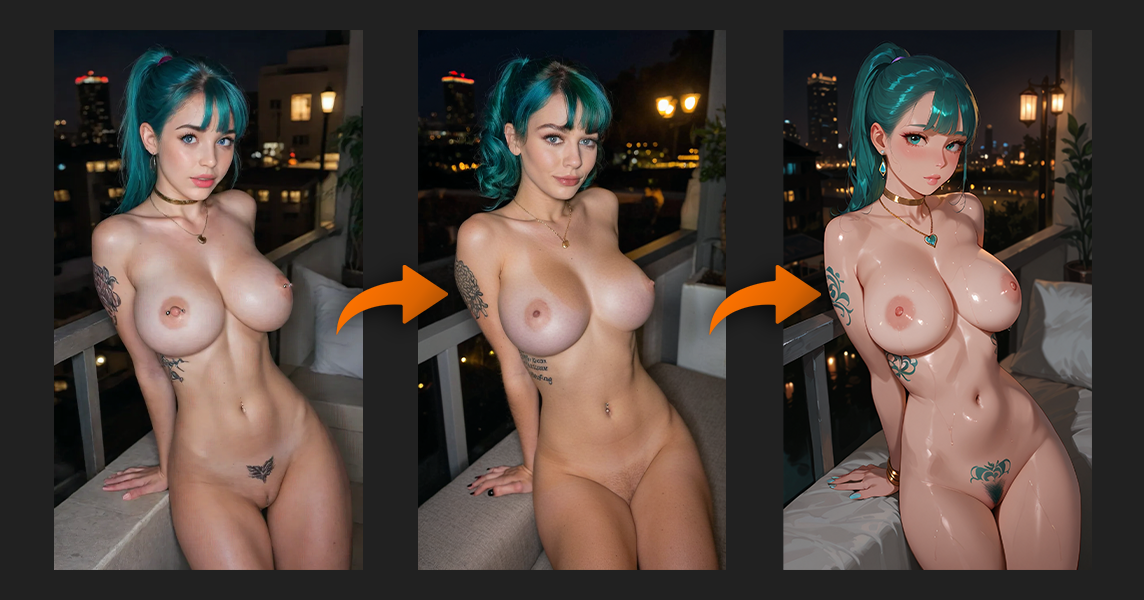
Después de eso, puedes ir aún más allá:
convierte la imagen al estilo anime
cambiar el color del pelo
cambiar el fondo
Vuelve a generar la imagen
La herramienta InPaint se convierte en una herramienta de edición universal para imágenes generadas por IA.

Algunos errores comunes al usar el inpainting son:
Olvidarse de pulsar Guardar después de seleccionar una zona
Elegir un área demasiado pequeña
Usar un modelo que no va con el estilo elegido
Si pones el nivel de eliminación de ruido demasiado bajo, habrá cambios importantes
Generar solo una variación
Evita estos errores y la calidad de tus resultados mejorará considerablemente.
Usa el relleno con IA cuando quieras:
Cámbiate de ropa sin perder la pose
Corregir detalles de la cara o del cuerpo
Cambiar los fondos
Actualizar las generaciones anteriores
Cambiar el estilo visual de una imagen
Haz pequeños cambios específicos en lugar de volver a generar todo
Si una imagen ya está Un 80 % está bien, no lo regeneres.
Uso Relleno con IA para pulir los aspectos que hay que mejorar.
El Herramienta AI InPaint Es una de las herramientas de edición de imágenes más potentes que hay en la generación moderna de imágenes con IA.
Una vez que entiendas estos tres principios clave:
Elegir el modelo adecuado
Cómo usar correctamente la eliminación de ruido
Seleccionar áreas un poco más grandes para editar
— tienes mucho más control sobre tus resultados.
Combinar Relleno con IA Con indicaciones claras y modelos LoRA, genera varias variaciones y va perfeccionando las imágenes paso a paso.
Así es como los usuarios con experiencia consiguen resultados de alta calidad de forma constante.
Masterización Relleno con IA Se trata de entender cómo unos pequeños cambios específicos pueden mejorar muchísimo tus imágenes. En lugar de volver a crear todo desde cero, aprendes a trabajar con la imagen que ya tienes, retocando solo las partes que necesitan mejoras.
Si eliges el modelo adecuado, utilizas correctamente la función de eliminación de ruido y seleccionas áreas ligeramente más grandes para editar, pasarás de hacer correcciones al azar a tener un control preciso sobre la imagen.
Tu próximo paso: Elige una de tus generaciones actuales e intenta mejorarla utilizando el Herramienta InPaint — Cámbiate de ropa, retócate el maquillaje o prueba con un peinado diferente. Compara el resultado con el original y comprueba cuánto más control consigues.
Y participa en nuestros retos en Discord. Tenemos eventos tanto semanales como diarios en las categorías de imagen y vídeo. Puedes ganar créditos, suscripciones PRO, reconocimiento y, a veces, incluso dinero.
Si quieres mejorar aún más tus creaciones con IA, echa un vistazo a nuestras otras guías:
• Guía para principiantes sobre la generación de imágenes con IA
Descubre cómo funcionan juntos las indicaciones, los modelos y la configuración.
• Guía de plantillas LoRA
Descubre cómo los modelos LoRA pueden modificar las poses, los estilos y los personajes.
• Cómo mejorar tus generaciones generadas por IA
Consejos avanzados para conseguir resultados más consistentes y detallados.