

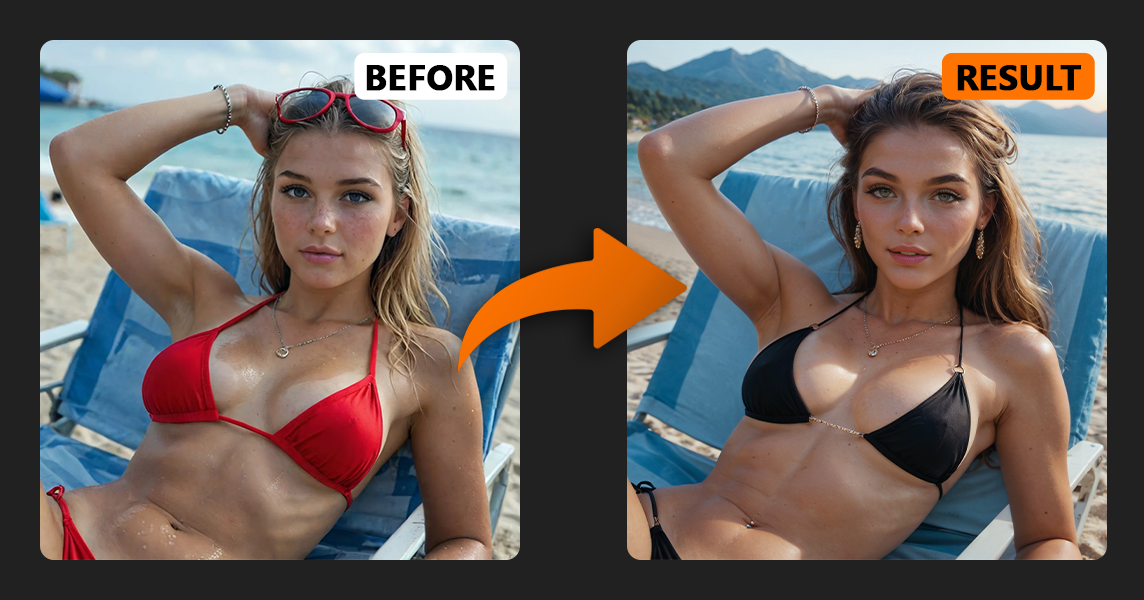
यदि आप नियमित रूप से AI छवियाँ बनाते हैं, तो आपने शायद इस स्थिति का सामना किया होगा: छवि लगभग परिपूर्ण है — लेकिन कपड़े गलत हैं, चेहरा अजीब दिखता है, या पृष्ठभूमि उपयुक्त नहीं है।
पूरी छवि को शून्य से फिर से बनाना धीमा और अप्रत्याशित है।
यह बिल्कुल वहीं है AI इनपेंटिंग अत्यंत उपयोगी हो जाता है।
के साथ AI इनपेंट टूलआप पूरी छवि को फिर से नहीं बनाते। इसके बजाय, आप एक विशिष्ट क्षेत्र चुनते हैं, और AI केवल उसी हिस्से को फिर से खींचता है, जबकि बाकी सब कुछ अपरिवर्तित रहता है।
इस गाइड में आप जानेंगे:
क्या AI इनपेंटिंग वास्तव में करता है
कैसे उपयोग करें इनपेंट टूल एक-एक कदम करके
कैसे शोर-निरोधक पैरामीटर काम करता है
AI इनपेंटिंग के लिए सर्वश्रेष्ठ मॉडल
व्यावहारिक उदाहरण (कपड़े, बाल, चेहरे, पृष्ठभूमि)
एक उन्नत ट्रिक जिसे ज्यादातर उपयोगकर्ता नहीं जानते
चलिए एक-एक कदम करके चलते हैं।
AI इनपेंटिंग न्यूराल नेटवर्क द्वारा संचालित एक छवि संपादन तकनीक है।
पूरी तरह से नई छवि उत्पन्न करने के बजाय, आप उस विशिष्ट क्षेत्र का चयन करते हैं जिसे आप संशोधित करना चाहते हैं, वहाँ क्या दिखना चाहिए इसका वर्णन करते हैं, और AI केवल उसी क्षेत्र को फिर से खींचता है।
आपकी पसंद के बाहर सब कुछ अपरिवर्तित रहता है।
यह बनाता है AI इनपेंट टूल जैसे कार्यों के लिए एकदम सही:
एक AI छवि पर कपड़े बदलना
चेहरे ठीक करना
पृष्ठभूमियों को बदलना
बाल या शरीर के विवरण का संपादन
यथार्थवाद को एनीमे शैली में बदलना
पुराने मॉडलों को नए मॉडलों से अपडेट करना
कई मामलों में AI इनपेंटिंग पूरी छवि को फिर से उत्पन्न करने की तुलना में तेज़ और अधिक सटीक है।

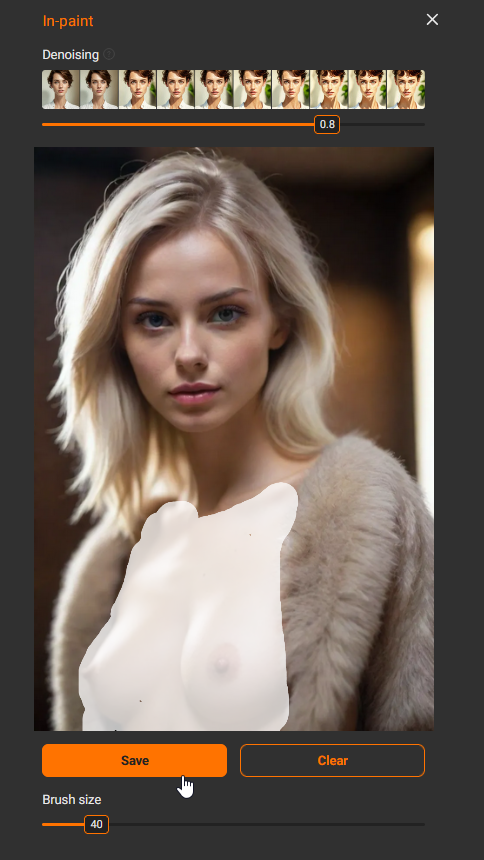
सबसे पहले, से एक छवि चुनें गैलरी जिसे आप संपादित करना चाहते हैं, या एक नया बनाएँ। छवि पर क्लिक करें और चुनें भरना विकल्प।
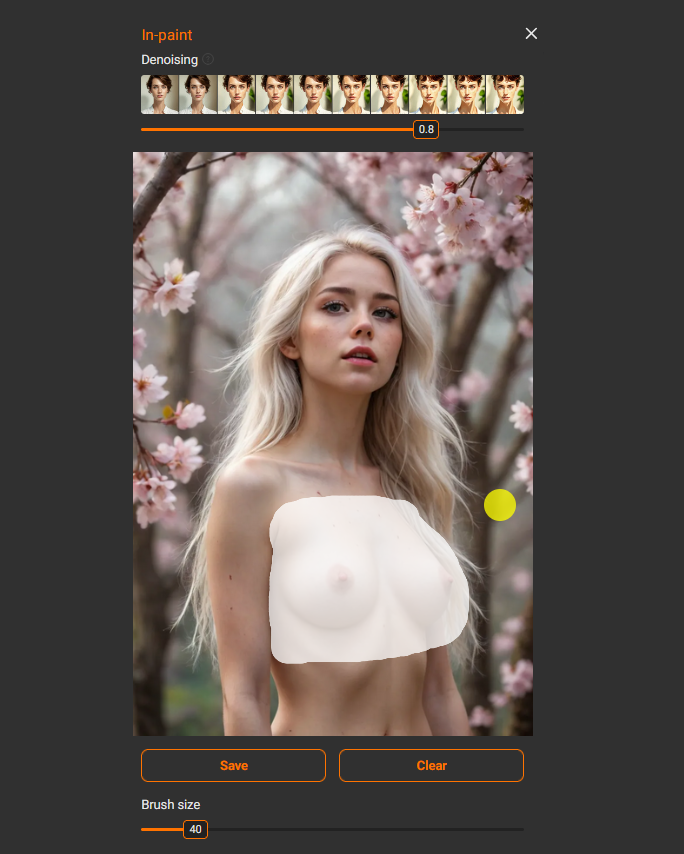
जब आप AI InPaint टूल खोलेंगे, तो आपको छवि और एक ब्रश दिखाई देगा।
यहाँ मुख्य दृश्य सेटिंग है ब्रश का आकारयह बस यह नियंत्रित करता है कि आपका चयन ब्रश कितना बड़ा है।
💡 सुझाव: हमेशा उस सटीक हिस्से से थोड़ा बड़ा क्षेत्र चुनें जिसे आप बदलना चाहते हैं।
यदि चयन बहुत तंग है, तो AI आसपास के संदर्भ को समझ नहीं पाता। इससे दिखाई देने वाली सीम, अस्वाभाविक किनारे, या प्रकाश में असंगतताएँ हो सकती हैं।
AI को थोड़ी अतिरिक्त जगह देने से यह अधिक प्राकृतिक परिणाम उत्पन्न कर सकता है।
दबाने को भी याद रखें बचाएँ किसी क्षेत्र का चयन या हटाने के बाद। कई शुरुआती लोग इस चरण को भूल जाते हैं और सोचते हैं कि इनपेंटिंग क्यों काम नहीं करती।
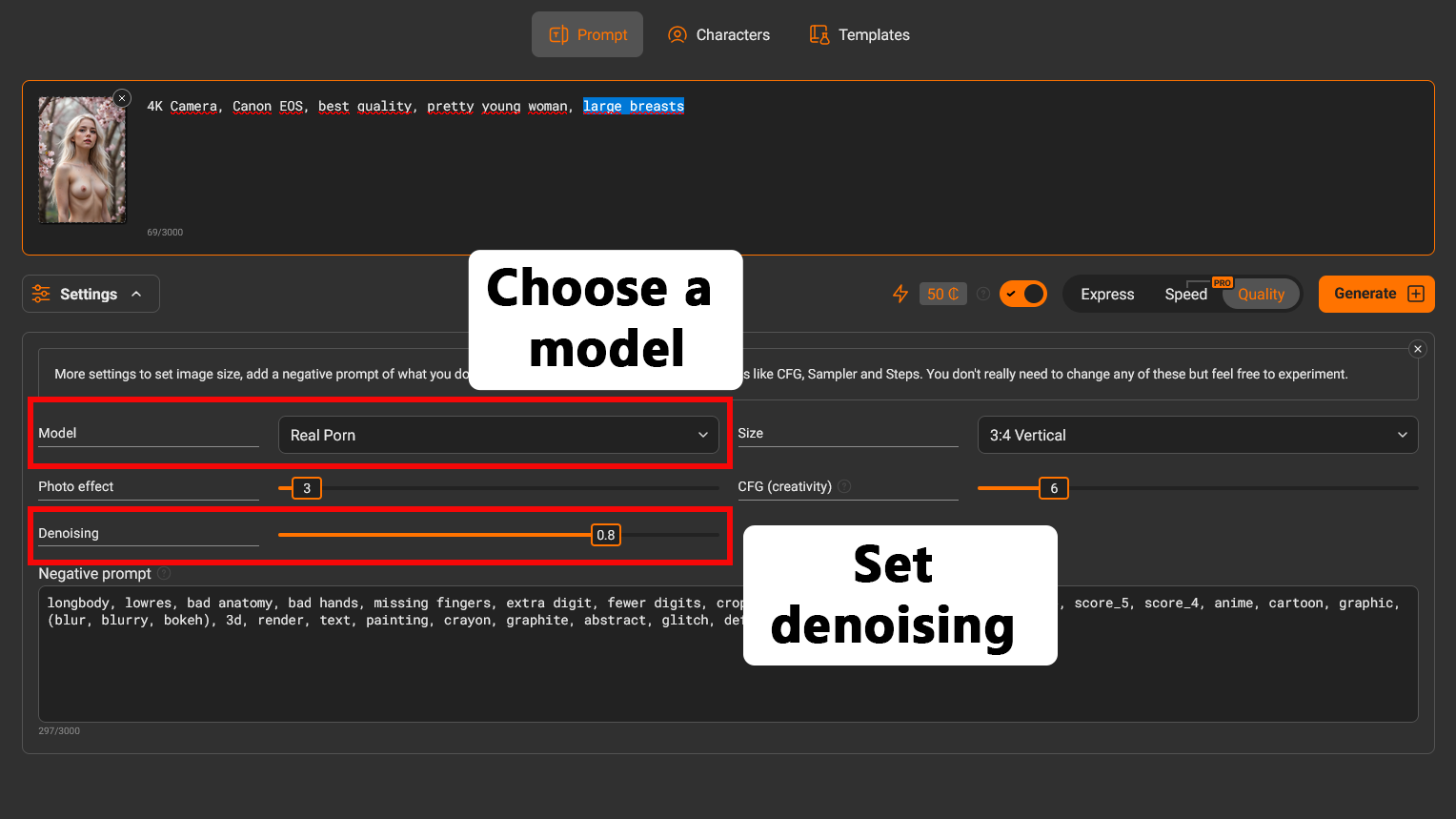
आप जो मॉडल चुनते हैं, उसका परिणाम पर अधिकांश सेटिंग्स की तुलना में अधिक प्रभाव होता है।
यथार्थवादी छवियों के लिए उपयोग करें:
असली पोर्न
असली पोर्न पोनी
असली पोर्न शानदार
एनीमे छवियों के लिए उपयोग करें:
एनीमे इच्छा
एनीमे इच्छा पोनी
एनीमे इच्छा शानदार
ये मॉडल InPaint टूल से छवियों को संपादित करते समय सबसे स्थिर परिणाम प्रदान करते हैं।
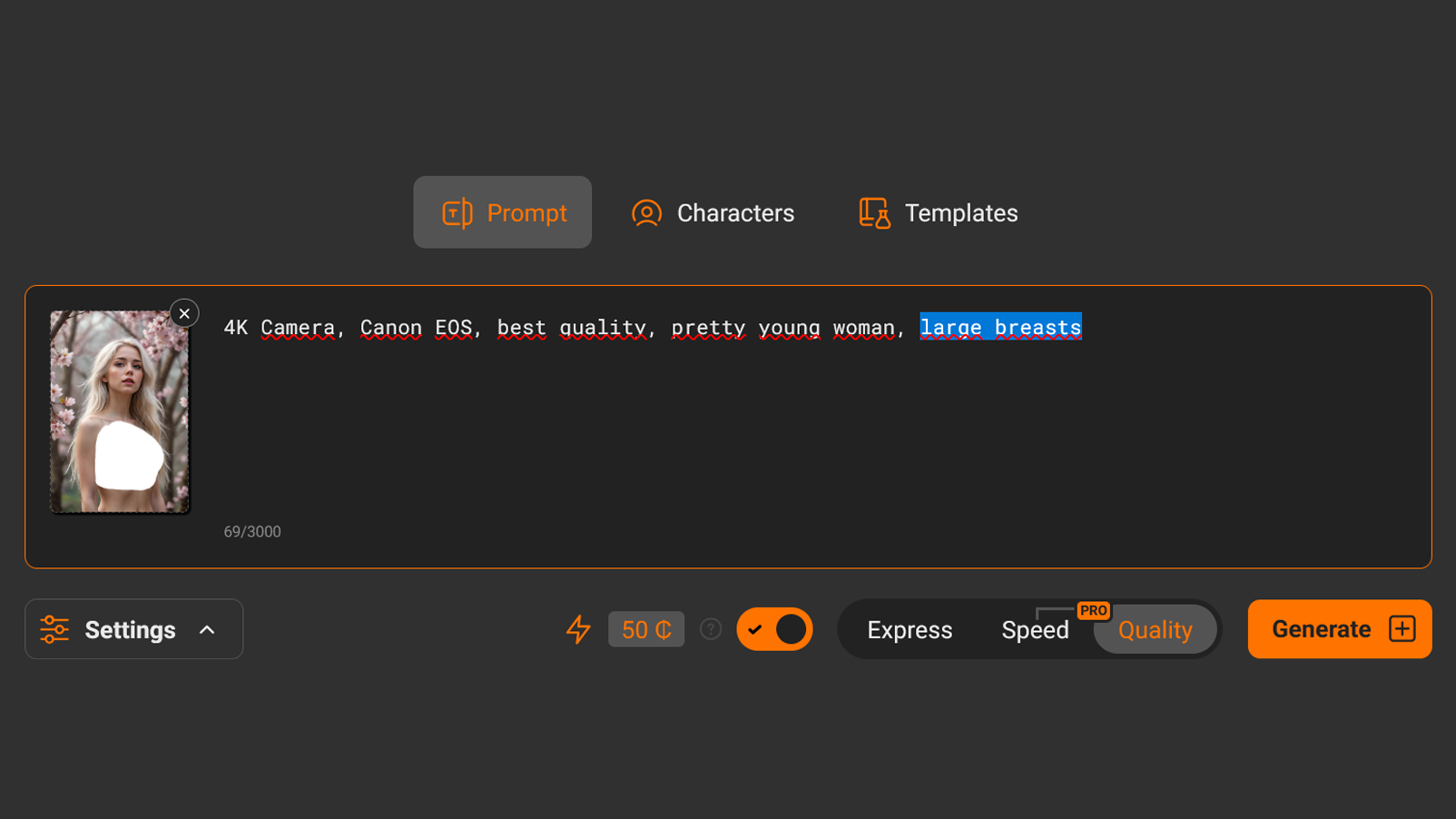
AI इनपेंटिंग का उपयोग करते समय, आपका प्रॉम्प्ट यह वर्णन करना चाहिए सिर्फ़ चयनित क्षेत्र के अंदर जो आप चाहते हैं.
पूरे दृश्य को फिर से लिखने की कोई आवश्यकता नहीं है।
उदाहरण:
कपड़े बदलना: काली टी-शर्ट
बाल बदलना: लंबा सीधा लाल बालों वाला
पृष्ठभूमि बदलना: रात में नियॉन शहर
चेहरा ठीक करना: सुंदर चेहरा, प्राकृतिक त्वचा, कोमल प्रकाश
प्रॉम्प्ट्स को सरल रखें। आमतौर पर 3–10 शब्द काफी हैं।
द शोर-निरोधक पैरामीटर यह निर्धारित करता है कि AI चयनित क्षेत्र को कितनी मजबूती से बदलता है।
आप इसे के रूप में सोच सकते हैं। संपादन की तीव्रता.
यह इस प्रकार काम करता है:
0.1 — लगभग कोई परिवर्तन नहीं
0.5 – 0.65 — छोटे सुधार
0.65 – 0.85 — संतुलित संपादन
0.95 — लगभग पूरी तरह से फिर से खींचना
1.0 — चयनित क्षेत्र का पूर्ण पुनर्जनन
यदि आप यह सुनिश्चित नहीं हैं कि कौन सा मान उपयोग करना है, तो इसके साथ शुरू करें। 0.75–0.85.
जब निम्नलिखित स्थितियाँ हों, तो उच्च मानों का उपयोग करें:
शैली बदलना
पृष्ठभूमि या कपड़ों को बदलना
यथार्थवाद को एनीमे में बदलना
चेहरों को ठीक करने जैसी छोटी-छोटी सुधार करते समय कम मानों का उपयोग करें।
सामान्य छवि निर्माण की तरह ही, इनपेंटिंग अभी भी यादृच्छिक है।
एक ही पीढ़ी से परिणाम का कभी भी आकलन न करें।
प्रेस जनरेट करें कई बार। बनाना 3–6 भिन्नताएँ सामान्य है।
अक्सर तीसरा या चौथा परिणाम पहले वाले की तुलना में बहुत बेहतर दिखता है।
विभिन्न डिनॉइज़िंग मानों को आज़माने से भी परिणाम में नाटकीय रूप से सुधार हो सकता है।
नीचे कुछ उदाहरण दिए गए हैं कि वास्तविक परिस्थितियों में AI InPaint टूल का उपयोग कैसे किया जा सकता है।
आइए उस छवि से शुरू करें जिसे हमने पहले ही चुन लिया है।
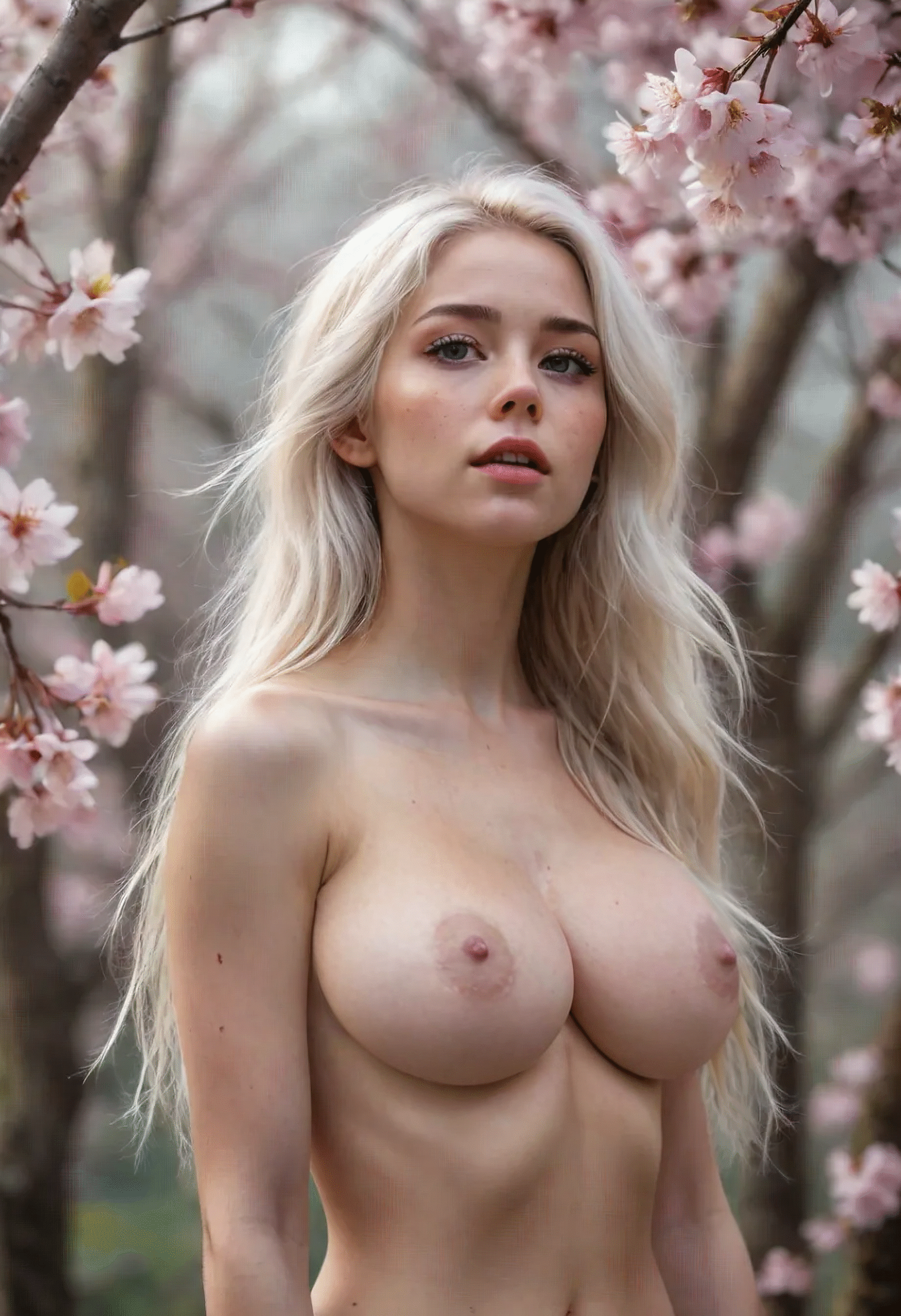
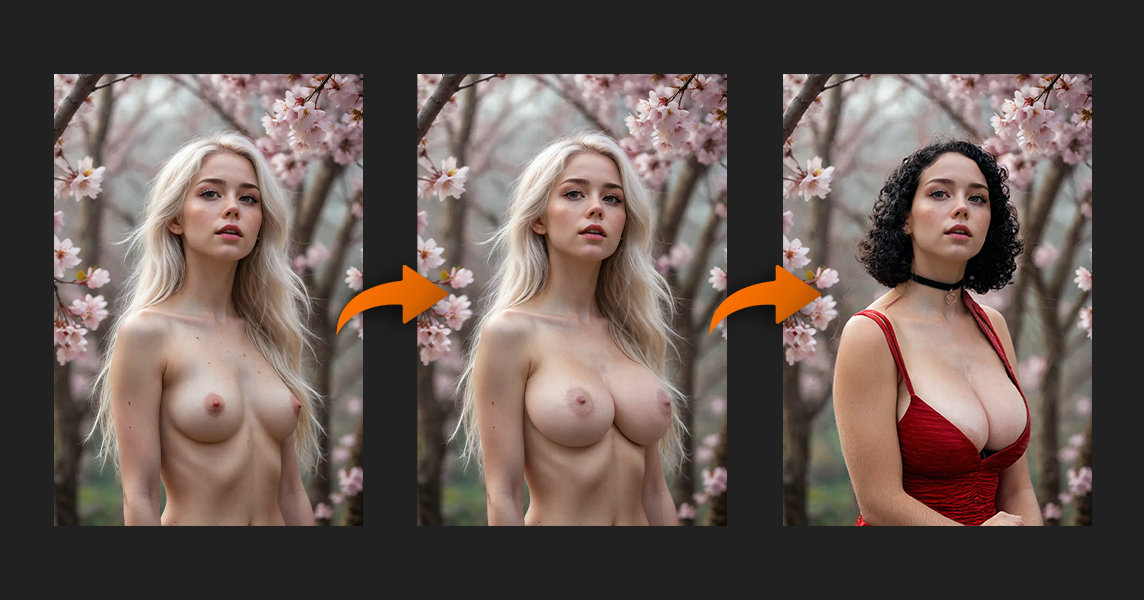
पहले, हम लड़की के स्तनों का आकार बढ़ाने की कोशिश करेंगे।
मैं प्रवेश करता हूँ बड़े स्तन प्रॉम्प्ट में और विभिन्न डिसनोइज़िंग मानों का परीक्षण करें 0.7 से 0.95. सर्वोत्तम परिणाम आसपास दिखाई देता है 0.8.
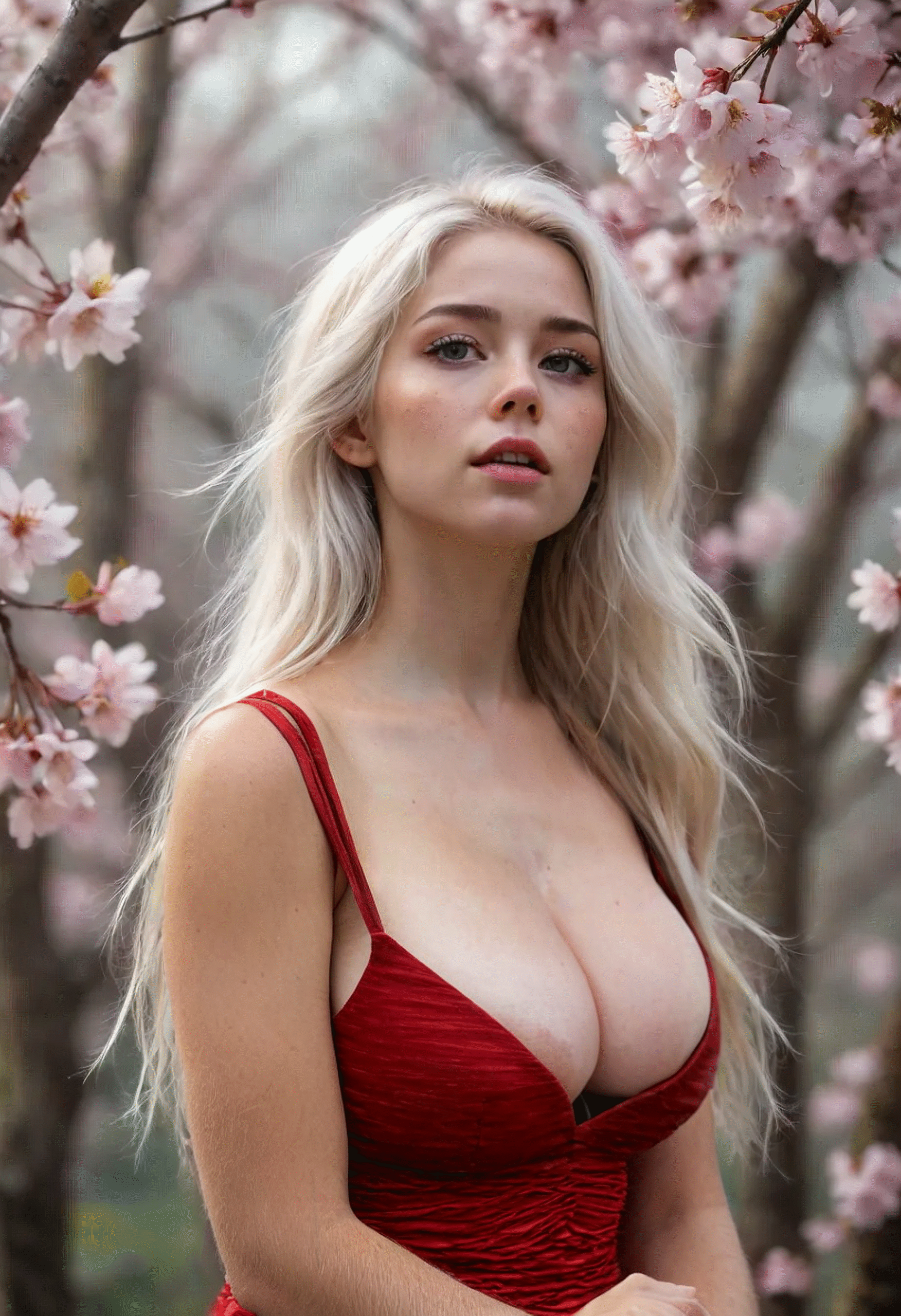
अब आइए उसे लाल पोशाक पहनाने की कोशिश करें।
मैं एक नया क्षेत्र चुनता हूँ और लिखता हूँ। लाल ड्रेस, क्लीवेज. शोर-निरोध को थोड़ा कम करके 0.75 बेहतर परिणाम दिए।
अंत में, हम प्रॉम्प्ट का उपयोग करके उसकी हेयरस्टाइल को एक काले बॉब में बदलते हैं:
काले बाल, बॉब कट बाल, घुँघराले बाल
आइए गैलरी से एक और तस्वीर लें।
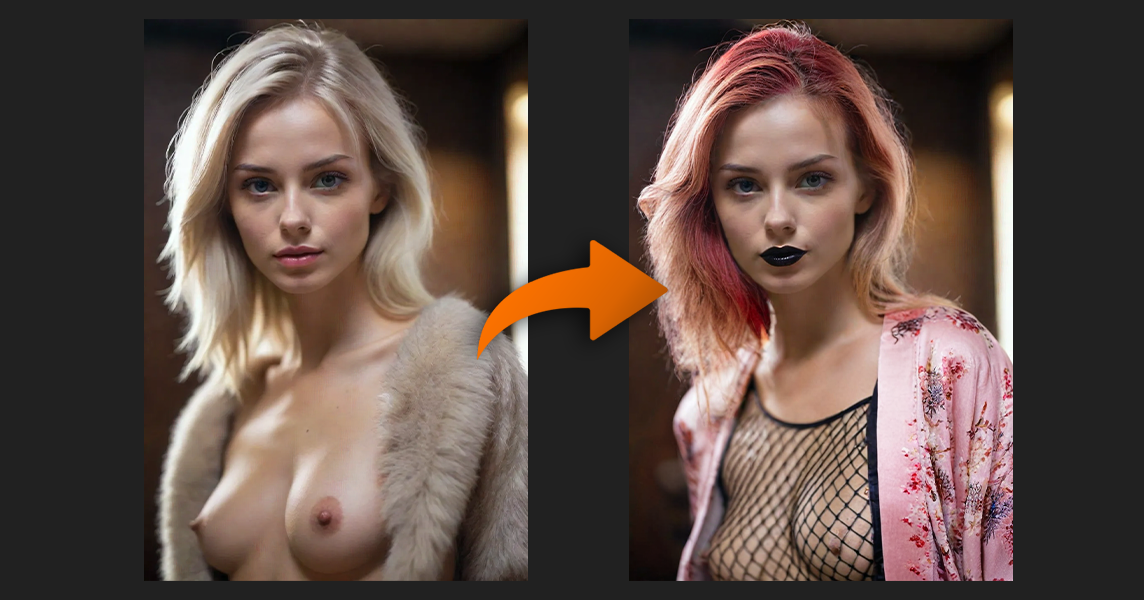
मैं एक क्षेत्र चुनता हूँ और कुछ दिलचस्प जोड़ने की कोशिश करता हूँ — उदाहरण के लिए एक छाती पर फिशनेट पैटर्न.
उसके बाद, मैं वही वर्कफ़्लो अपनाता हूँ: क्षेत्र चुनें → प्रॉम्प्ट लिखें → विभिन्न मॉडलों और डिसनोइज़िंग मानों का परीक्षण करें।
अगला मैं:
बालों का रंग लाल कर लिया।
होठों को काला कर दिया
उसने उसे किमोनो पहनाया।
यहाँ अंतिम परिणाम है।
यहाँ एक तकनीक है जिसके बारे में कई उपयोगकर्ता नहीं जानते।
यदि आप कोई क्षेत्र न चुनें, AI इनपेंट टूल समग्र संरचना को संरक्षित करते हुए पूरी छवि को फिर से उत्पन्न कर सकता है।
इसे कैसे करें:
चयन को खाली छोड़ें
एक अधिक शक्तिशाली मॉडल पर स्विच करें
डीनॉइज़िंग को सेट करें 0.95–1.0
कई संस्करण जनरेट करें
यह तब एकदम सही है जब:
तुम्हें रचना पसंद है लेकिन चेहरा खराब दिखता है।
छवि एक पुराने मॉडल के साथ बनाई गई थी।
आप मूल अवधारणा को बदले बिना अधिक विस्तार चाहते हैं।
आप इसे एक के रूप में सोच सकते हैं। अपग्रेड पास.
आइए इसे गैलरी की एक छवि के साथ आजमाते हैं।
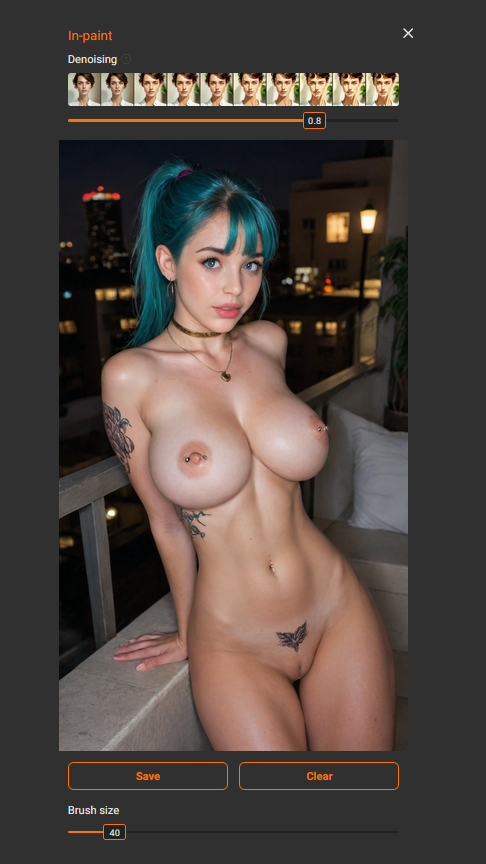
इनपेंट खोलें, चयन को खाली छोड़ें, और दबाएँ बचाएँ.
फिर बीच में शोर-निरोध निर्धारित करें 0.85 और 1.0 तो पूरी छवि फिर से उत्पन्न हो जाती है।
यहाँ का परिणाम है, का उपयोग करके असली पोर्न & एनीमे इच्छा शानदार मॉडल
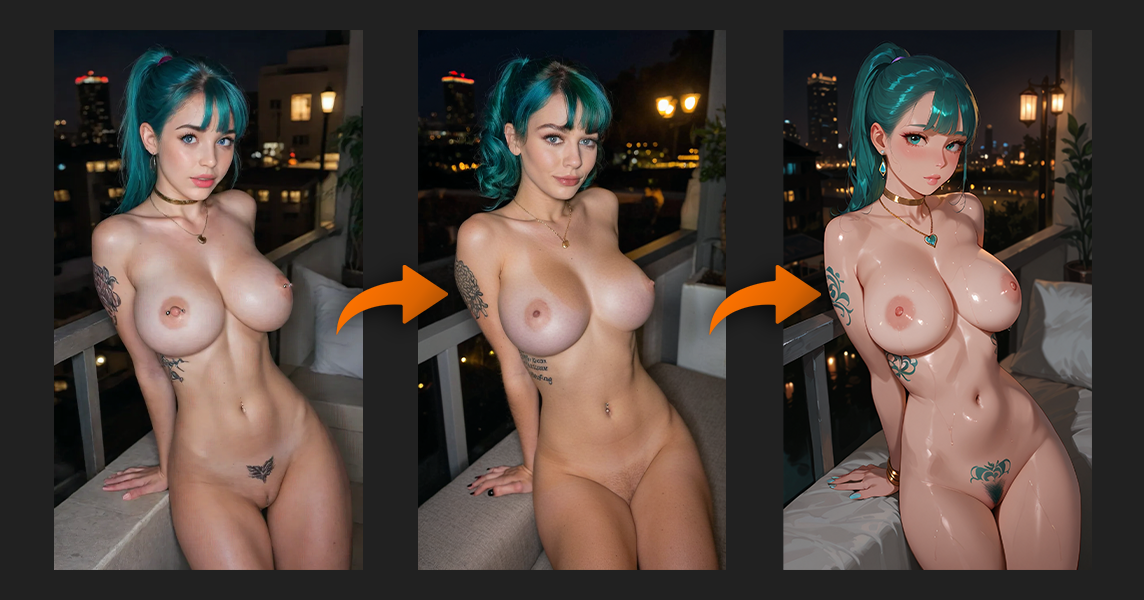
उसके बाद आप और भी आगे जा सकते हैं:
छवि को एनीमे शैली में बदलें
बालों का रंग बदलें
पृष्ठभूमि बदलें
छवि को फिर से जनरेट करें
InPaint टूल AI छवियों के लिए एक सार्वभौमिक संपादन उपकरण बन जाता है।

इनपेंटिंग का उपयोग करते समय कुछ सामान्य गलतियाँ हैं:
दबाना भूल जाना बचाएँ एक क्षेत्र चुनने के बाद
बहुत छोटा क्षेत्र चुनना
चुनी हुई शैली के लिए गलत मॉडल का उपयोग
बड़े बदलावों के लिए डिसनोइज़िंग को बहुत कम सेट करना
केवल एक भिन्नता उत्पन्न कर रहा है
इन गलतियों से बचें और आपके परिणामों की गुणवत्ता में काफी सुधार होगा।
जब आप चाहें तो AI इनपेंटिंग का उपयोग करें:
पोज खोले बिना कपड़े बदलें
चेहरे या शरीर के विवरण ठीक करें
पृष्ठभूमियों को बदलें
पुरानी पीढ़ियों को अपग्रेड करें
किसी छवि की दृश्य शैली बदलें
सब कुछ फिर से उत्पन्न करने के बजाय छोटे, लक्षित संपादन करें।
यदि कोई छवि पहले से ही 80% अच्छा, इसे पुनर्जीवित न करें।
उपयोग करें AI इनपेंटिंग सुधार की आवश्यकता वाले हिस्सों को परिष्कृत करने के लिए।
द AI इनपेंट टूल आधुनिक AI इमेज जनरेशन में उपलब्ध सबसे शक्तिशाली इमेज एडिटिंग टूल्स में से एक है।
एक बार जब आप तीन प्रमुख सिद्धांतों को समझ लेते हैं:
सही मॉडल चुनना
शोर-निरोध का सही उपयोग
संपादन के लिए थोड़े बड़े क्षेत्रों का चयन
— आपको अपने परिणामों पर कहीं अधिक नियंत्रण मिलता है।
मिलाएँ AI इनपेंटिंग मजबूत प्रॉम्प्ट्स और LoRA मॉडलों के साथ, कई विविधताएँ जनरेट करें, और छवियों को चरण-दर-चरण परिष्कृत करें।
यही तरीका है जिससे अनुभवी उपयोगकर्ता लगातार उच्च-गुणवत्ता वाली पीढ़ियाँ प्राप्त करते हैं।
मास्टरींग AI इनपेंटिंग यह सब इस बात को समझने के बारे में है कि छोटे, लक्षित बदलाव आपकी छवियों में नाटकीय रूप से सुधार कैसे कर सकते हैं। सब कुछ फिर से शुरू से बनाने के बजाय, आप अपनी मौजूदा छवि के साथ काम करना सीखते हैं — केवल उन हिस्सों को समायोजित करते हुए जिन्हें सुधार की आवश्यकता है।
सही मॉडल चुनकर, शोर-निरोध को सही ढंग से लागू करके, और संपादन के लिए थोड़े बड़े क्षेत्र चुनकर, आप यादृच्छिक सुधारों से सटीक छवि नियंत्रण की ओर बढ़ते हैं।
आपका अगला कदम: अपने मौजूदा संस्करणों में से किसी एक को लें और उसे का उपयोग करके बेहतर बनाने का प्रयास करें। इनपेंट टूल — कपड़े बदलें, चेहरे को ठीक करें, या अलग हेयरस्टाइल के साथ प्रयोग करें। परिणाम की तुलना मूल से करें और देखें कि आप कितना अधिक नियंत्रण प्राप्त करते हैं।
और हमारे चुनौतियों में शामिल हों असहमतिहमारे पास इमेज और वीडियो श्रेणियों में साप्ताहिक और दैनिक दोनों तरह के इवेंट्स हैं। आप क्रेडिट्स, PRO सब्सक्रिप्शन, मान्यता और कभी-कभी पैसे भी जीत सकते हैं।
यदि आप अपनी AI जनरेशनों को और भी बेहतर बनाना चाहते हैं, तो हमारे अन्य गाइड देखें:
• AI इमेज जनरेशन के लिए शुरुआती मार्गदर्शिका
जानें कि प्रॉम्प्ट्स, मॉडल और सेटिंग्स कैसे एक साथ काम करते हैं।
• LoRA टेम्पलेट्स मार्गदर्शिका
समझें कि LoRA मॉडल कैसे पोज़, शैलियाँ और पात्र बदल सकते हैं।
• अपनी AI जनरेशनों को कैसे बेहतर बनाएँ
अधिक सुसंगत और विस्तृत परिणाम प्राप्त करने के लिए उन्नत सुझाव।