

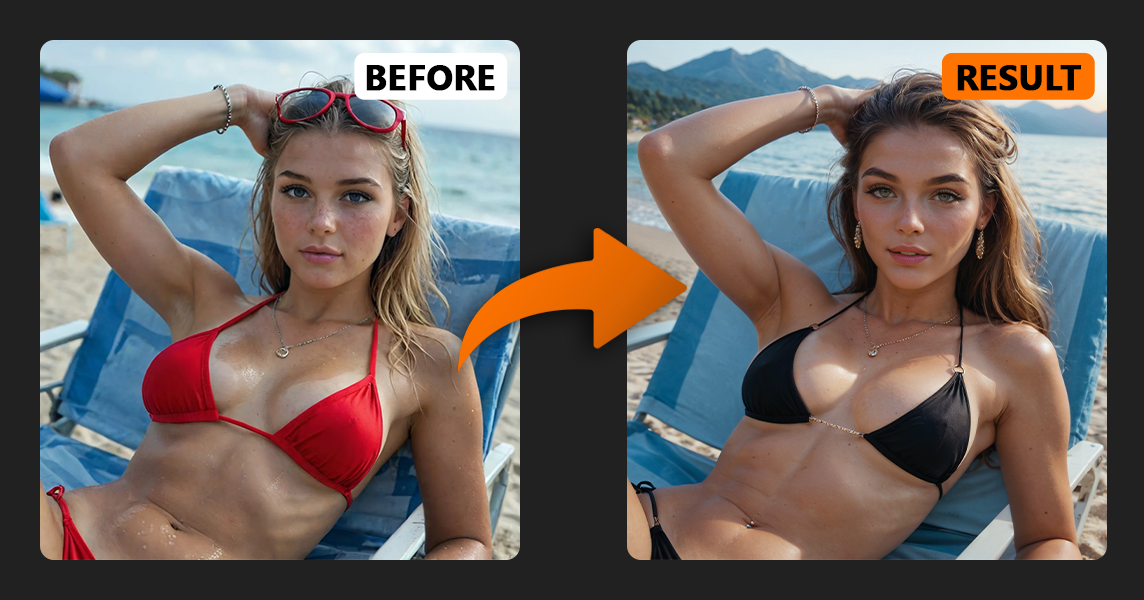
Jeśli regularnie generujesz obrazy AI, prawdopodobnie spotkałeś się z taką sytuacją: obraz jest prawie idealny - ale ubrania są niewłaściwe, twarz wygląda dziwnie lub tło nie pasuje.
Regeneracja całego obrazu od zera jest powolna i nieprzewidywalna.
To jest dokładnie to miejsce Malowanie AI staje się niezwykle przydatna.
Z Narzędzie AI InPaint, nie odtwarza całego obrazu. Zamiast tego wybierasz określony obszar, a sztuczna inteligencja przerysowuje tylko tę część, pozostawiając wszystko inne bez zmian.
W tym przewodniku dowiesz się:
Co Malowanie AI faktycznie robi
Jak korzystać z Narzędzie InPaint krok po kroku
Jak parametr odszumiania prace
Najlepsze modele do inpaintingu AI
Praktyczne przykłady (ubrania, włosy, twarze, tło)
Zaawansowana sztuczka, której większość użytkowników nie zna
Przejdźmy krok po kroku.
Malowanie AI to technika edycji obrazu oparta na sieciach neuronowych.
Zamiast generować zupełnie nowy obraz, wybierasz określony obszar, który chcesz zmodyfikować, opisujesz, co powinno się tam pojawić, a sztuczna inteligencja przerysowuje tylko ten region.
Wszystko poza wybraną opcją pozostaje niezmienione.
To sprawia, że Narzędzie AI InPaint idealny do zadań takich jak:
Zmiana ubrań na obrazie SI
Naprawianie twarzy
Zastępowanie tła
Edycja włosów lub szczegółów ciała
Przekształcanie realizmu w styl anime
Aktualizacja starszych generacji o nowsze modele
W wielu przypadkach, Inpainting AI jest szybszy i bardziej precyzyjny niż regeneracja całego obrazu.

Najpierw wybierz obraz z listy galeria który chcesz edytować lub wygenerować nowy. Kliknij obraz i wybierz opcję Inpaint opcja.
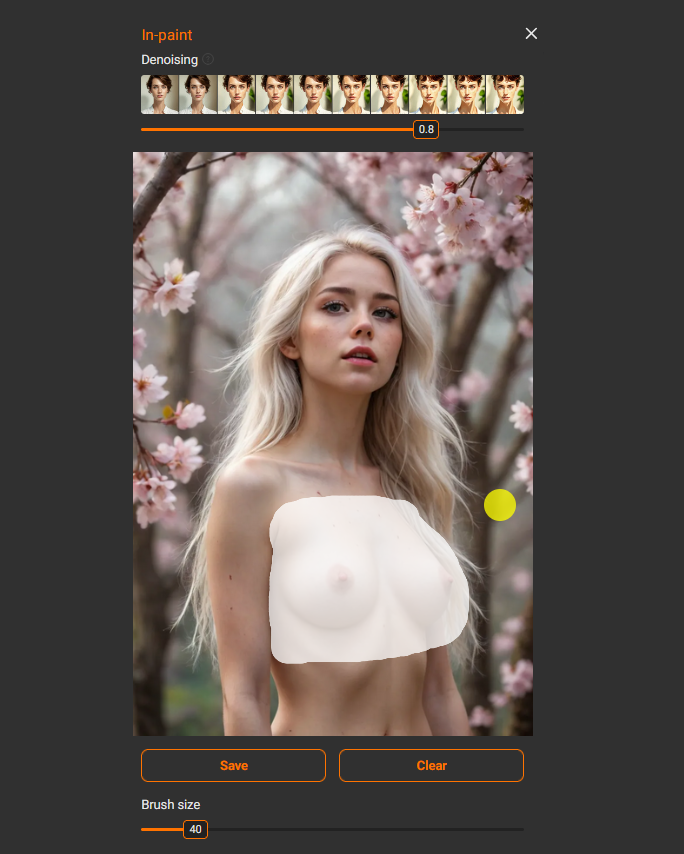
Po otwarciu narzędzia AI InPaint zobaczysz obraz i pędzel.
Główną oprawą wizualną jest tutaj Rozmiar szczotki. Kontroluje on po prostu rozmiar pędzla zaznaczenia.
Wskazówka: Zawsze wybieraj nieco większy obszar niż dokładnie ta część, którą chcesz zmienić.
Jeśli zaznaczenie jest zbyt wąskie, sztuczna inteligencja nie rozumie otaczającego kontekstu. Może to prowadzić do widocznych szwów, nienaturalnych krawędzi lub niespójności oświetlenia.
Zapewnienie sztucznej inteligencji nieco dodatkowej przestrzeni pozwala jej tworzyć bardziej naturalne wyniki.
Należy również pamiętać o naciśnięciu przycisku Zapisz po wybraniu lub usunięciu obszaru. Wielu początkujących zapomina o tym kroku i zastanawia się, dlaczego inpainting nie działa.
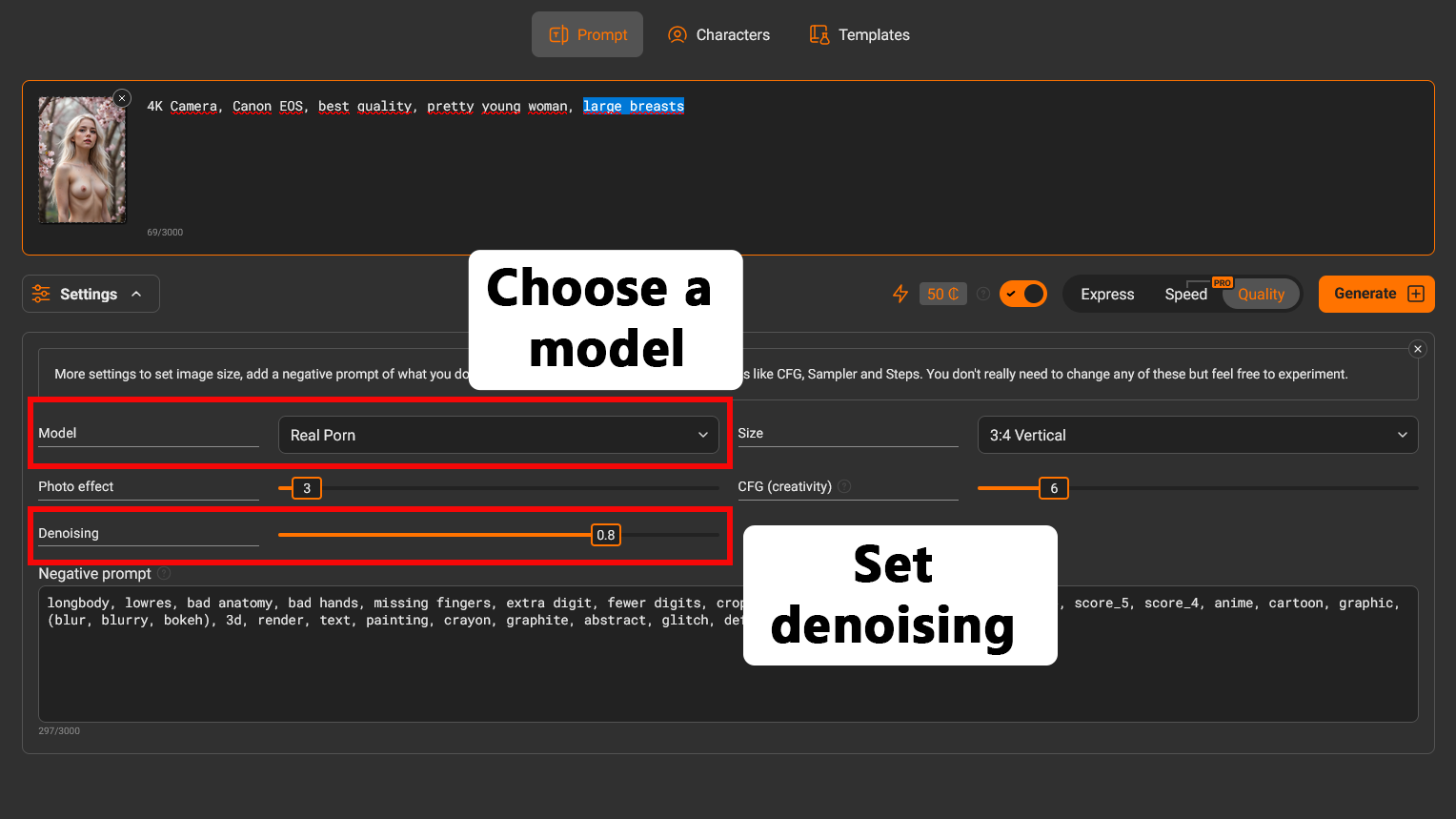
Wybrany model ma większy wpływ na wynik niż większość ustawień.
Dla realistycznych obrazów użyj:
Prawdziwe porno
Prawdziwy kucyk porno
Real Porn Illustrious
Dla obrazów anime użyj:
Anime Desire
Anime Desire Pony
Anime Desire Illustrious
Modele te zapewniają najbardziej stabilne wyniki podczas edycji obrazów za pomocą narzędzia InPaint.
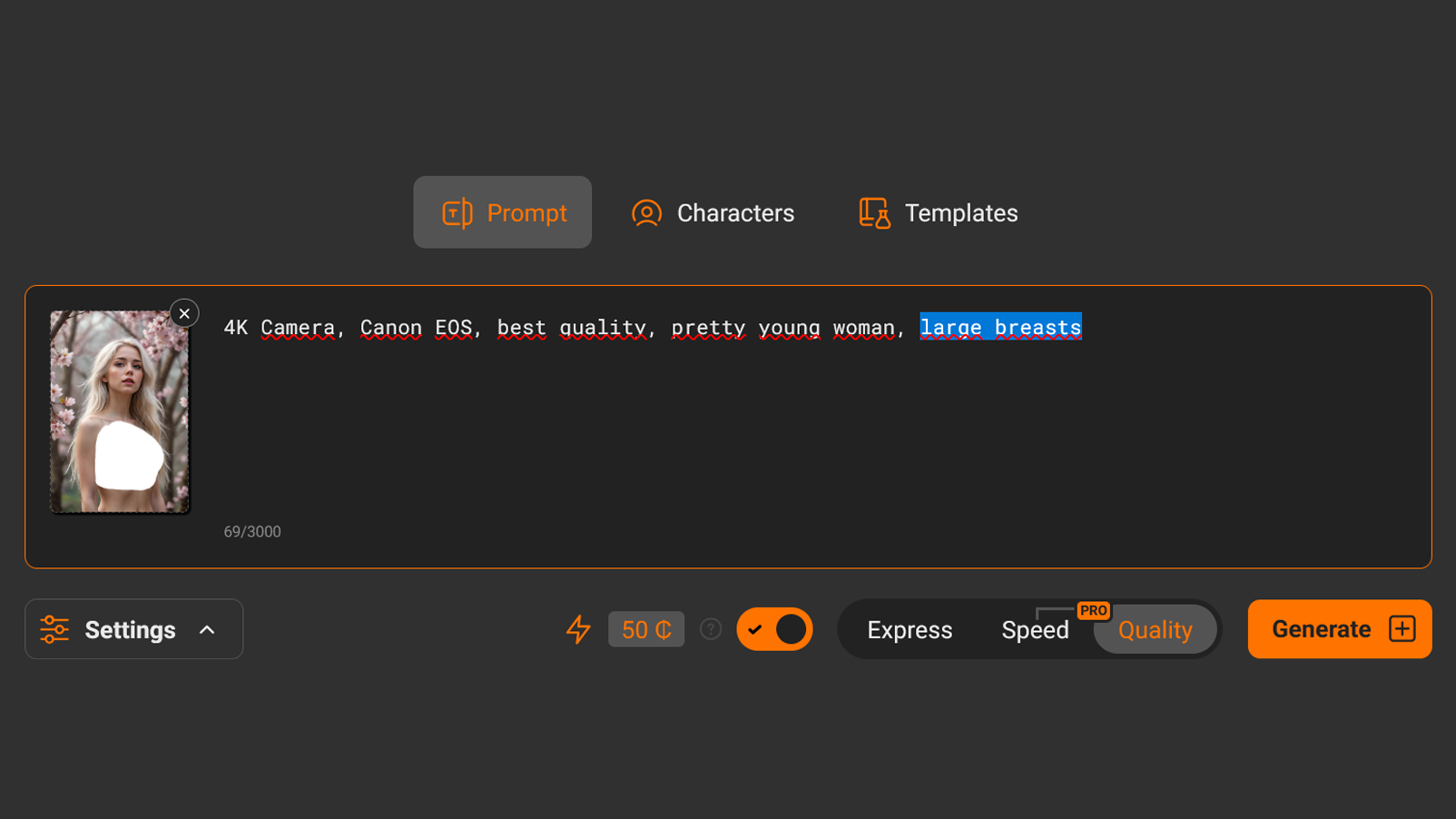
W przypadku korzystania z malowania AI podpowiedź powinna opisywać tylko to, co ma znajdować się wewnątrz wybranego obszaru.
Nie ma potrzeby przepisywania całej sceny.
Przykłady:
zmiana odzieży: czarna koszulka
zmiana włosów: długie rude włosy, proste
zastępując tło: Neonowe miasto nocą
naprawianie twarzy: piękna twarz, naturalna skóra, miękkie oświetlenie
Zachowaj prostotę podpowiedzi. Zazwyczaj 3-10 słów są wystarczające.
The parametr odszumiania określa, jak mocno SI zmienia wybrany obszar.
Można o tym myśleć jak o intensywność edycji.
Oto jak to działa:
0,1 - prawie bez zmian
0,5 - 0,65 - niewielkie korekty
0,65 - 0,85 - edycja zrównoważona
0.95 - prawie pełne przerysowanie
1.0 - całkowita regeneracja wybranego obszaru
Jeśli nie jesteś pewien, jakiej wartości użyć, zacznij od 0.75–0.85.
Wyższych wartości należy używać, gdy
Zmiana stylu
Wymiana tła lub odzieży
Przekształcanie realizmu w anime
Używaj niższych wartości podczas wprowadzania niewielkich poprawek, takich jak naprawianie twarzy.
Podobnie jak w przypadku normalnego generowania obrazu, malowanie jest nadal losowe.
Nigdy nie oceniaj wyników na podstawie jednego pokolenia.
Prasa Generowanie kilka razy. Tworzenie 3-6 wariantów jest normalne.
Bardzo często trzeci lub czwarty wynik będzie wyglądał znacznie lepiej niż pierwszy.
Wypróbowanie różnych wartości odszumiania może również znacznie poprawić wynik.
Poniżej znajduje się kilka przykładów wykorzystania narzędzia AI InPaint w rzeczywistych sytuacjach.
Zacznijmy od obrazu, który już wybraliśmy.
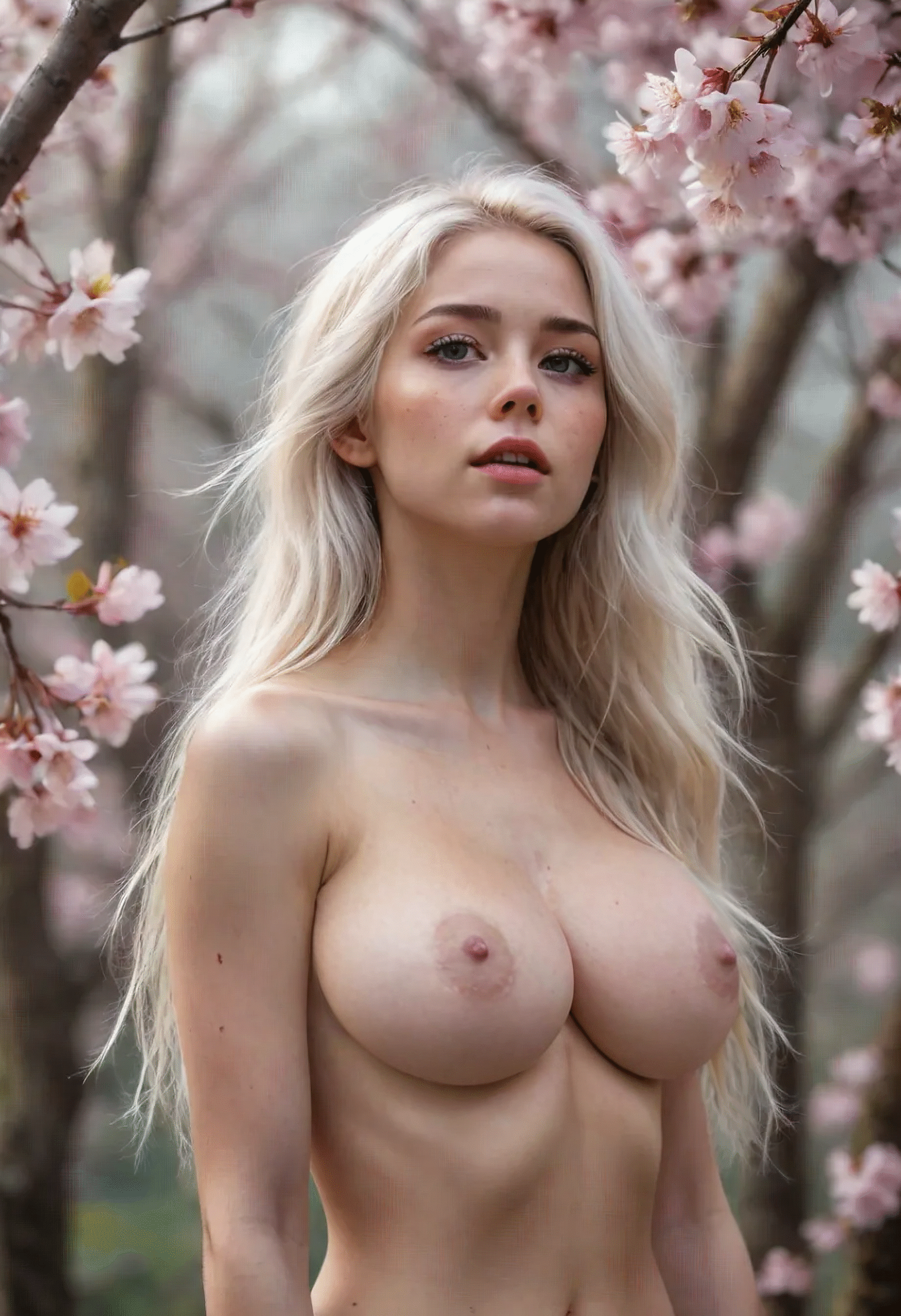
Najpierw spróbujemy zwiększyć rozmiar piersi dziewczyny.
Wchodzę “duże piersi” w monicie i przetestować różne wartości odszumiania od 0,7 do 0,95. Najlepszy wynik pojawia się około 0.8.
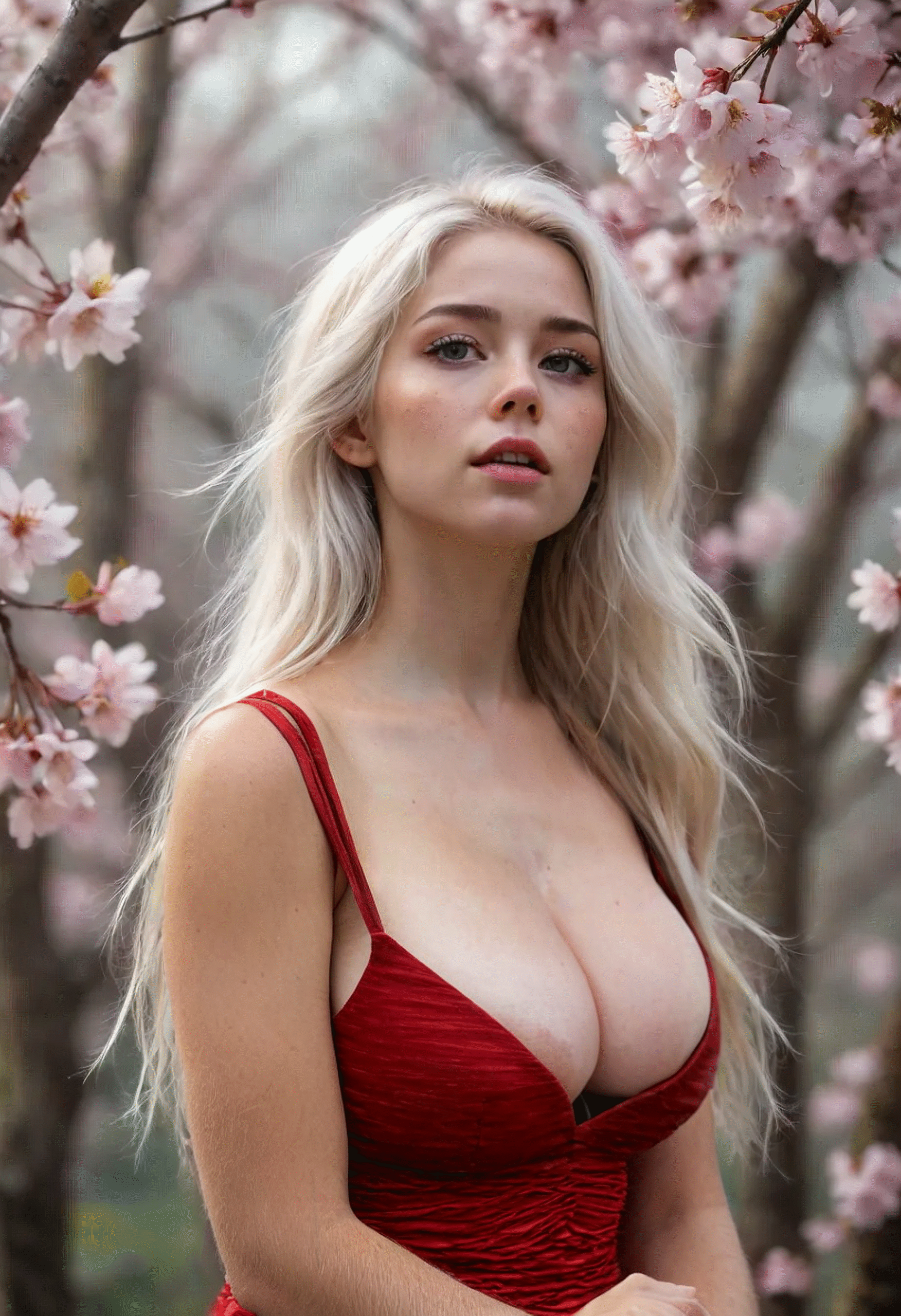
Teraz spróbujmy ubrać ją w czerwoną sukienkę.
Wybieram nowy obszar i piszę “czerwona sukienka, dekolt”. Nieznaczne obniżenie denoisingu do 0.75 przyniosły lepsze wyniki.
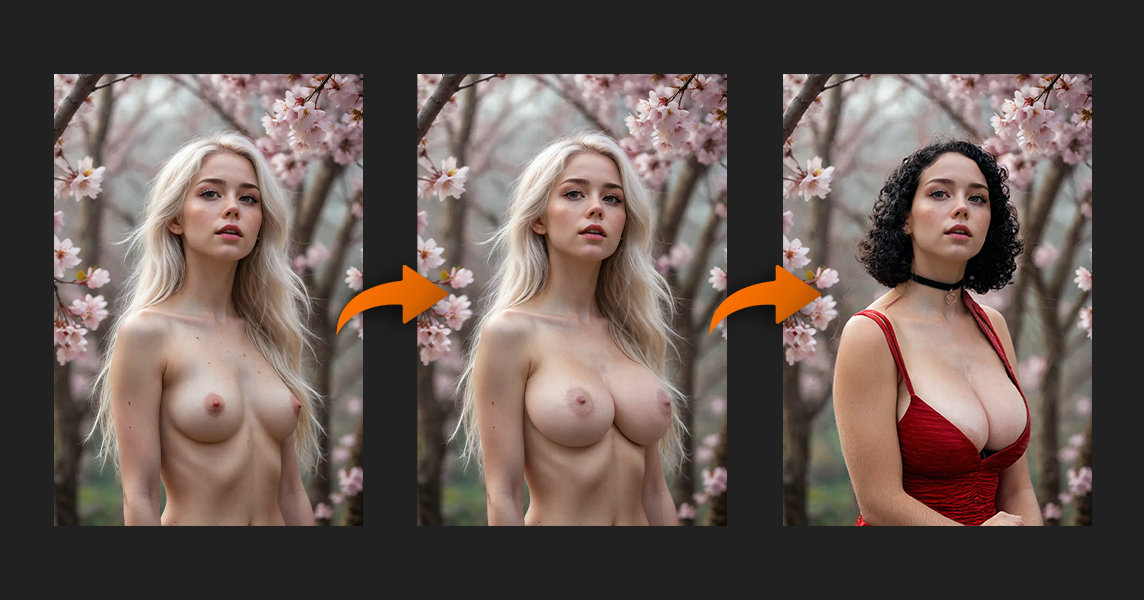
Na koniec zmieniamy jej fryzurę na czarnego boba, korzystając z podpowiedzi:
“czarne włosy, włosy ścięte na boba, kręcone włosy”
Weźmy kolejny obraz z galerii.
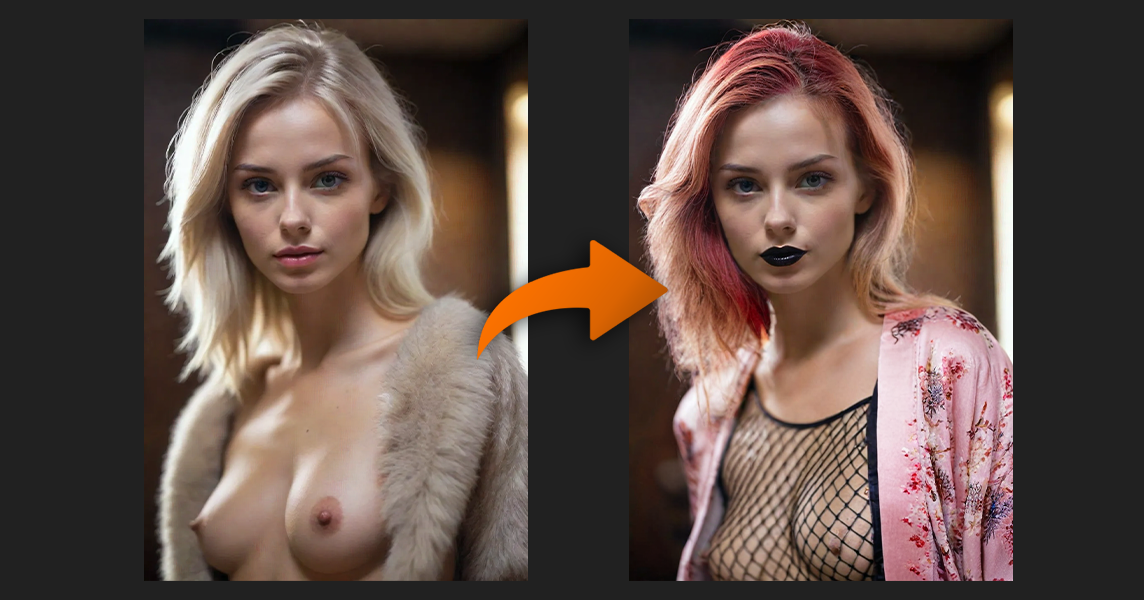
Wybieram obszar i próbuję dodać coś interesującego - na przykład Rybi wzór na klatce piersiowej.
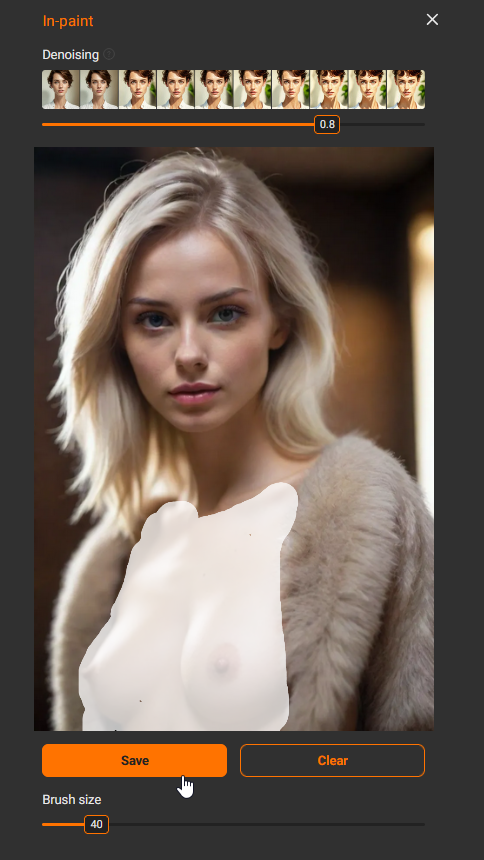
Następnie postępuję zgodnie z tym samym przepływem pracy: wybierz obszar → napisz monit → przetestuj różne modele i wartości odszumiania.
Następny I:
zmienił kolor włosów na czerwony
zmienił kolor ust na czarny
ubrał ją w kimono
Oto wynik końcowy.
Oto technika, o której wielu użytkowników nie wie.
Jeśli nie wybieraj żadnego obszaru, Narzędzie AI InPaint może zregenerować cały obraz, zachowując ogólną kompozycję.
Jak to zrobić:
Pozostaw wybór pusty
Przejście na mocniejszy model
Ustaw odszumianie na 0.95–1.0
Generowanie wielu wariantów
Jest to idealne rozwiązanie, gdy:
Podoba mi się kompozycja, ale twarz wygląda źle
Obraz został utworzony przy użyciu starszego modelu
Chcesz większej szczegółowości bez zmiany oryginalnej koncepcji
Można o tym myśleć jak o karnet aktualizacyjny.
Wypróbujmy to z obrazem z galerii.
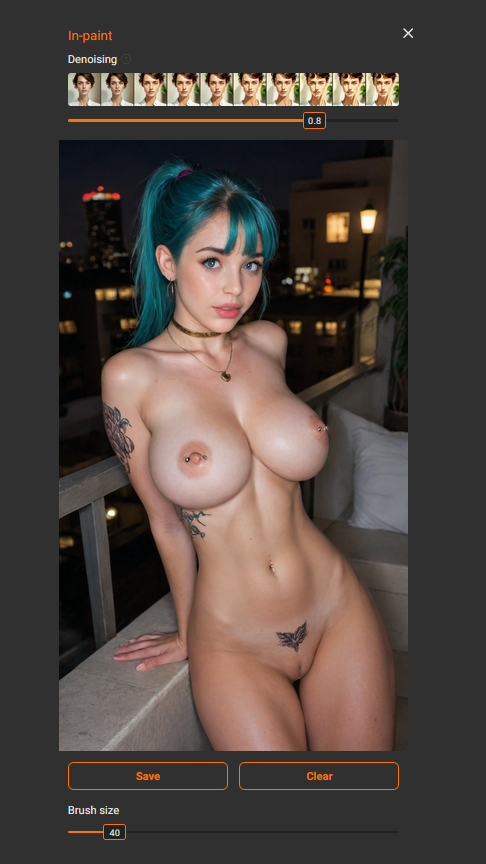
Otwórz aplikację Inpaint, pozostaw zaznaczenie puste i naciśnij przycisk Zapisz.
Następnie ustaw odszumianie pomiędzy 0,85 i 1,0 więc cały obraz jest regenerowany.
Oto wynik przy użyciu Prawdziwe porno & Anime Desire Illustrious model.
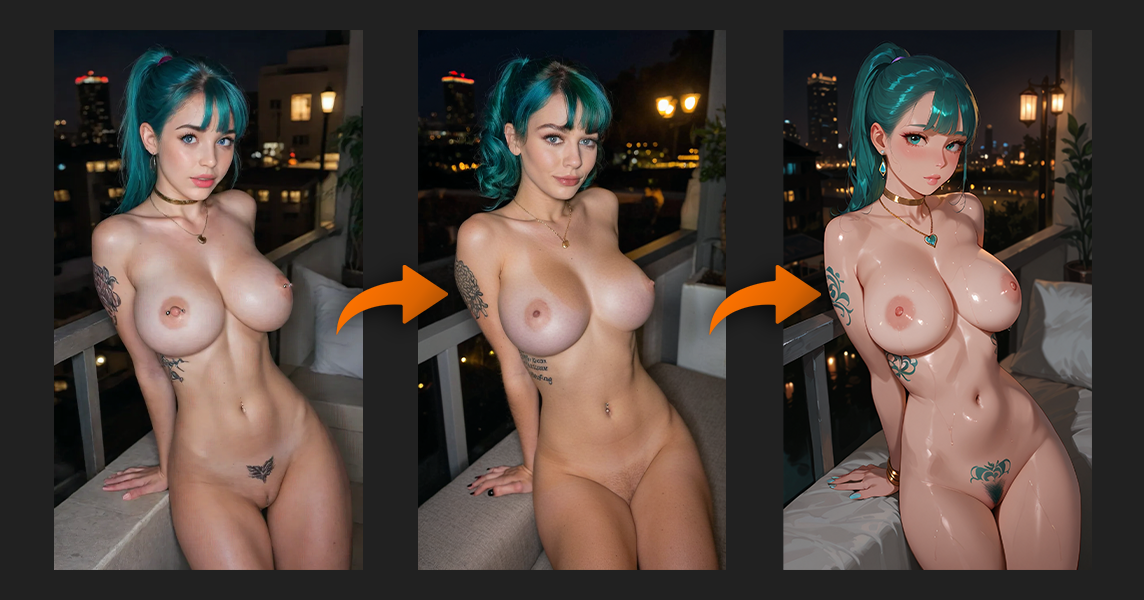
Następnie możesz pójść jeszcze dalej:
Konwertowanie obrazu do stylu anime
ponowne farbowanie włosów
zmiana tła
ponownie zregenerować obraz
Narzędzie InPaint staje się uniwersalnym narzędziem do edycji obrazów AI.

Niektóre typowe błędy podczas korzystania z inpaintingu obejmują:
Zapomnienie o naciśnięciu przycisku Zapisz po wybraniu obszaru
Wybór zbyt małego obszaru
Używanie niewłaściwego modelu dla wybranego stylu
Zbyt niskie ustawienie odszumiania dla dużych zmian
Generowanie tylko jednej odmiany
Unikaj tych błędów, a jakość Twoich wyników znacznie się poprawi.
Używaj malowania AI, kiedy chcesz:
Zmiana odzieży bez utraty pozy
Naprawianie twarzy lub szczegółów ciała
Zastępowanie tła
Modernizacja starszych generacji
Zmiana stylu wizualnego obrazu
Wprowadzanie niewielkich, ukierunkowanych zmian zamiast regenerowania wszystkiego.
Jeśli obraz jest już 80% dobry, nie regeneruj go.
Użycie Malowanie AI aby udoskonalić części, które wymagają poprawy.
The Narzędzie AI InPaint to jedno z najpotężniejszych narzędzi do edycji obrazu dostępnych w nowoczesnym generowaniu obrazów AI.
Po zrozumieniu trzech kluczowych zasad:
Wybór odpowiedniego modelu
Prawidłowe stosowanie odszumiania
Wybieranie nieco większych obszarów do edycji
- zyskujesz znacznie większą kontrolę nad swoimi wynikami.
Połączenie Malowanie AI z silnymi podpowiedziami i modelami LoRA, generować kilka wariantów i udoskonalać obrazy krok po kroku.
W ten sposób doświadczeni użytkownicy osiągają spójne generacje wysokiej jakości.
Mastering Malowanie AI polega na zrozumieniu, w jaki sposób niewielkie, ukierunkowane zmiany mogą radykalnie poprawić obrazy. Zamiast regenerować wszystko od zera, uczymy się pracować z obrazem, który już mamy - dostosowując tylko te elementy, które wymagają poprawy.
Wybierając odpowiedni model, prawidłowo stosując odszumianie i wybierając nieco większe obszary do edycji, można przejść od przypadkowych poprawek do precyzyjnej kontroli obrazu.
Następny krok: Weź jedną z istniejących generacji i spróbuj ją ulepszyć za pomocą Narzędzie InPaint - Zmień ubranie, popraw twarz lub poeksperymentuj z inną fryzurą. Porównaj wynik z oryginałem i zobacz, o ile większą kontrolę zyskujesz.
Dołącz do naszych wyzwań na Discord. Mamy zarówno cotygodniowe, jak i codzienne wydarzenia w kategoriach zdjęć i filmów. Możesz wygrać kredyty, subskrypcje PRO, uznanie, a czasem nawet pieniądze.
Jeśli chcesz jeszcze bardziej ulepszyć swoje generacje AI, zapoznaj się z naszymi innymi przewodnikami:
• Przewodnik dla początkujących po generowaniu obrazów AI
Dowiedz się, jak podpowiedzi, modele i ustawienia współpracują ze sobą.
• Przewodnik po szablonach LoRA
Dowiedz się, jak modele LoRA mogą zmieniać pozy, style i postacie.
• Jak ulepszyć generacje sztucznej inteligencji
Zaawansowane wskazówki pozwalające uzyskać bardziej spójne i szczegółowe wyniki.