

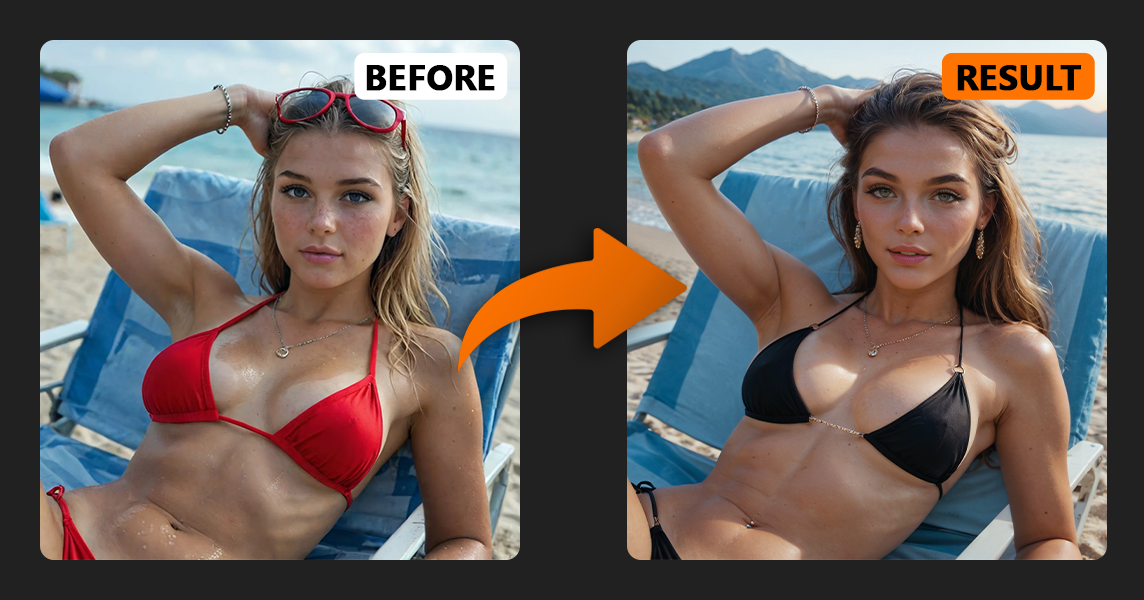
如果你經常生成 AI 圖片,大概曾遇到過這種情況:圖片幾乎完美無缺——但衣服不對、臉部看起來怪怪的,或是背景不太合適。
從頭開始重新生成整張圖像不僅耗時,且結果難以預測。
這正是 AI 填補技術 便變得極為實用。
隨著 AI 填補工具, 你無需重新生成整張圖片。相反地,你只需選取特定區域,AI 便會僅重新繪製該部分,同時保持其他部分不變。
在這份指南中,您將學到:
什麼 AI 填補技術 實際上確實會
如何使用 InPaint 工具 一步一步來
如何 去噪參數 作品
AI 填補技術的最佳模型
實際範例(服裝、髮型、臉部、背景)
多數使用者不知道的高階技巧
我們一步一步來吧。
AI 填補技術 這是一種由神經網路驅動的影像編輯技術。
與其生成一張全新的圖片,不如選取您想要修改的特定區域,描述該處應呈現的內容,AI 便會僅重新繪製該區域。
選取範圍以外的所有內容均保持不變。
這使得 AI 填補工具 非常適合用於以下任務:
在 AI 生成的圖片中更換服裝
修飾臉部
更換背景
編輯頭髮或身體細節
將寫實風格轉化為動畫風格
以新款型號取代舊款型號
在許多情況下, 相較於重新生成整張圖片,AI 填補技術不僅速度更快,精準度也更高。

首先,從 圖庫 您要編輯的圖片,或建立一張新的圖片。點擊圖片並選擇 Inpaint 選項。
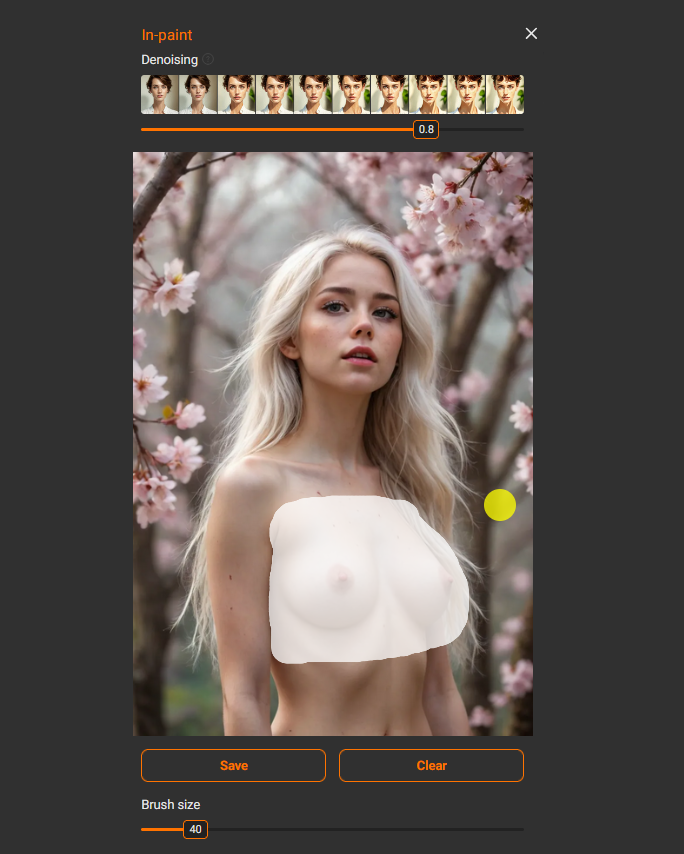
開啟 AI InPaint 工具後,您將看到圖片和一支畫筆。
此處的主要視覺場景是 筆刷大小. 它只是用來控制選取筆刷的大小。
💡 小提示: 請務必選取比您想要修改的具體部分稍大一點的區域。
如果選取範圍過於緊湊,AI 就無法理解周圍的上下文。這可能會導致明顯的接縫、不自然的邊緣,或是光照不一致。
給 AI 多一點空間,能讓它產生更自然的結果。
另外,請記得按下 儲存 在選取或移除區域之後。許多初學者會忽略這一步驟,並納悶為何「填補」功能無法正常運作。
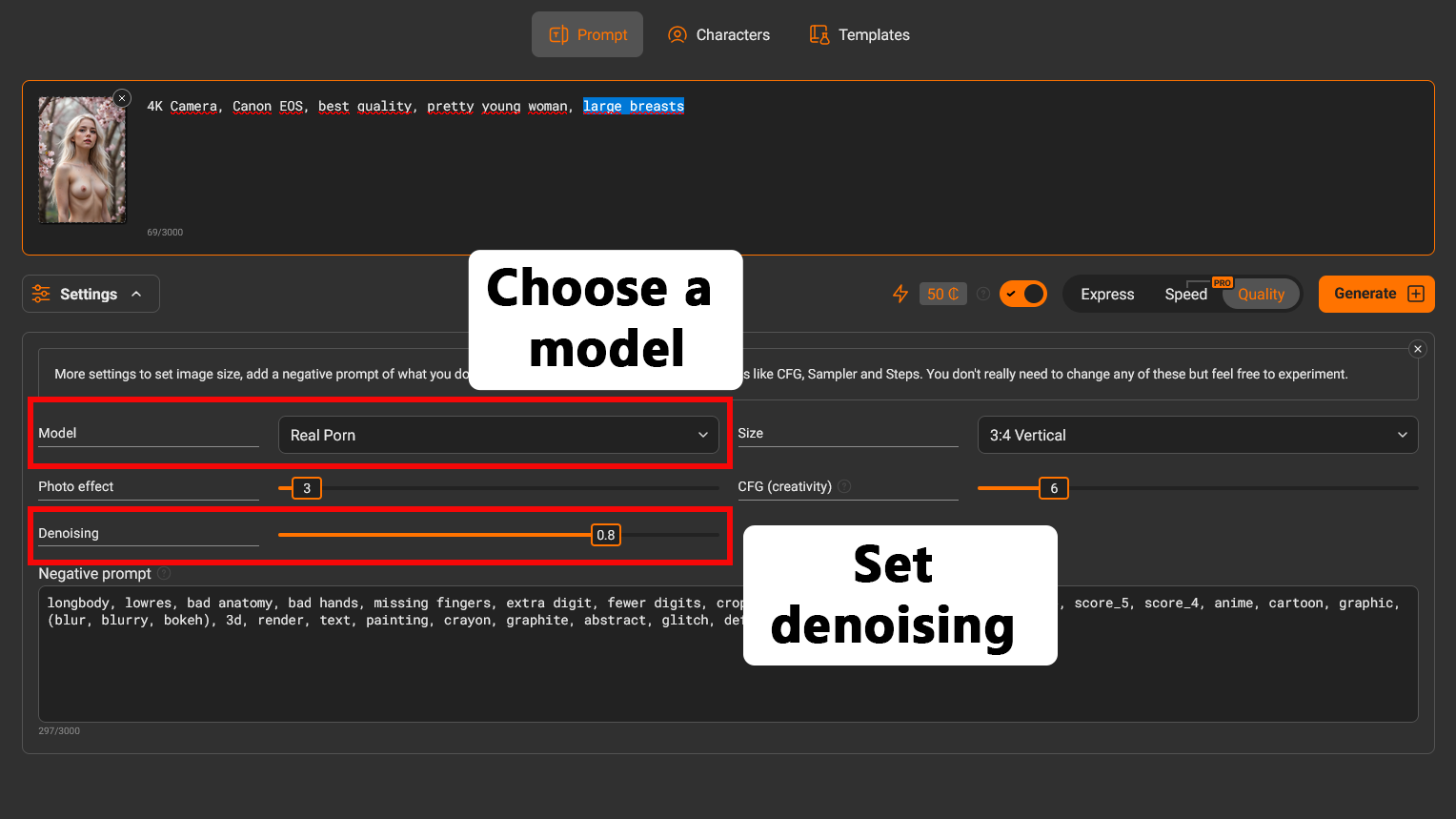
您選擇的模型對結果的影響,比大多數設定都要大。
若要呈現逼真的影像,請使用:
真實色情片
真實色情小馬
真實色情 輝煌
若要使用動畫圖片,請使用:
動漫渴望
動漫渴望小馬
《Anime Desire Illustrious》
在使用 InPaint 工具編輯影像時,這些模型能提供最穩定的結果。
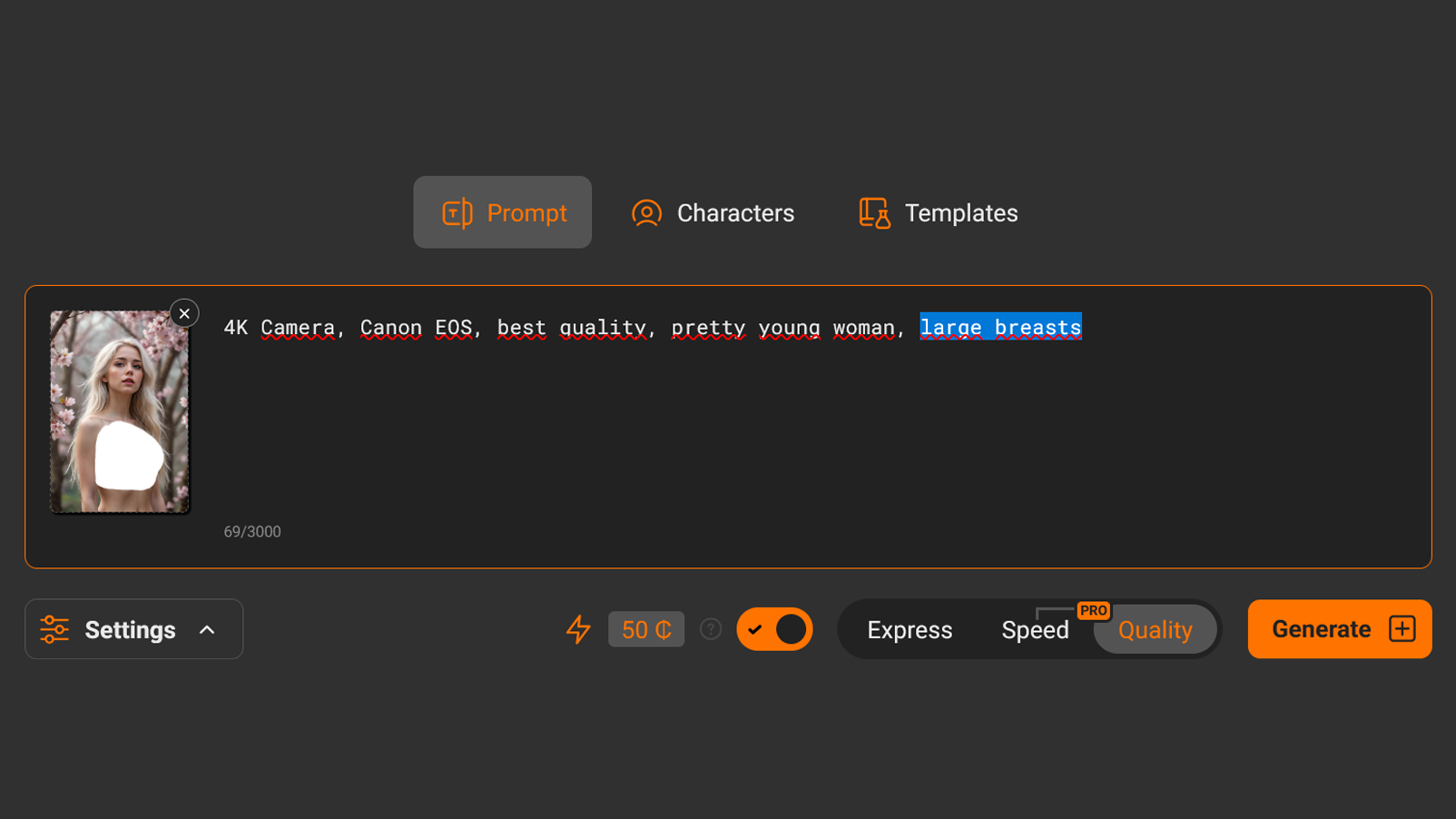
使用 AI 填補功能時,您的提示語應描述 僅保留選取範圍內的內容.
沒有必要重寫整個場景。
範例:
更衣: 黑色 T 恤
改變髮型: 一頭長長的紅髮,直髮
替換背景: 夜晚的霓虹之城
擺出表情: 美麗的臉龐、自然的膚色、柔和的光線
提示語應保持簡潔。通常 3–10 個字 就夠了。
該 去噪參數 決定 AI 對選取區域的調整程度。
你可以把它視為 編輯的強度.
運作方式如下:
0.1 — 幾乎沒有變化
0.5 – 0.65 — 輕微修正
0.65 – 0.85 — 平衡式編輯
0.95 — 幾乎完全重新繪製
1.0 — 完全重建所選區域
如果您不確定該使用什麼數值,請先從 0.75–0.85.
在以下情況下,請使用較高的數值:
變更樣式
替換背景或服裝
將寫實風格轉化為動畫風格
進行微調(例如修正臉部)時,請使用較低的數值。
就像一般的影像生成一樣,缺損填補仍然具有隨機性。
切勿僅憑單一代的結果就下定論。
新聞 產生 好幾次。建立 3–6 種變化 這是正常的。
很多時候,第三或第四個搜尋結果看起來會比第一個好得多。
嘗試不同的去噪參數值,也能顯著改善處理結果。
以下列舉了幾個 AI InPaint 工具在實際情境中的應用範例。
我們就從一張已經選取的圖片開始吧。
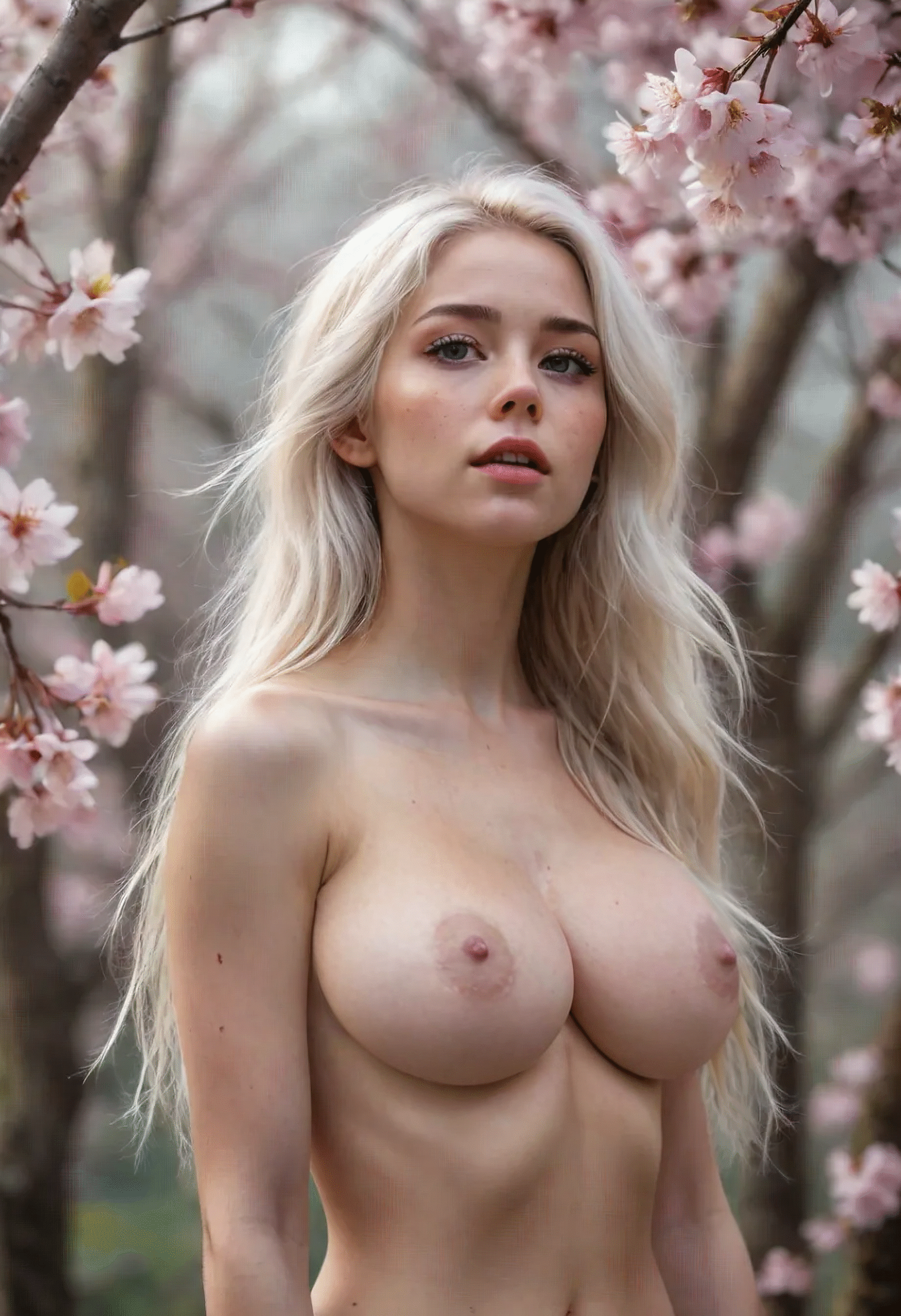
首先,我們試著讓這個女孩的胸部變大一點。
我進入 「大胸」 在提示字元中,並測試來自 0.7 至 0.95. 最佳結果出現在大約 0.8.
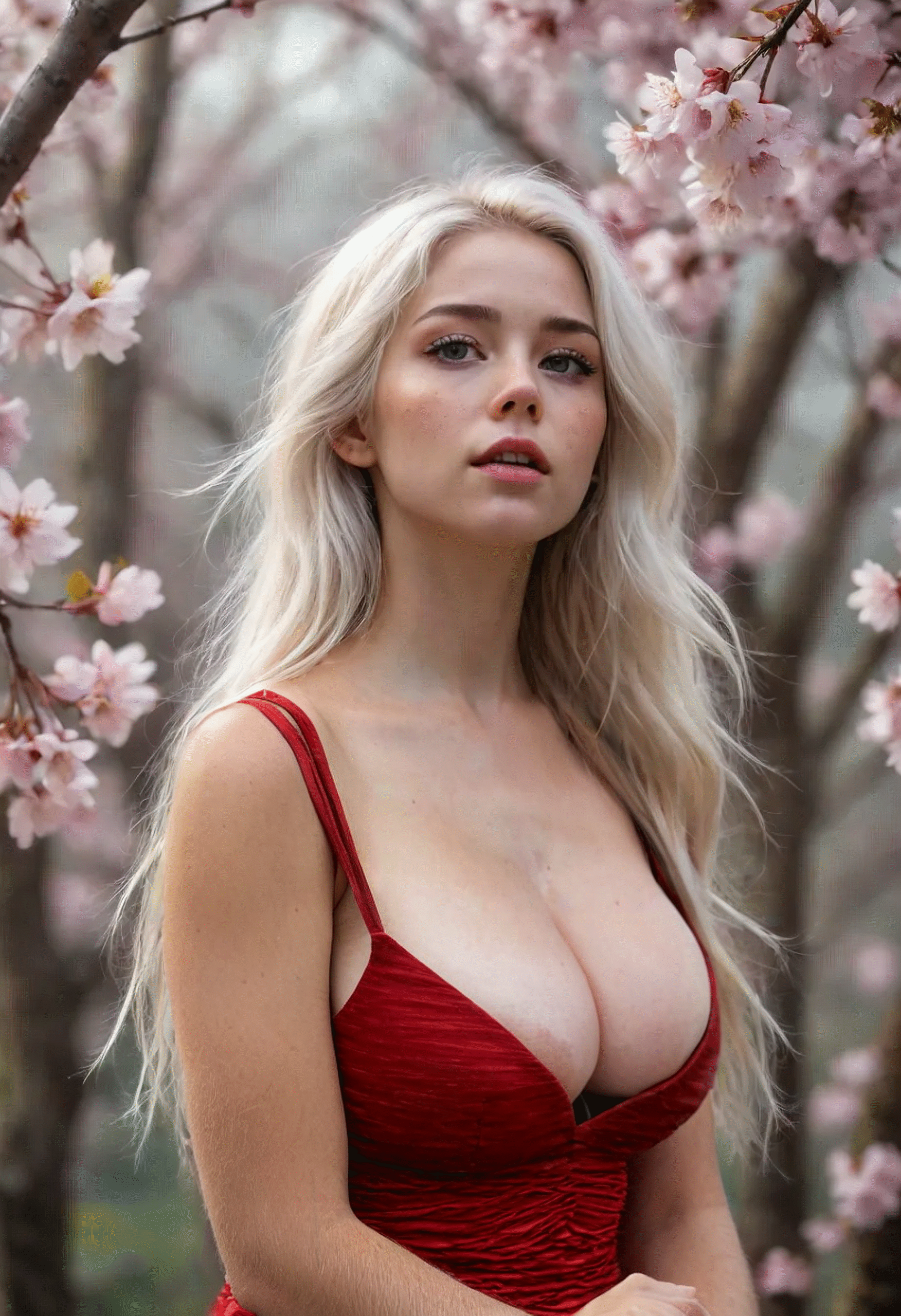
現在讓我們試著給她穿一件紅洋裝吧。
我選取一個新區域,然後寫下 「紅色洋裝、深V領」. 將去噪程度稍微降低至 0.75 取得了更好的成果。
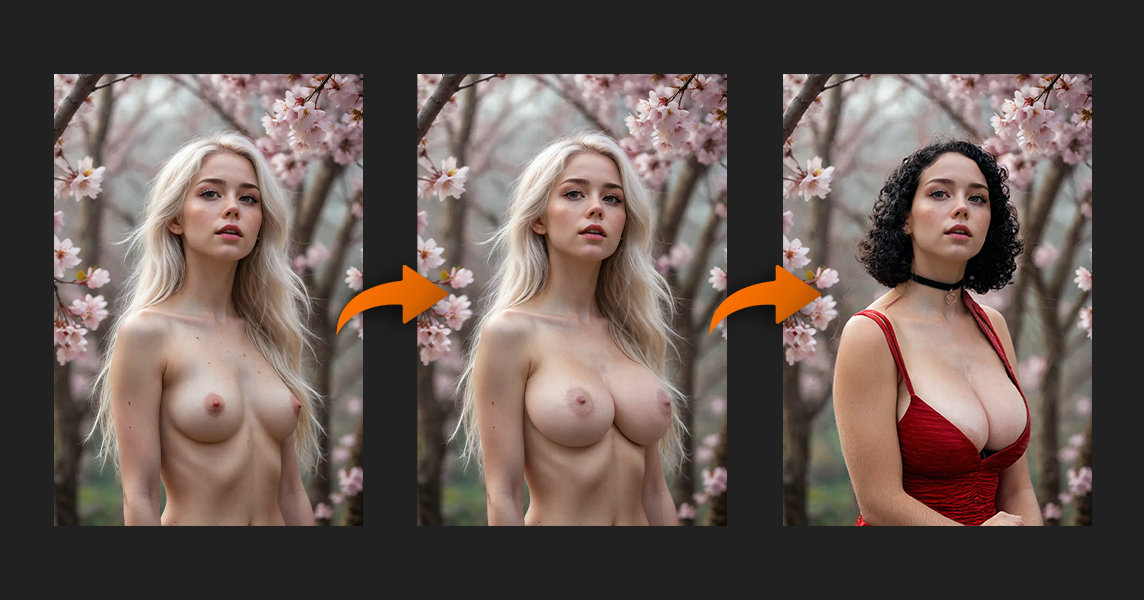
最後,我們根據以下提示,將她的髮型改為黑色鮑伯頭:
「黑髮、鮑伯頭、捲髮」
我們再來選一張圖庫裡的圖片吧。
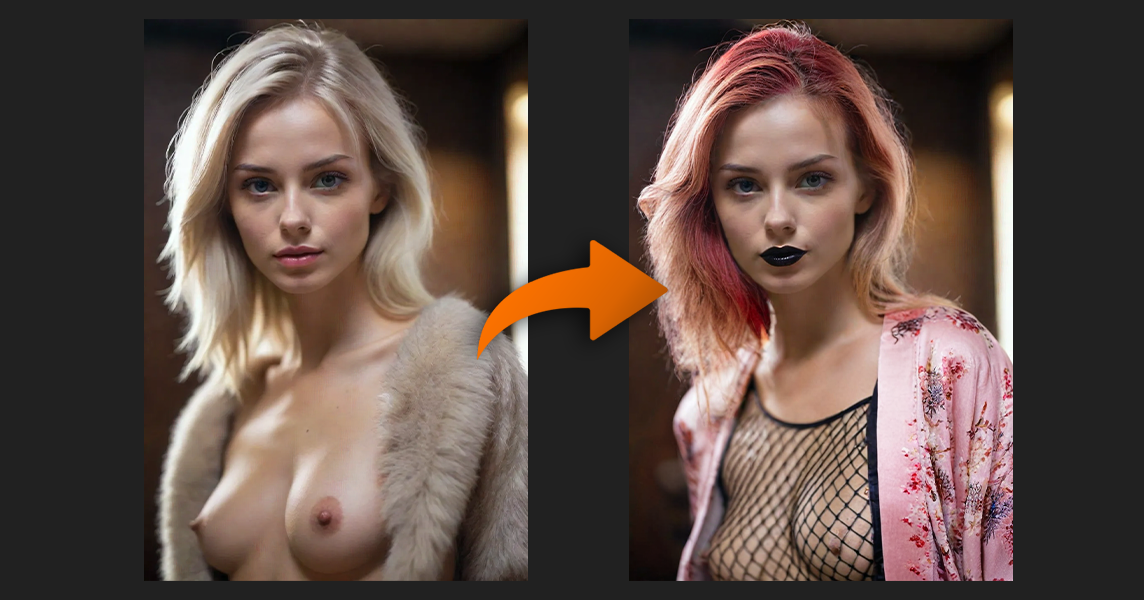
我選取一個區域,並嘗試加入一些有趣的元素——例如一個 胸前有魚網紋樣.
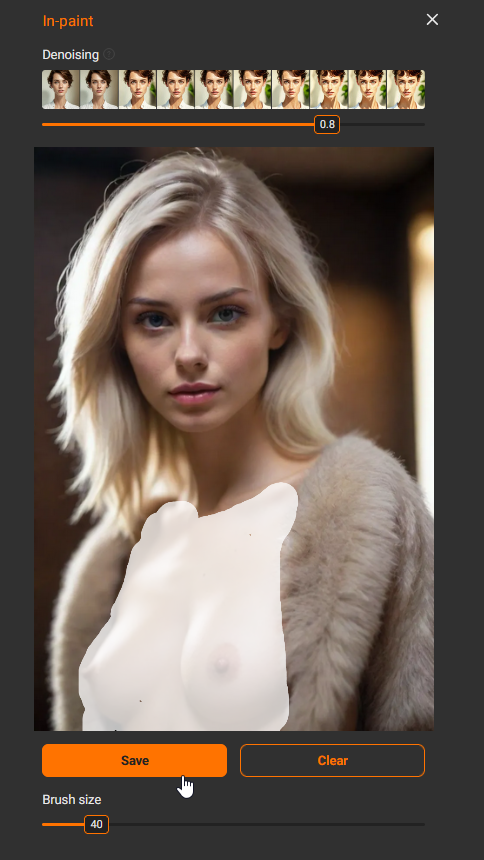
之後,我便按照相同的工作流程進行:選取區域 → 撰寫提示詞 → 測試不同的模型和去噪參數。
接下來 I:
將髮色染成了紅色
將嘴唇改為黑色
給她穿了一件和服
這就是最終結果。
這裡有一項許多使用者都不知道的技巧。
如果你 請勿選取任何區域, AI InPaint 工具能在保留整體構圖的同時,重新生成整張圖片。
操作方法:
請將選項欄位留空
切換至更強勁的型號
將去噪設定為 0.95–1.0
產生多種變體
在以下情況下,這再適合不過了:
你喜歡這張照片的構圖,但臉部拍得不太好
這張圖片是用較舊的機型製作的
您希望提升細節程度,同時不改變原始概念
你可以把它視為一個 升級通行證.
我們來試著用圖庫裡的一張圖片來做做看吧。
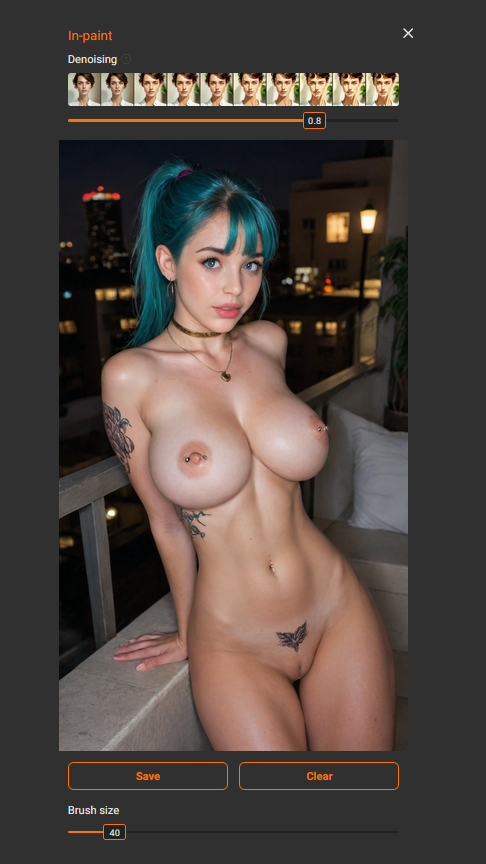
開啟 Inpaint,將選取範圍設為空白,然後按下 儲存.
接著將去噪設定為介於 0.85 和 1.0 因此整張圖像會被重新生成。
以下是使用 真實色情片 & 《Anime Desire Illustrious》 模型。
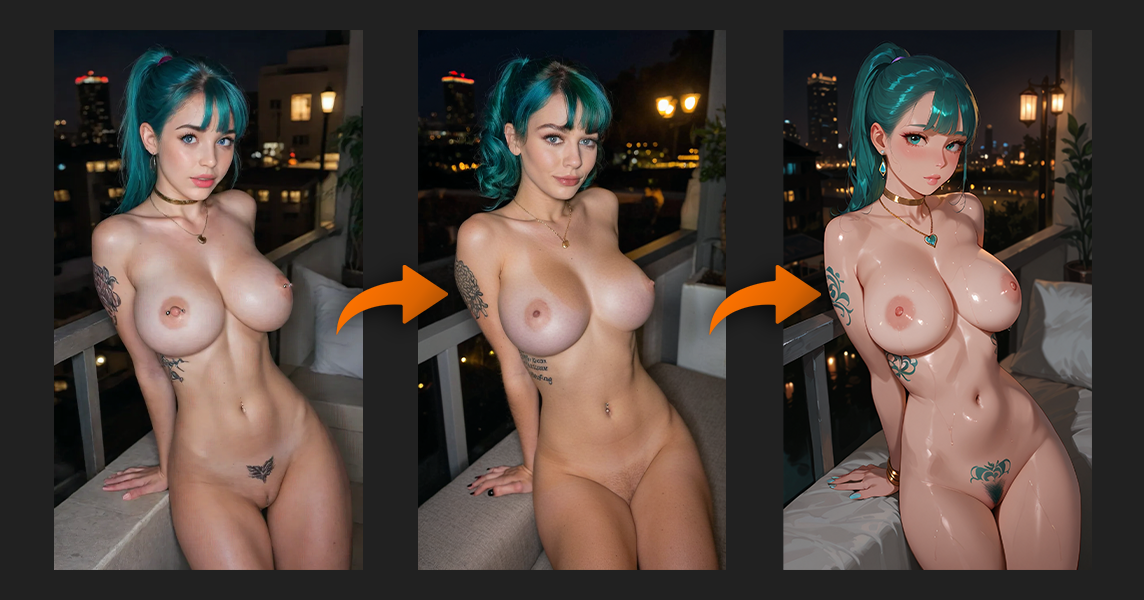
之後,您還可以更進一步:
將圖片轉換為動漫風格
重新染髮
變更背景
重新生成該圖像
InPaint 工具已成為一款適用於 AI 影像的通用編輯工具。

使用填補技術時常見的錯誤包括:
忘記按下 儲存 選取區域後
選取的區域過小
針對所選風格使用了不當的模型
在進行重大變更時,將去噪設定得過低
僅產生一種變體
只要避免這些錯誤,您的成果品質將會顯著提升。
當您希望執行以下操作時,請使用 AI 填補功能:
更換服裝時不改變姿勢
修正臉部或身體細節
替換背景
升級舊世代產品
變更圖片的視覺風格
請進行小範圍且針對性的編輯,而非重新生成所有內容
如果圖片已經 80% 不錯, 請勿重新生成它。
使用 AI 填補技術 以精進需要改進的部分。
該 AI 填補工具 是當今人工智慧影像生成領域中功能最強大的影像編輯工具之一。
只要你掌握了以下三個關鍵原則:
選擇合適的型號
正確使用去噪功能
選擇稍大一些的區域進行編輯
— 您將能對結果擁有更大的掌控力。
結合 AI 填補技術 透過強效的提示詞和 LoRA 模型,生成多種變體,並逐步精修圖像。
這就是經驗豐富的使用者如何產生出品質始終如一的高品質生成的內容。
母帶處理 AI 填補技術 這一切的核心在於理解:如何透過微小且針對性的調整,大幅提升影像品質。與其從頭開始重新製作,你將學會利用現有的影像——僅針對需要改善的部分進行調整。
透過選擇合適的模型、正確運用去噪功能,並選取稍大一些的編輯區域,您便能從隨機修正轉為精準的影像控制。
您的下一步: 請選取您現有的其中一個世代,並嘗試利用 InPaint 工具 — 換身衣服、整理妝容,或是嘗試不同的髮型。將結果與原圖比較,看看你能掌握多少更多控制權。
並參與我們在 Discord. 我們在圖片和影片類別中均設有每週及每日活動。您有機會贏得點數、PRO 訂閱、榮譽,有時甚至還能獲得現金獎勵。
若您想進一步提升 AI 生成內容的品質,不妨參考我們的其他指南:
• AI 影像生成入門指南
了解提示詞、模型和設定如何相互配合運作。
• LoRA 範本指南
了解 LoRA 模型如何改變姿勢、風格和角色。
• 如何提升您的 AI 生成效果
進階技巧,助您獲得更穩定且更詳盡的結果。