

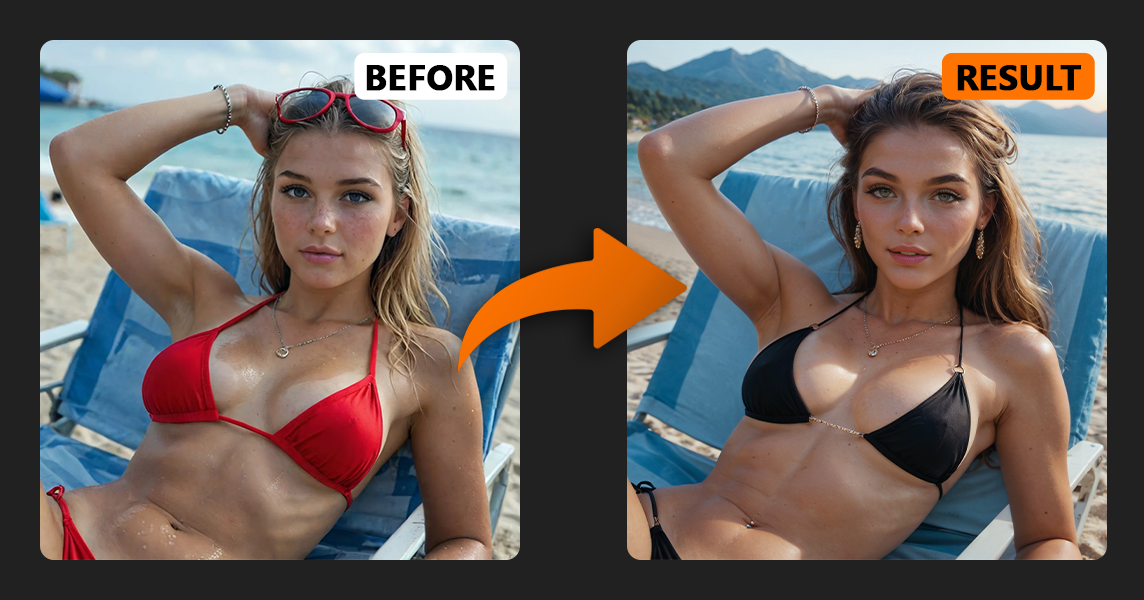
หากคุณสร้างภาพด้วย AI เป็นประจำ คุณอาจเคยเจอสถานการณ์นี้: ภาพเกือบสมบูรณ์แบบ — แต่เสื้อผ้าผิด หน้าตาดูแปลก หรือฉากหลังไม่เข้ากัน
การสร้างภาพใหม่ทั้งหมดจากศูนย์นั้นช้าและไม่แน่นอน
นี่คือที่ที่พอดี การเติมภาพด้วยปัญญาประดิษฐ์ กลายเป็นมีประโยชน์อย่างยิ่ง
ด้วย เครื่องมือ AI InPaintคุณไม่ต้องสร้างภาพทั้งหมดขึ้นมาใหม่ แต่คุณเลือกพื้นที่เฉพาะ และระบบ AI จะวาดเฉพาะส่วนนั้นใหม่ ในขณะที่รักษาส่วนอื่น ๆ ไว้เหมือนเดิม
ในคู่มือนี้คุณจะได้เรียนรู้:
อะไร การเติมภาพด้วยปัญญาประดิษฐ์ จริงๆ แล้ว
วิธีใช้ เครื่องมือ InPaint ทีละขั้นตอน
วิธีการ พารามิเตอร์การลดสัญญาณรบกวน ทำงาน
แบบจำลองที่ดีที่สุดสำหรับการเติมภาพด้วยปัญญาประดิษฐ์
ตัวอย่างที่ใช้ได้จริง (เสื้อผ้า, ทรงผม, ใบหน้า, ฉากหลัง)
เทคนิคขั้นสูงที่ผู้ใช้ส่วนใหญ่ไม่รู้
มาเริ่มกันทีละขั้นตอน
การเติมภาพด้วยปัญญาประดิษฐ์ เป็นเทคนิคการแก้ไขภาพที่ขับเคลื่อนด้วยโครงข่ายประสาทเทียม
แทนที่จะสร้างภาพใหม่ทั้งหมด คุณสามารถเลือกพื้นที่เฉพาะที่ต้องการแก้ไข ระบุสิ่งที่ต้องการให้ปรากฏในบริเวณนั้น แล้วระบบ AI จะวาดเฉพาะส่วนนั้นใหม่เท่านั้น
ทุกสิ่งทุกอย่างนอกเหนือจากที่คุณเลือกไว้จะยังคงไม่เปลี่ยนแปลง
สิ่งนี้ทำให้ เครื่องมือ AI InPaint เหมาะอย่างยิ่งสำหรับงานเช่น:
เปลี่ยนเสื้อผ้าบนภาพ AI
การปรับแต่งใบหน้า
การแทนที่พื้นหลัง
การแก้ไขรายละเอียดผมหรือร่างกาย
การเปลี่ยนความสมจริงให้เป็นสไตล์อนิเมะ
การอัปเดตคนรุ่นเก่าด้วยรุ่นใหม่
ในหลายกรณี การเติมภาพด้วย AI เร็วกว่าและแม่นยำกว่าการสร้างภาพใหม่ทั้งหมด

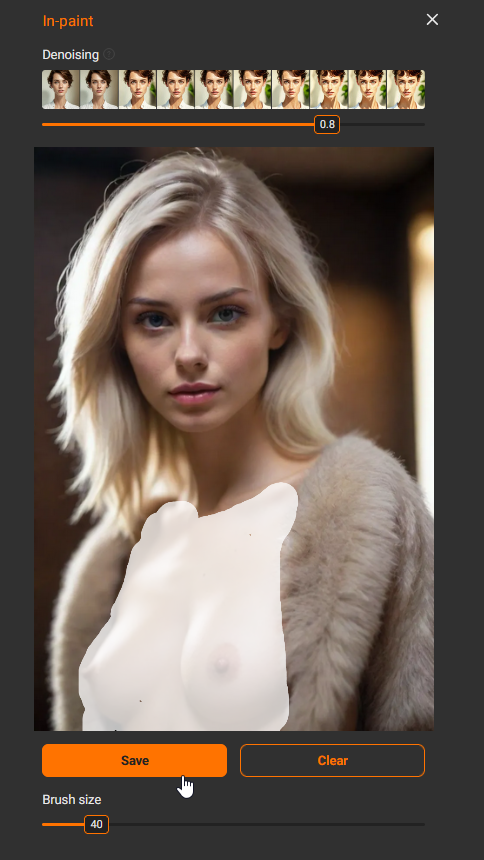
ก่อนอื่น เลือกภาพจาก แกลเลอรี ที่คุณต้องการแก้ไข หรือสร้างใหม่ คลิกที่รูปภาพแล้วเลือก อินเพนต์ ตัวเลือก
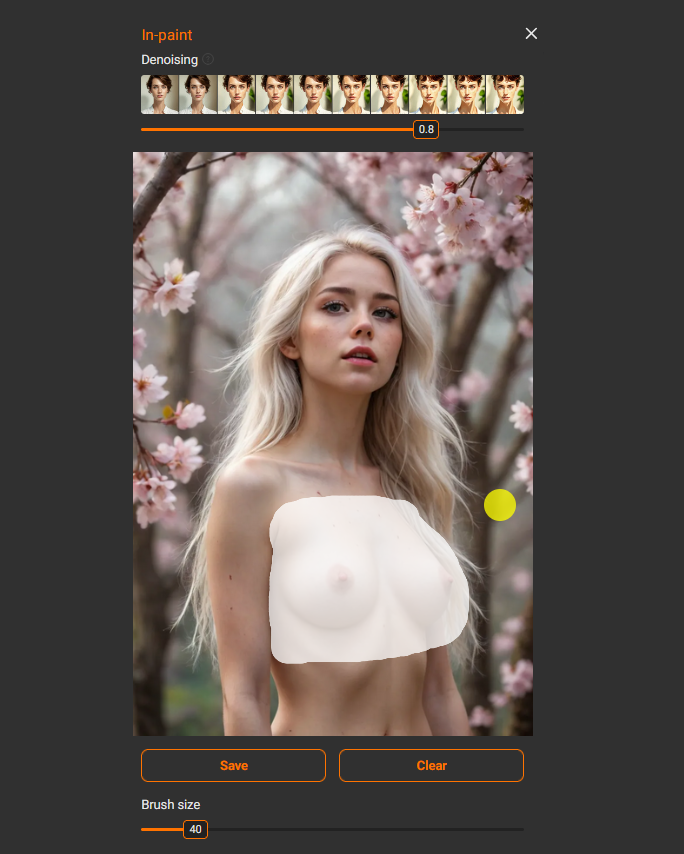
เมื่อคุณเปิดเครื่องมือ AI InPaint คุณจะเห็นภาพและแปรง
ฉากภาพหลักที่นี่คือ ขนาดแปรง. มันเพียงแค่ควบคุมขนาดของแปรงที่คุณเลือก
💡 เคล็ดลับ: ควรเลือกพื้นที่ที่ใหญ่กว่าส่วนที่ต้องการเปลี่ยนแปลงเล็กน้อยเสมอ
หากการเลือกมีความเข้มงวดเกินไป ระบบ AI จะไม่เข้าใจบริบทโดยรอบ ซึ่งอาจทำให้เกิดรอยต่อที่เห็นได้ชัด ขอบที่ไม่เป็นธรรมชาติ หรือความไม่สอดคล้องของแสง
การให้พื้นที่เพิ่มเติมเล็กน้อยกับ AI จะช่วยให้มันสร้างผลลัพธ์ที่เป็นธรรมชาติมากขึ้น
อย่าลืมกด บันทึก หลังจากเลือกหรือลบพื้นที่แล้ว ผู้เริ่มต้นหลายคนมักลืมขั้นตอนนี้และสงสัยว่าทำไมการเติมภาพจึงไม่ทำงาน
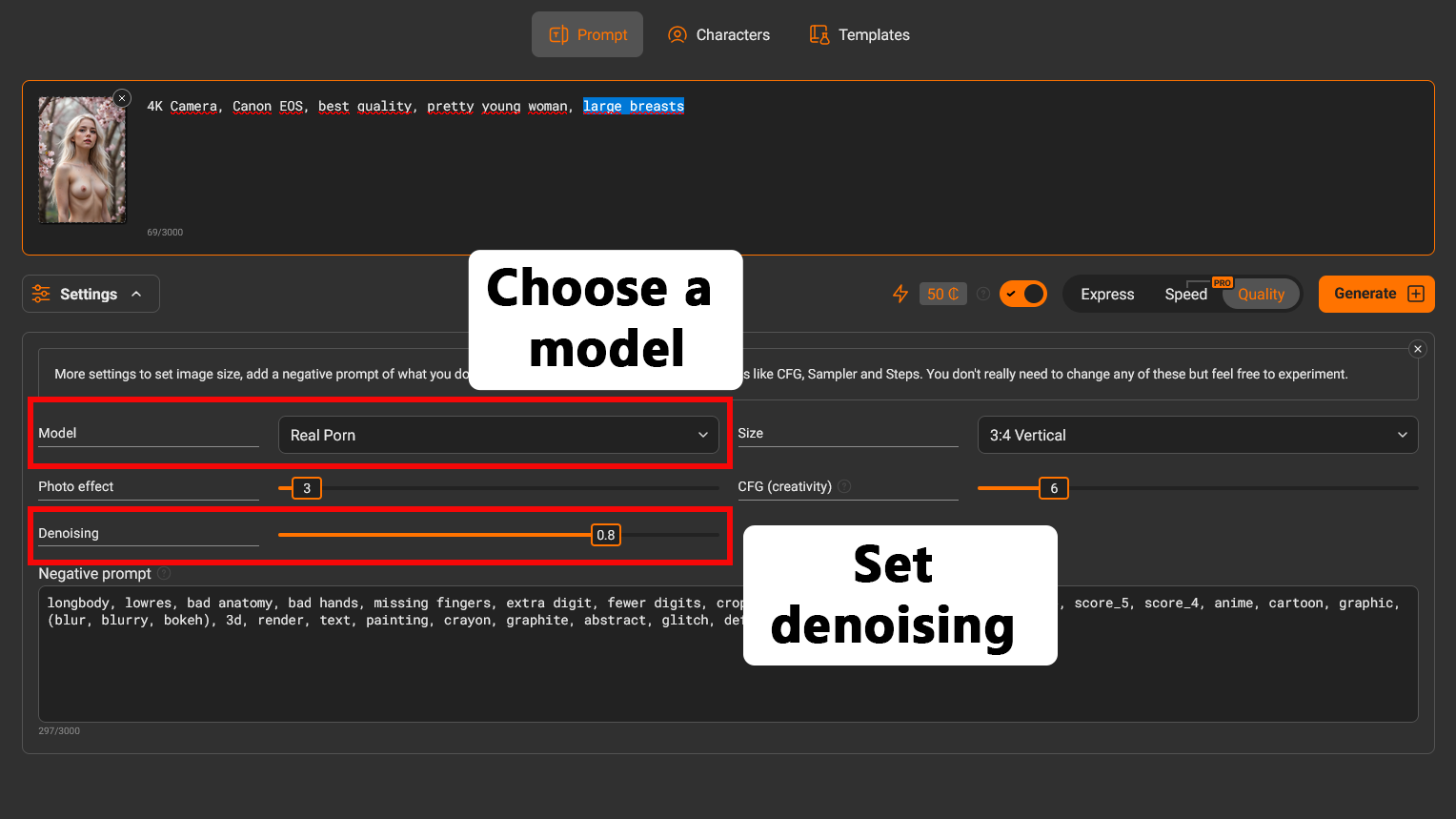
แบบจำลองที่คุณเลือกมีผลกระทบต่อผลลัพธ์มากกว่าการตั้งค่าส่วนใหญ่
สำหรับภาพที่สมจริง ให้ใช้:
หนังโป๊จริง
โป๊แท้ ม้าโพนี่
โป๊จริง โดดเด่น
สำหรับภาพอนิเมะ ให้ใช้:
ความปรารถนาในอนิเมะ
อนิเมะเดสเซียร์โพนี่
อนิเมะ Desire อันเลื่องชื่อ
โมเดลเหล่านี้ให้ผลลัพธ์ที่เสถียรที่สุดเมื่อแก้ไขภาพด้วยเครื่องมือ InPaint
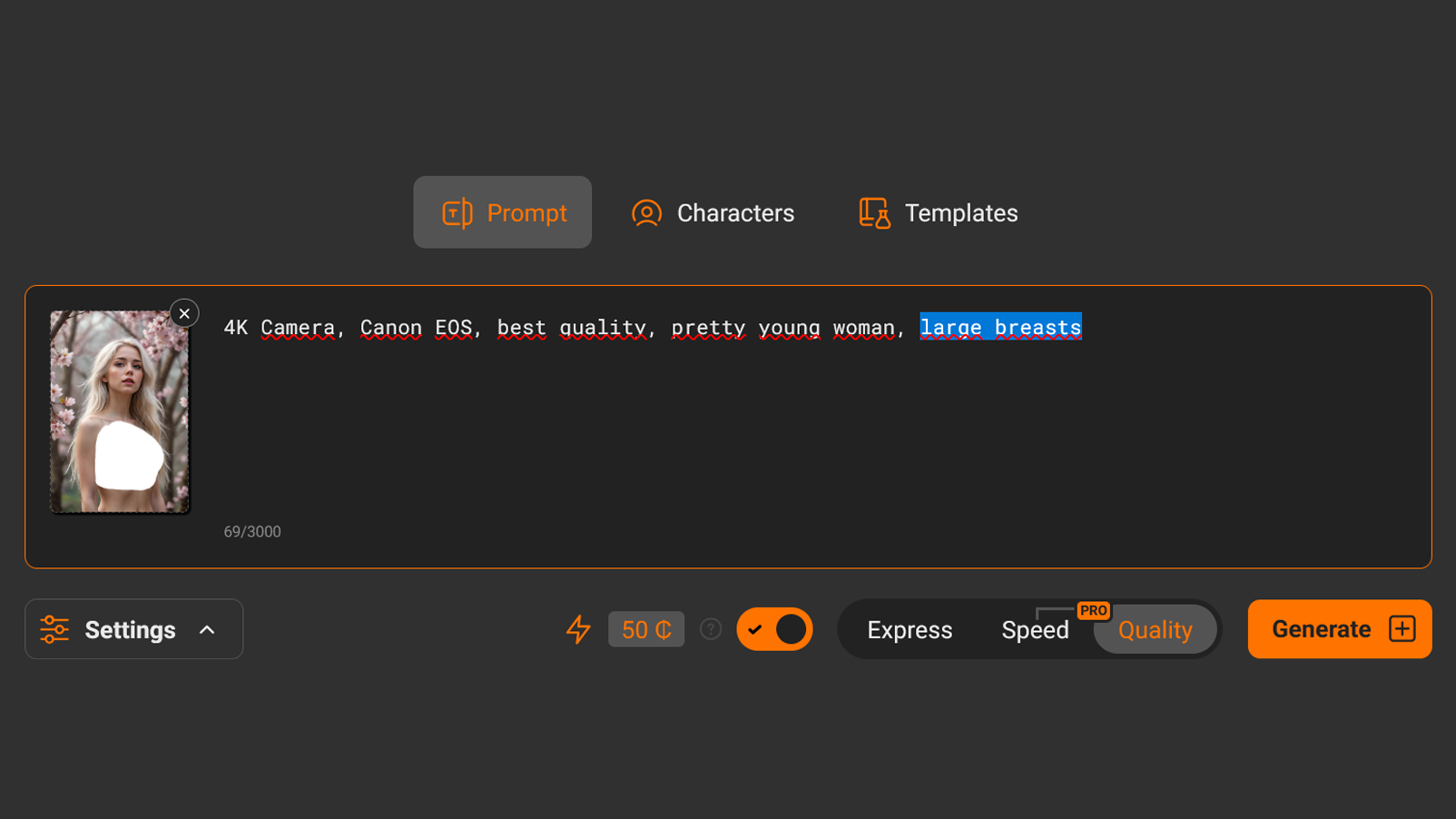
เมื่อใช้การเติมภาพด้วย AI คำสั่งของคุณควรอธิบายว่า เฉพาะสิ่งที่คุณต้องการภายในพื้นที่ที่เลือกเท่านั้น.
ไม่จำเป็นต้องเขียนฉากใหม่ทั้งหมด
ตัวอย่าง:
เปลี่ยนเสื้อผ้า: เสื้อยืดสีดำ
เปลี่ยนทรงผม: ผมยาวสีแดง, ตรง
แทนที่พื้นหลัง: เมืองนีออนในยามค่ำคืน
ทำหน้าให้ดูดี ใบหน้าสวย ผิวธรรมชาติ แสงนุ่มนวล
ให้คำแนะนำที่เรียบง่าย โดยทั่วไป 3–10 คำ เพียงพอแล้ว
The พารามิเตอร์การลดสัญญาณรบกวน กำหนดว่า AI จะเปลี่ยนแปลงพื้นที่ที่เลือกไว้มากเพียงใด
คุณสามารถคิดได้ว่ามันคือ ความเข้มข้นของการแก้ไข.
นี่คือวิธีการทำงาน:
0.1 — แทบไม่มีการเปลี่ยนแปลง
0.5 – 0.65 — การแก้ไขเล็กน้อย
0.65 – 0.85 — การแก้ไขสมดุล
0.95 — เกือบจะวาดใหม่ทั้งหมด
1.0 — การฟื้นฟูพื้นที่ที่เลือกอย่างสมบูรณ์
หากคุณไม่แน่ใจว่าจะใช้ค่าอะไร ให้เริ่มต้นด้วย 0.75–0.85.
ใช้ค่าที่สูงขึ้นเมื่อ:
เปลี่ยนสไตล์
การแทนที่พื้นหลังหรือเสื้อผ้า
การแปลงความสมจริงให้กลายเป็นอนิเมะ
ใช้ค่าที่ต่ำกว่าเมื่อทำการแก้ไขเล็กน้อย เช่น การปรับแต่งพื้นผิว
เช่นเดียวกับการสร้างภาพปกติ การเติมภาพยังคงเป็นแบบสุ่ม
อย่าตัดสินผลลัพธ์จากคนรุ่นเดียว
สื่อมวลชน สร้าง หลายครั้ง การสร้าง 3–6 แบบ เป็นเรื่องปกติ
บ่อยครั้งผลลัพธ์ที่สามหรือสี่จะดูดีกว่าผลลัพธ์แรกมาก
การลองใช้ค่าการลดเสียงรบกวนที่แตกต่างกันสามารถปรับปรุงผลลัพธ์ได้อย่างมาก
ด้านล่างนี้คือตัวอย่างหลายประการที่แสดงให้เห็นว่าเครื่องมือ AI InPaint สามารถนำไปใช้ในสถานการณ์จริงได้อย่างไร
มาเริ่มกันที่ภาพที่เราได้เลือกไว้แล้ว
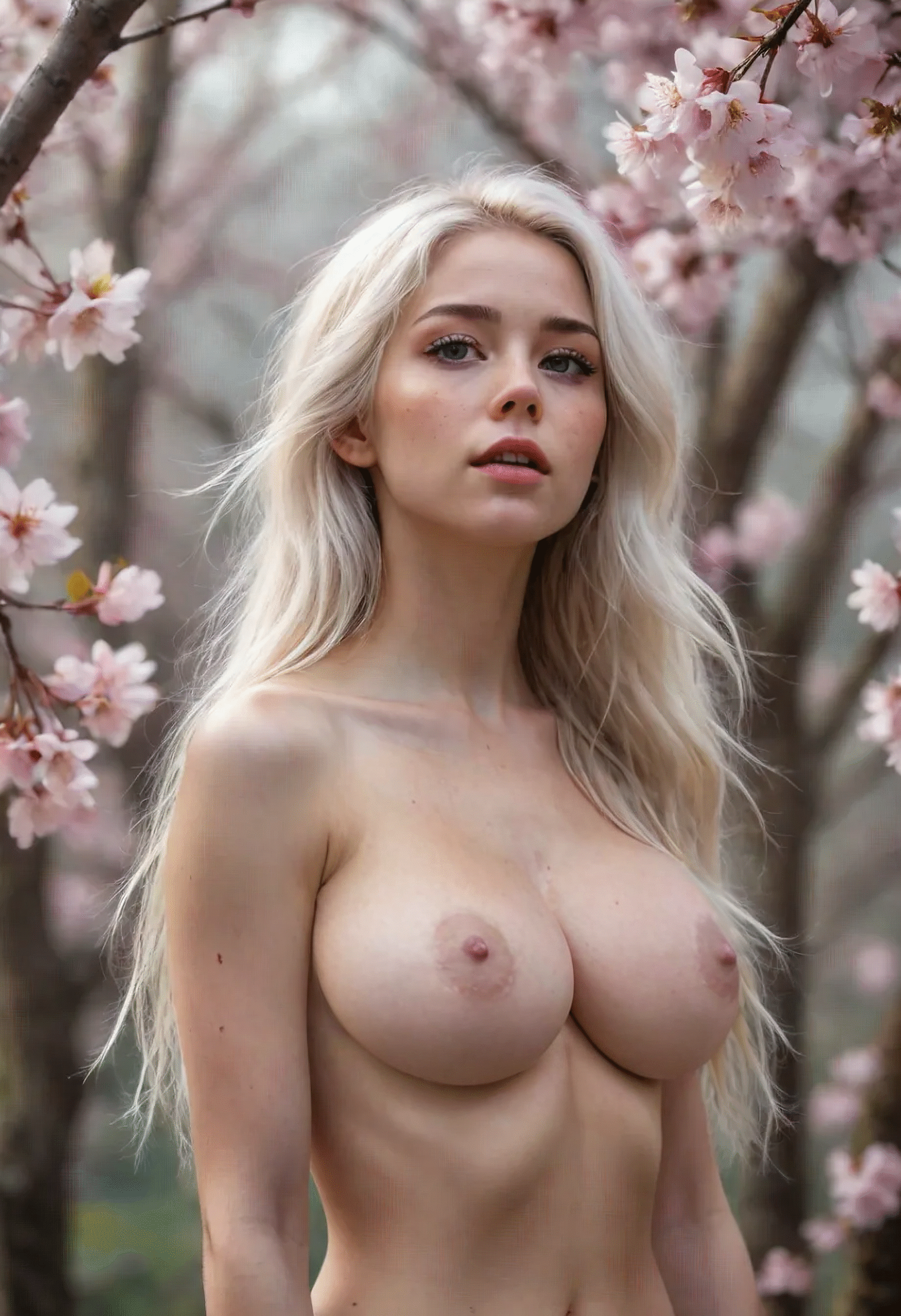
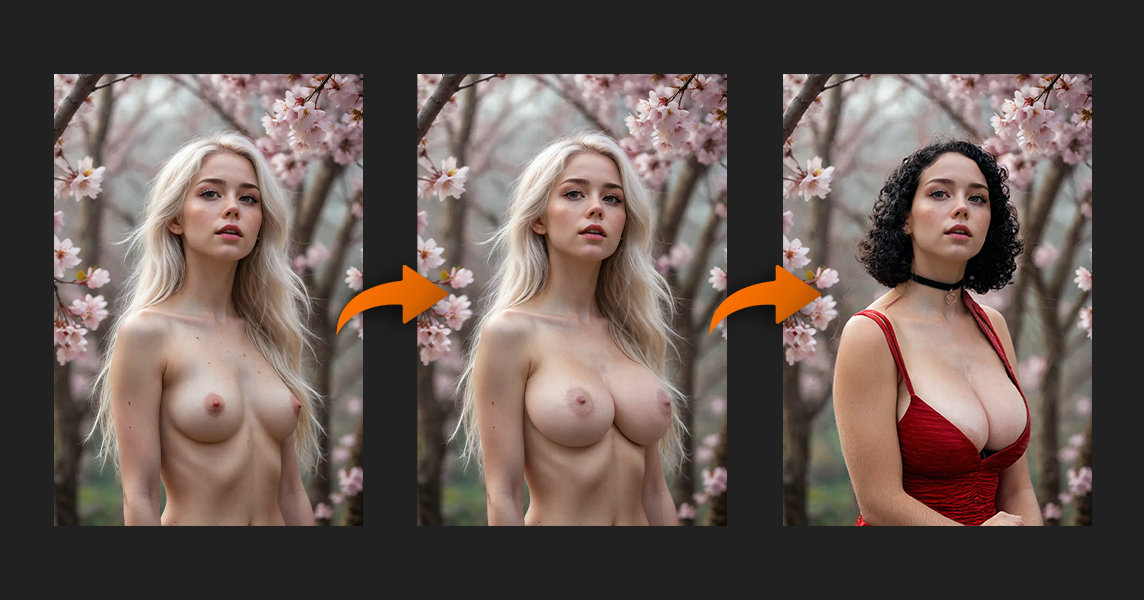
ก่อนอื่น เราจะลองเพิ่มขนาดหน้าอกของเด็กหญิง
ฉันเข้าไป "หน้าอกใหญ่" ในพรอมต์และทดสอบค่าการลดเสียงรบกวนที่แตกต่างกันจาก 0.7 ถึง 0.95ผลลัพธ์ที่ดีที่สุดปรากฏขึ้นประมาณ 0.8.
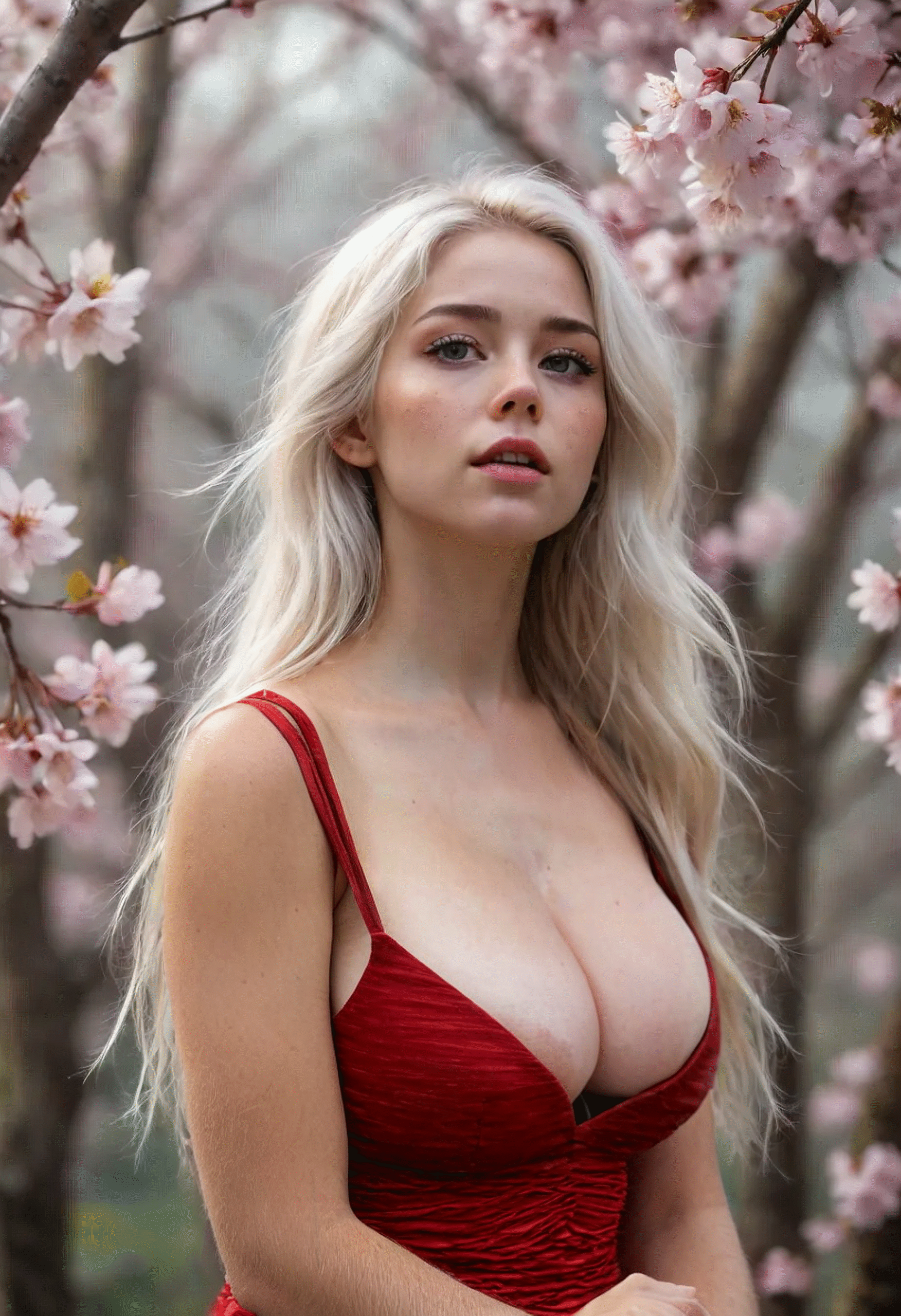
ตอนนี้ลองแต่งตัวให้เธอในชุดสีแดงดูสิ
ฉันเลือกพื้นที่ใหม่และเขียน "ชุดเดรสสีแดง, คอวี". ลดการลดเสียงรบกวนลงเล็กน้อยเป็น 0.75 ให้ผลลัพธ์ที่ดีกว่า
สุดท้ายนี้ เราเปลี่ยนทรงผมของเธอเป็นทรงบ๊อบสีดำโดยใช้คำสั่ง:
"ผมสีดำ, ผมตัดสั้น, ผมหยิก"
มาดูภาพอีกภาพหนึ่งจากแกลเลอรีกัน
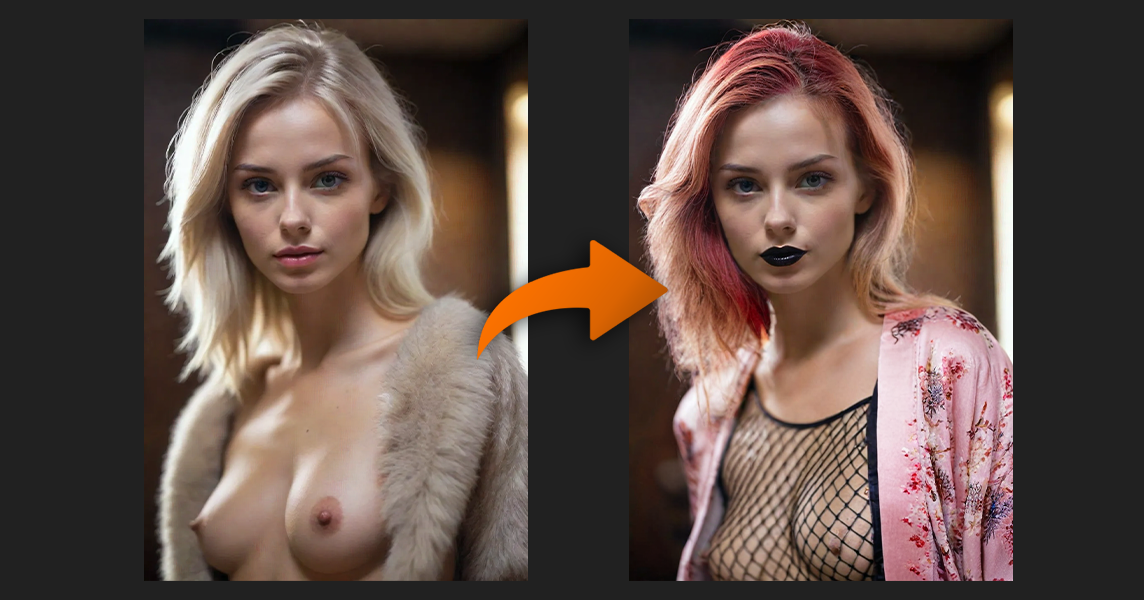
ฉันเลือกพื้นที่และลองเพิ่มสิ่งที่น่าสนใจ — ตัวอย่างเช่น ลายตาข่ายบนหน้าอก.
หลังจากนั้น ฉันทำตามขั้นตอนเดิม: เลือกพื้นที่ → เขียนข้อความ → ทดสอบโมเดลและค่าการลดสัญญาณรบกวนที่แตกต่างกัน
ต่อไปที่:
เปลี่ยนสีผมเป็นสีแดง
เปลี่ยนริมฝีปากเป็นสีดำ
แต่งตัวให้เธอด้วยกิโมโน
นี่คือผลลัพธ์สุดท้าย
นี่คือเทคนิคที่ผู้ใช้หลายคนไม่ทราบ
หากคุณ อย่าเลือกพื้นที่ใดเครื่องมือ AI InPaint สามารถสร้างภาพใหม่ทั้งหมดได้ขณะที่ยังคงรักษาองค์ประกอบโดยรวมไว้
วิธีทำ:
ปล่อยให้ตัวเลือกว่างไว้
เปลี่ยนไปใช้รุ่นที่แข็งแกร่งกว่า
ตั้งค่าการลดเสียงรบกวนเป็น 0.95–1.0
สร้างหลายรูปแบบ
นี่คือสิ่งที่สมบูรณ์แบบเมื่อ:
คุณชอบการจัดองค์ประกอบแต่ใบหน้าดูไม่ดี
ภาพนี้ถูกสร้างขึ้นด้วยรุ่นเก่า
คุณต้องการรายละเอียดที่มากขึ้นโดยไม่เปลี่ยนแนวคิดเดิม
คุณสามารถคิดว่าเป็น บัตรอัปเกรด.
ลองใช้ภาพจากแกลเลอรีกันดู
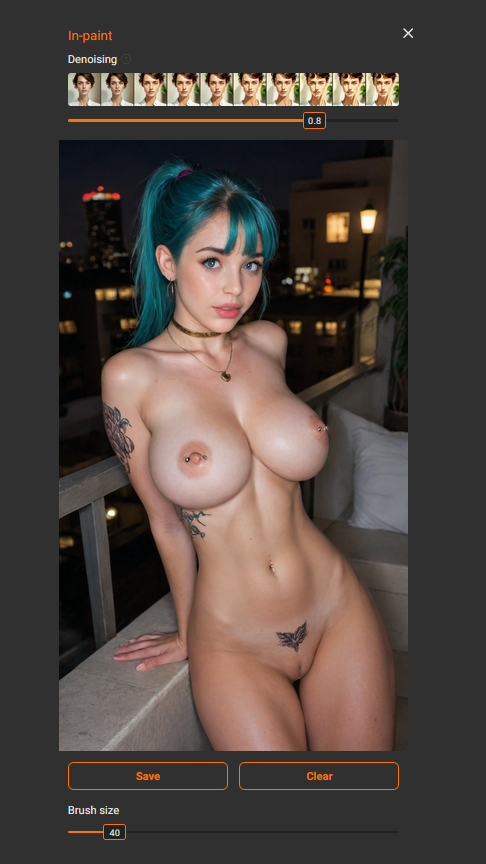
เปิด Inpaint, ทิ้งการเลือกไว้ว่างเปล่า, และกด บันทึก.
จากนั้นตั้งค่าการลดเสียงรบกวนระหว่าง 0.85 และ 1.0 ดังนั้นภาพทั้งหมดจะถูกสร้างขึ้นใหม่
นี่คือผลลัพธ์ที่ได้จากการใช้ หนังโป๊จริง & อนิเมะ Desire อันเลื่องชื่อ แบบจำลอง
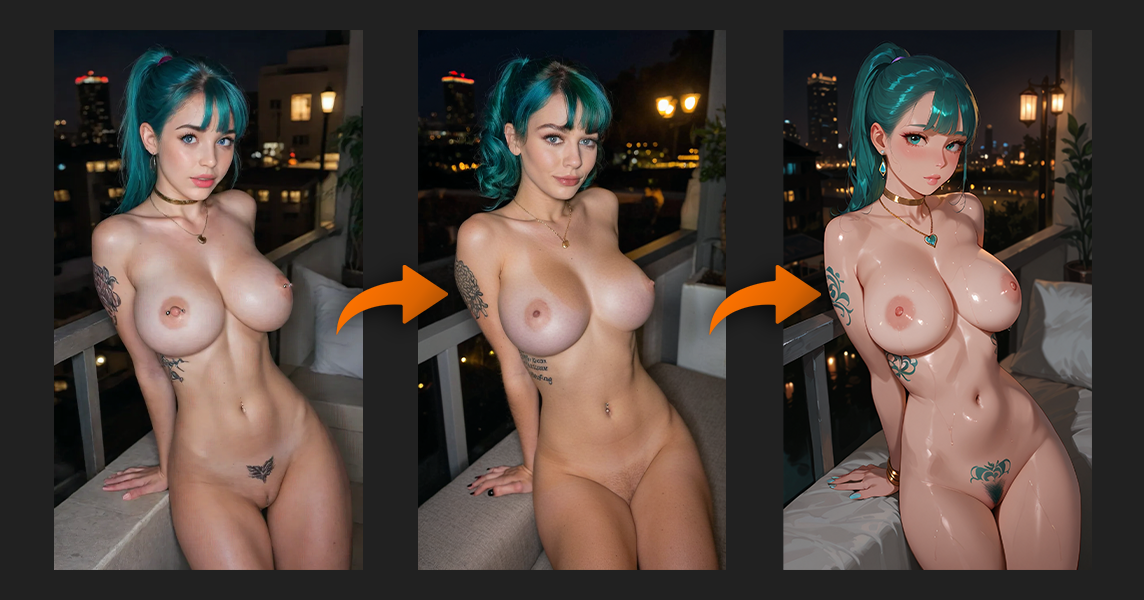
หลังจากนั้นคุณสามารถไปได้ไกลกว่านี้:
แปลงภาพเป็นสไตล์อนิเมะ
เปลี่ยนสีผม
เปลี่ยนพื้นหลัง
สร้างภาพใหม่
เครื่องมือ InPaint กลายเป็นเครื่องมือแก้ไขภาพ AI ที่ใช้ได้กับทุกประเภท

ข้อผิดพลาดทั่วไปบางประการเมื่อใช้การเติมภาพ ได้แก่:
ลืมกด บันทึก หลังจากเลือกพื้นที่
การเลือกพื้นที่ที่เล็กเกินไป
การใช้โมเดลที่ไม่เหมาะสมกับสไตล์ที่เลือก
การตั้งค่าการลดเสียงรบกวนต่ำเกินไปสำหรับการเปลี่ยนแปลงที่สำคัญ
สร้างเพียงหนึ่งรูปแบบ
หลีกเลี่ยงข้อผิดพลาดเหล่านี้ และคุณภาพของผลลัพธ์ของคุณจะดีขึ้นอย่างมาก
ใช้การเติมภาพด้วย AI เมื่อคุณต้องการ:
เปลี่ยนเสื้อผ้าโดยไม่สูญเสียท่าทาง
แก้ไขใบหน้าหรือรายละเอียดของร่างกาย
แทนที่พื้นหลัง
อัปเกรดรุ่นเก่า
เปลี่ยนรูปแบบการแสดงผลของภาพ
ทำการแก้ไขเฉพาะจุดที่จำเป็นแทนการสร้างใหม่ทั้งหมด
หากภาพมีอยู่แล้ว 80% ดี, อย่าสร้างมันขึ้นมาใหม่
ใช้ การเติมภาพด้วยปัญญาประดิษฐ์ เพื่อปรับปรุงส่วนที่ต้องการการปรับปรุง
The เครื่องมือ AI InPaint เป็นหนึ่งในเครื่องมือแก้ไขภาพที่ทรงพลังที่สุดที่มีอยู่ในระบบสร้างภาพด้วยปัญญาประดิษฐ์สมัยใหม่
เมื่อคุณเข้าใจหลักการสำคัญสามประการ:
การเลือกแบบที่เหมาะสม
การใช้การลดเสียงรบกวนอย่างถูกต้อง
เลือกพื้นที่ที่ใหญ่กว่าเล็กน้อยสำหรับการแก้ไข
— คุณจะสามารถควบคุมผลลัพธ์ของคุณได้มากขึ้นอย่างมาก
รวมกัน การเติมภาพด้วยปัญญาประดิษฐ์ ด้วยคำแนะนำที่ชัดเจนและโมเดล LoRA สร้างความหลากหลายหลายรูปแบบ และปรับแต่งภาพทีละขั้นตอน
นั่นคือวิธีที่ผู้ใช้ที่มีประสบการณ์สามารถสร้างผลงานคุณภาพสูงได้อย่างสม่ำเสมอ
การเชี่ยวชาญ การเติมภาพด้วยปัญญาประดิษฐ์ ทั้งหมดเกี่ยวกับการเข้าใจว่าการเปลี่ยนแปลงเล็ก ๆ ที่มุ่งเป้าหมายสามารถปรับปรุงภาพของคุณได้อย่างมาก แทนที่จะสร้างทุกอย่างขึ้นมาใหม่จากศูนย์ คุณจะได้เรียนรู้ที่จะทำงานกับภาพที่คุณมีอยู่แล้ว — ปรับเฉพาะส่วนที่ต้องการการปรับปรุงเท่านั้น
การเลือกโมเดลที่เหมาะสม การใช้การลดเสียงรบกวนอย่างถูกต้อง และการเลือกพื้นที่สำหรับการแก้ไขที่ใหญ่ขึ้นเล็กน้อย จะช่วยให้คุณเปลี่ยนจากการแก้ไขแบบสุ่มเป็นการควบคุมภาพอย่างแม่นยำ
ขั้นตอนถัดไปของคุณ: เลือกหนึ่งรุ่นที่มีอยู่ของคุณแล้วลองปรับปรุงมันโดยใช้ เครื่องมือ InPaint — เปลี่ยนเสื้อผ้า, แต่งหน้า, หรือทดลองทำทรงผมใหม่. เปรียบเทียบผลลัพธ์กับต้นฉบับ และดูว่าคุณสามารถควบคุมได้มากเพียงใด.
และเข้าร่วมความท้าทายของเราบน ความขัดแย้งเรามีทั้งกิจกรรมรายสัปดาห์และรายวันในหมวดหมู่ภาพและวิดีโอ คุณสามารถชนะเครดิต, การสมัครสมาชิก PRO, การยอมรับ, และบางครั้งอาจได้รับเงินด้วย
หากคุณต้องการปรับปรุงการสร้าง AI ของคุณให้ดียิ่งขึ้น ลองดูคู่มืออื่นๆ ของเรา:
• คู่มือสำหรับผู้เริ่มต้นในการสร้างภาพด้วยปัญญาประดิษฐ์
เรียนรู้ว่าคำสั่ง, แบบจำลอง และการตั้งค่าทำงานร่วมกันอย่างไร
• คำแนะนำเกี่ยวกับเทมเพลต LoRA
เข้าใจว่าโมเดล LoRA สามารถเปลี่ยนท่าทาง สไตล์ และตัวละครได้อย่างไร
• วิธีปรับปรุงการสร้างผลงานโดย AI ของคุณ
เคล็ดลับขั้นสูงเพื่อให้ได้ผลลัพธ์ที่สม่ำเสมอและละเอียดมากขึ้น