

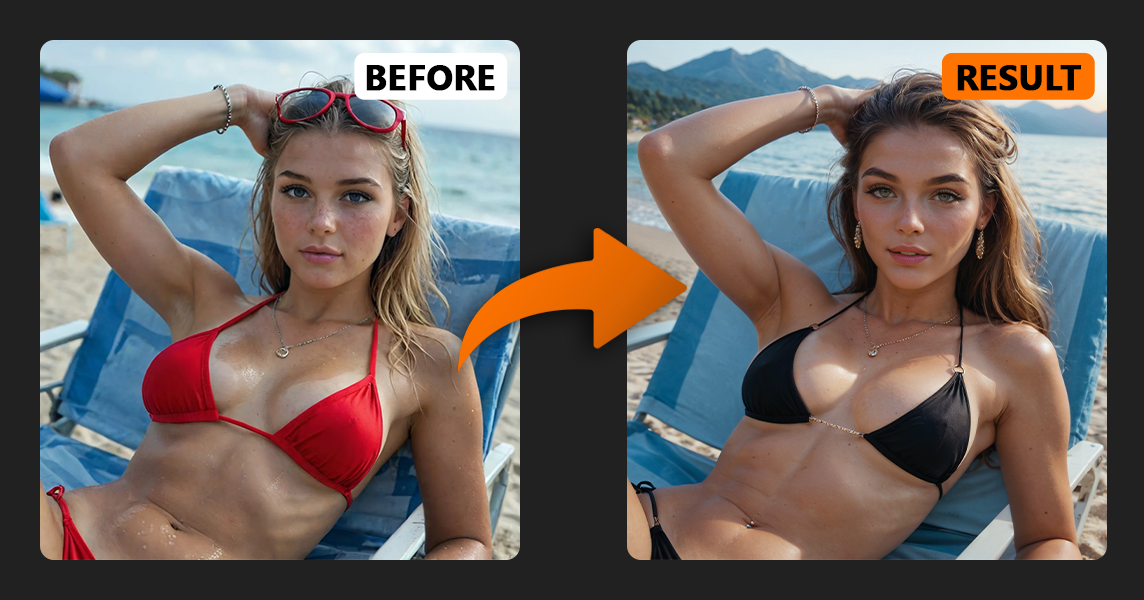
AI画像を定期的に生成している方なら、きっとこんな状況に遭遇したことがあるでしょう。画像はほぼ完璧なのに、服が違っていたり、顔が不自然だったり、背景が合っていなかったりすることがあるのです。
画像全体を一から再生成するのは時間がかかり、結果も予測できません。
まさにここが AIによるインペインティング 非常に役立つようになります。
~とともに AIインペイントツール, 画像全体を再作成するわけではありません。代わりに、特定の領域を選択すると、AIはその部分のみを再描画し、それ以外の部分はそのまま維持します。
このガイドでは、以下のことを学びます:
何 AIによるインペインティング 実際にはそうする
の使い方 InPaintツール 段階を追って
その仕組みは ノイズ除去パラメータ 作品
AIインペインティングに最適なモデル
実例(服、髪型、顔、背景)
ほとんどのユーザーが知らない上級者向けのテクニック
一つずつ進めていきましょう。
AIによるインペインティング これは、ニューラルネットワークを活用した画像編集技術です。
まったく新しい画像を生成するのではなく、変更したい特定の領域を選択し、そこに何を表示すべきかを指定すると、AIがその領域のみを再描画します。
選択範囲以外の部分はすべて変更されません。
これにより、 AIインペイントツール 次のような作業に最適です:
AI画像の服装を変更する
顔の修正
背景の差し替え
髪や体のディテールの編集
リアリズムをアニメ風に変換する
旧世代の機種を新型モデルに更新する
多くの場合、 AIによるインペインティングは、画像全体を再生成するよりも高速で、より正確です。

まず、以下の画像から1つ選んでください。 ギャラリー 編集したいもの、または新しいものを作成したい場合。画像をクリックして、 インペイント オプション。
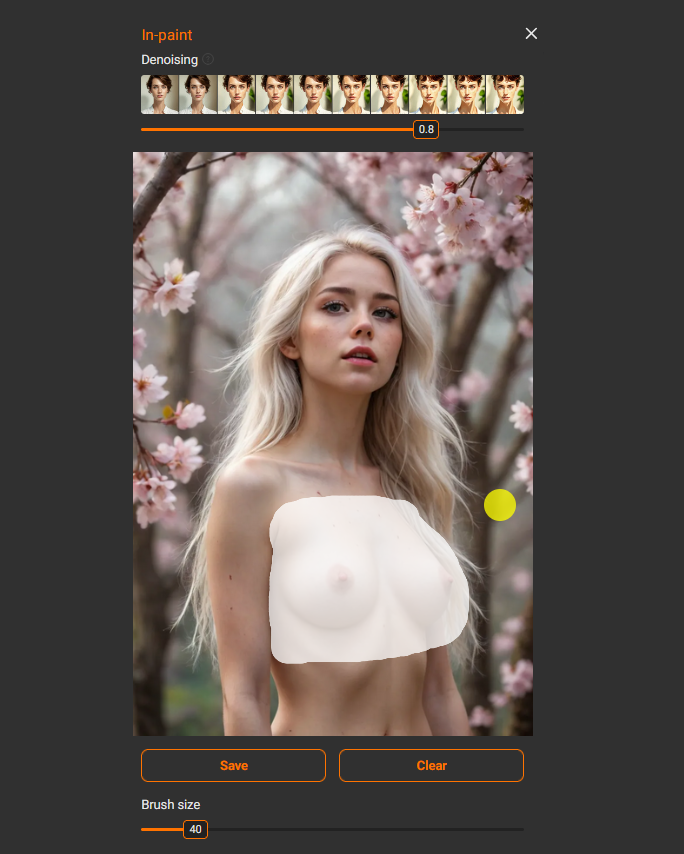
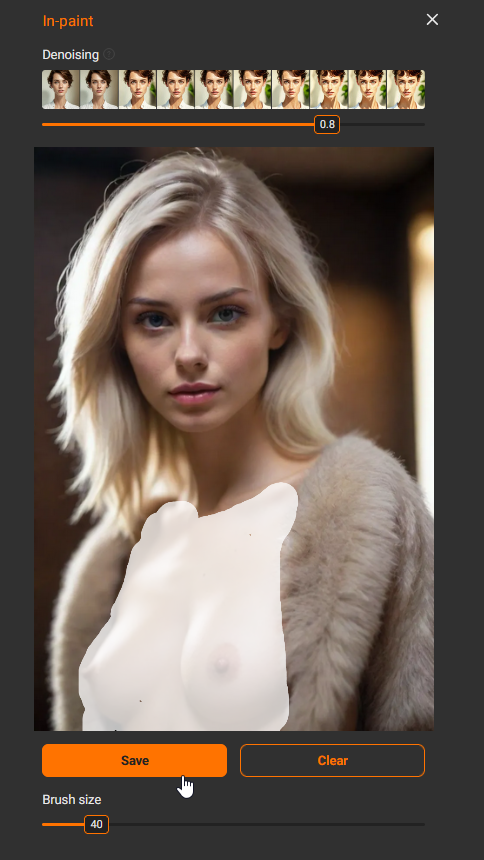
AI InPaint ツールを開くと、画像とブラシが表示されます。
ここでの主な視覚的設定は ブラシのサイズ. これは、選択ブラシの大きさを調整するだけの機能です。
💡 ヒント: 変更したい部分そのものよりも、常に少し広い範囲を選択してください。
選択範囲が狭すぎると、AIは周囲の文脈を正しく認識できなくなります。その結果、目立つ継ぎ目や不自然なエッジ、あるいは照明の不統一が生じる可能性があります。
AIに少し余裕を持たせることで、より自然な結果を生み出すことができます。
また、[ ] を押すこともお忘れなく 保存 領域を選択または解除した後。初心者の多くは、この手順を忘れてしまい、なぜインペインティングがうまくいかないのかと不思議に思うものです。
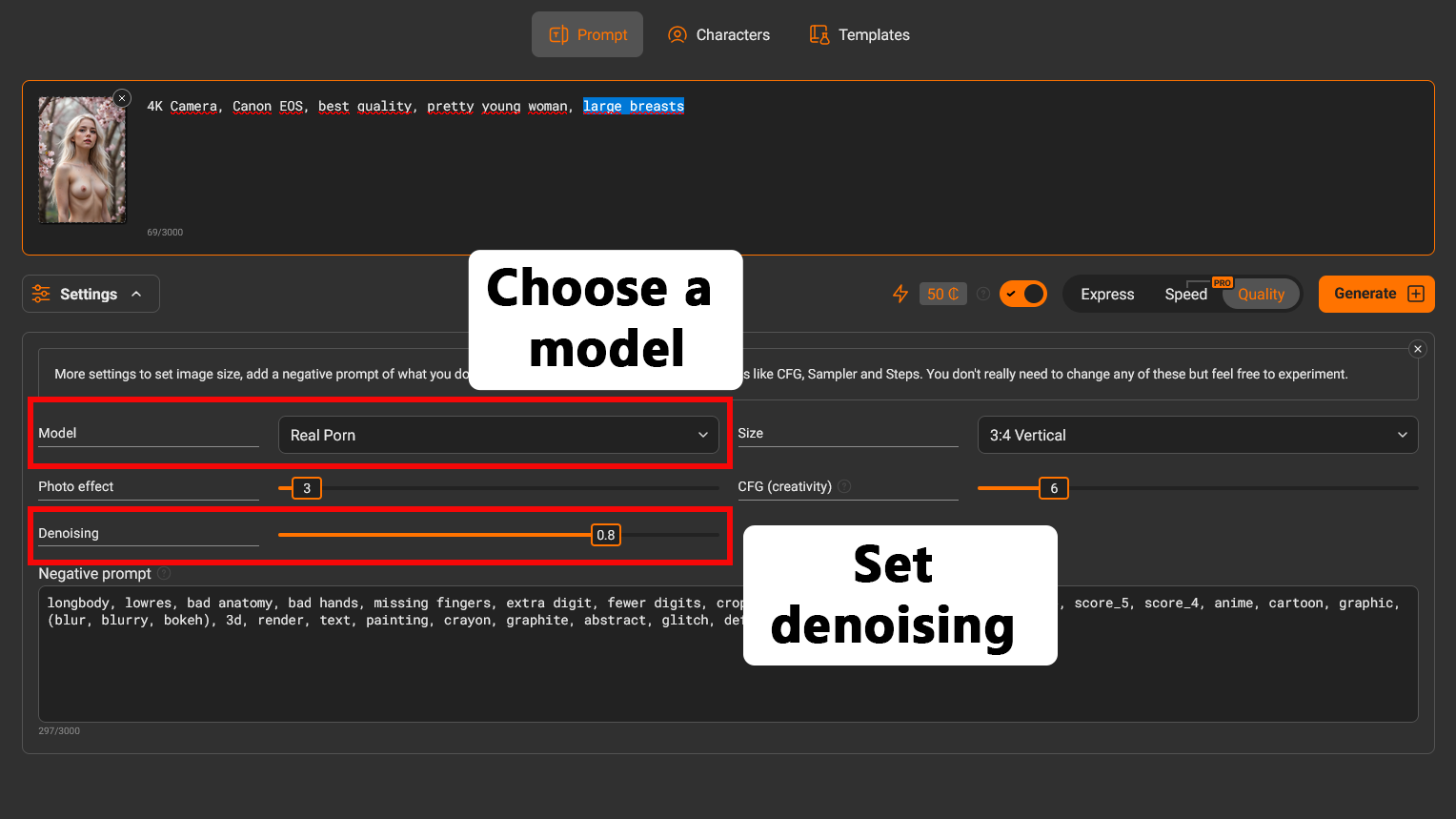
どのモデルを選ぶかは、ほとんどの設定よりも結果に大きな影響を与えます。
リアルな画像を作成するには、以下を使用してください:
リアルポルノ
リアル・ポルノ・ポニー
リアル・ポルノ・イルリウス
アニメの画像については、以下を使用してください:
アニメ・デザイア
アニメ・デザイア・ポニー
アニメ・デザイア・イルリウス
これらのモデルは、InPaintツールを使って画像を編集する際に、最も安定した結果をもたらします。
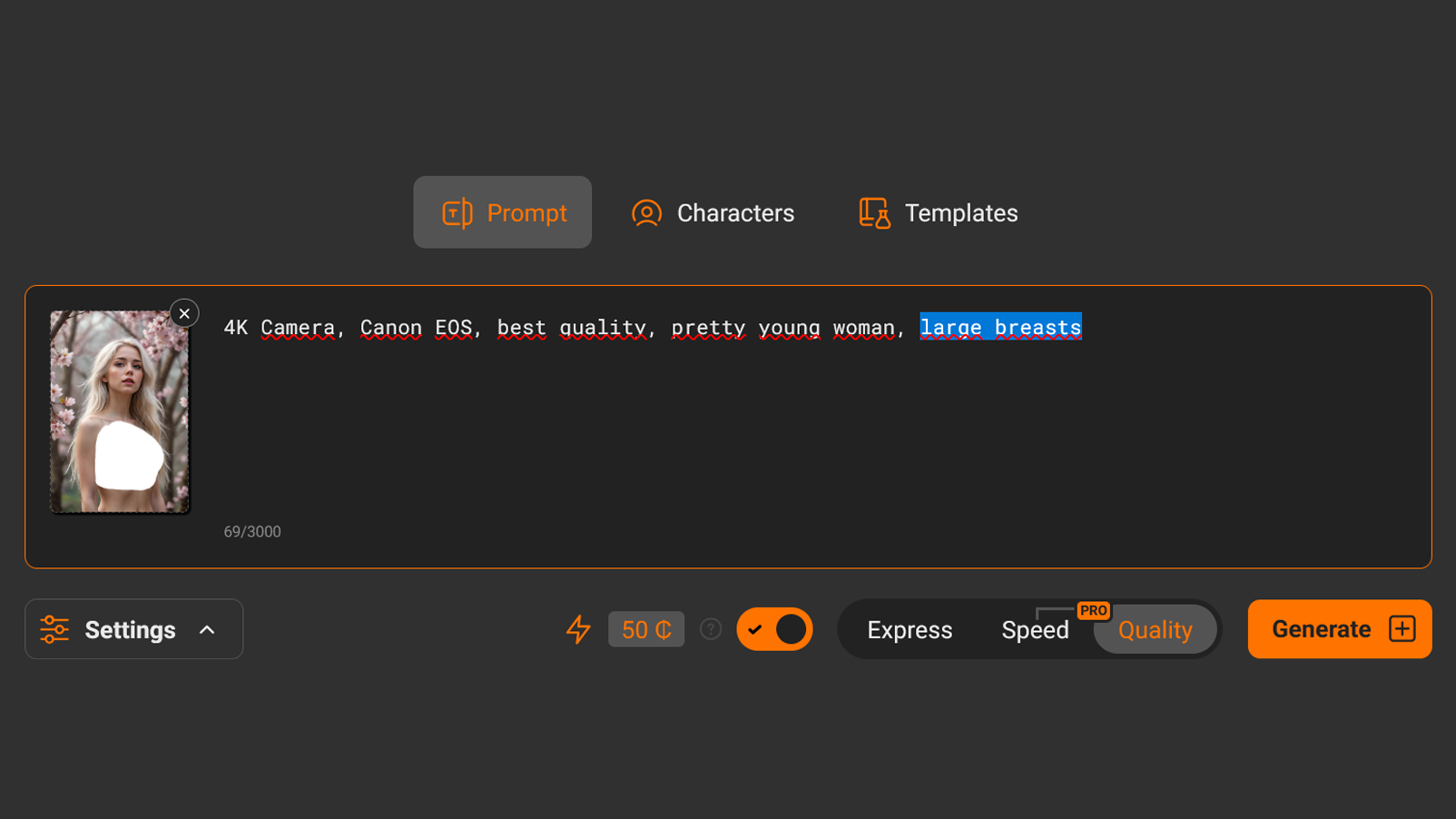
AIインペインティングを使用する際は、プロンプトで以下を記述してください 選択した領域内にある、必要なものだけ.
そのシーン全体を書き直す必要はありません。
例:
着替え: 黒いTシャツ
ヘアスタイルを変える: 長い赤髪、ストレート
背景の変更: 夜のネオンが輝く街
表情を整える: 美しい顔立ち、自然な肌、柔らかな照明
プロンプトはシンプルにしましょう。通常は 3~10語 あれば十分です。
その ノイズ除去パラメータ AIが選択範囲をどの程度変更するかを決定します。
これは、次のように考えることができます。 編集の強度.
仕組みは以下の通りです:
0.1 — ほとんど変化なし
0.5 – 0.65 — わずかな修正
0.65 – 0.85 — バランスの取れた編集
0.95 — ほぼ完全な再描画
1.0 — 選択した領域の完全な再生
どの値を使えばよいかわからない場合は、まずは 0.75~0.85.
次のような場合は、より大きな値を使用してください:
スタイルの変更
背景や服装の差し替え
リアリズムをアニメ風に表現する
顔の修正など、微調整を行う際は、より低い値を使用してください。
通常の画像生成と同様、インペインティングもやはりランダムなものです。
決して、たった一世代の結果だけで判断してはいけない。
報道 生成 何度か。作成 3~6種類のバリエーション それは普通のことだ。
多くの場合、3番目や4番目の検索結果の方が、1番目の結果よりもはるかに見栄えが良いものです。
ノイズ除去の値をいろいろ試してみるだけでも、結果が劇的に改善されることがあります。
以下に、AI InPaintツールを実際の場面でどのように活用できるか、いくつかの例をご紹介します。
まずは、すでに選択済みの画像から始めましょう。
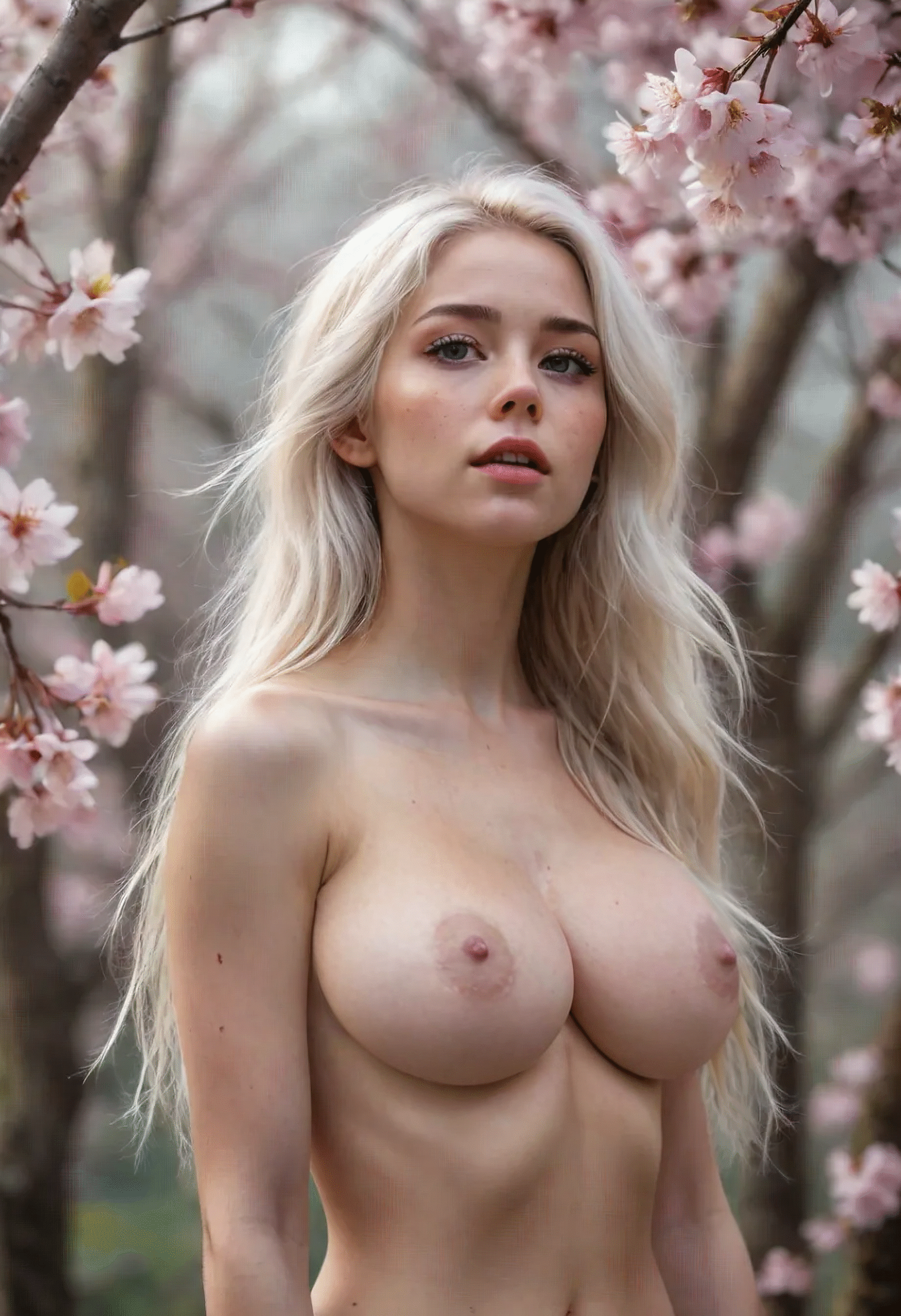
まずは、この女の子の胸のサイズを大きくしてみようと思います。
入ります 「大きな胸」 プロンプト内で、以下の範囲からさまざまなノイズ除去値を試し、 0.7~0.95. 最良の結果は、およそ 0.8.
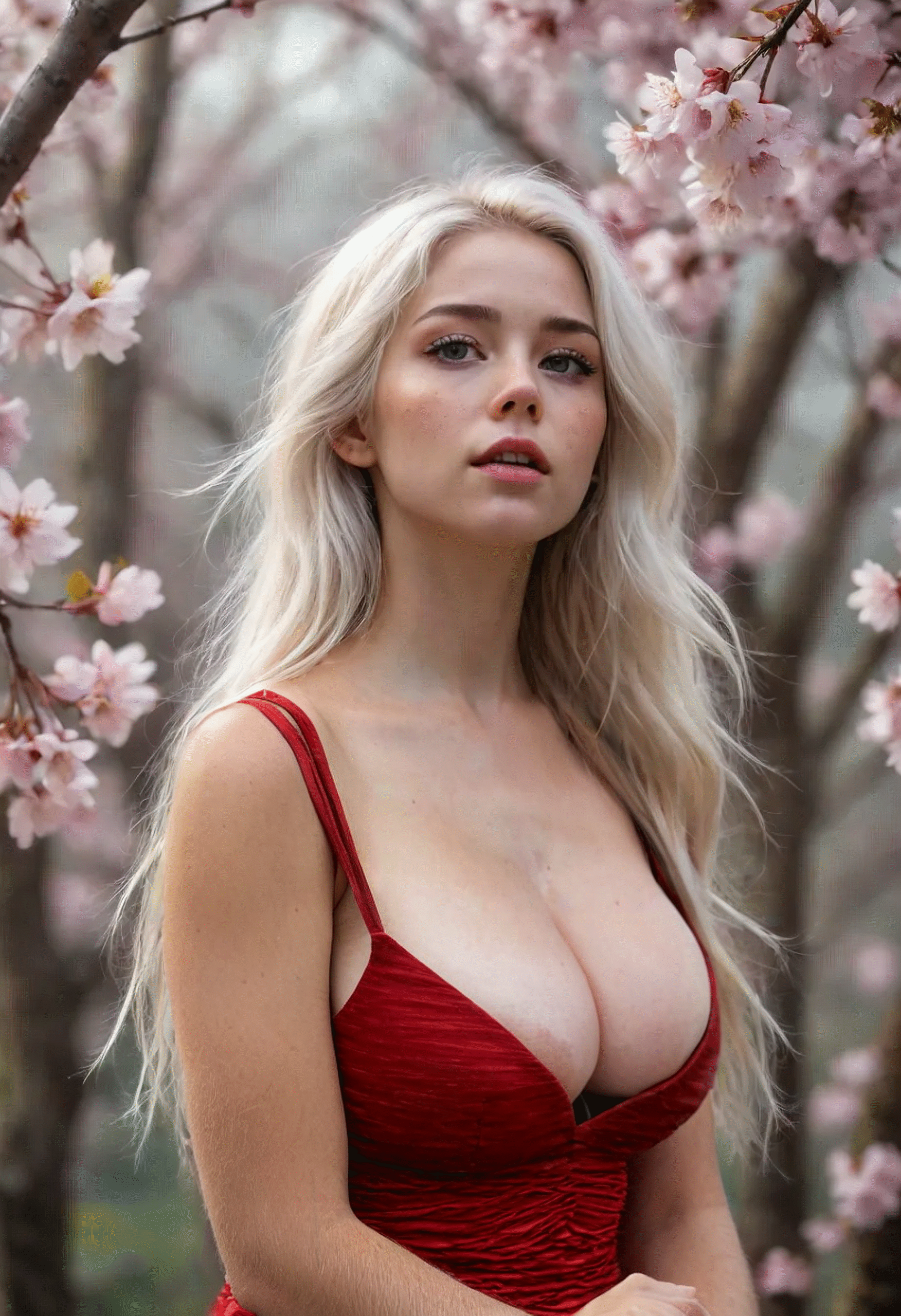
それでは、彼女に赤いドレスを着せてみましょう。
新しい領域を選択して、次のように記述します。 「赤いドレス、胸元」. ノイズ除去をわずかに弱めて 0.75 より良い結果をもたらした。
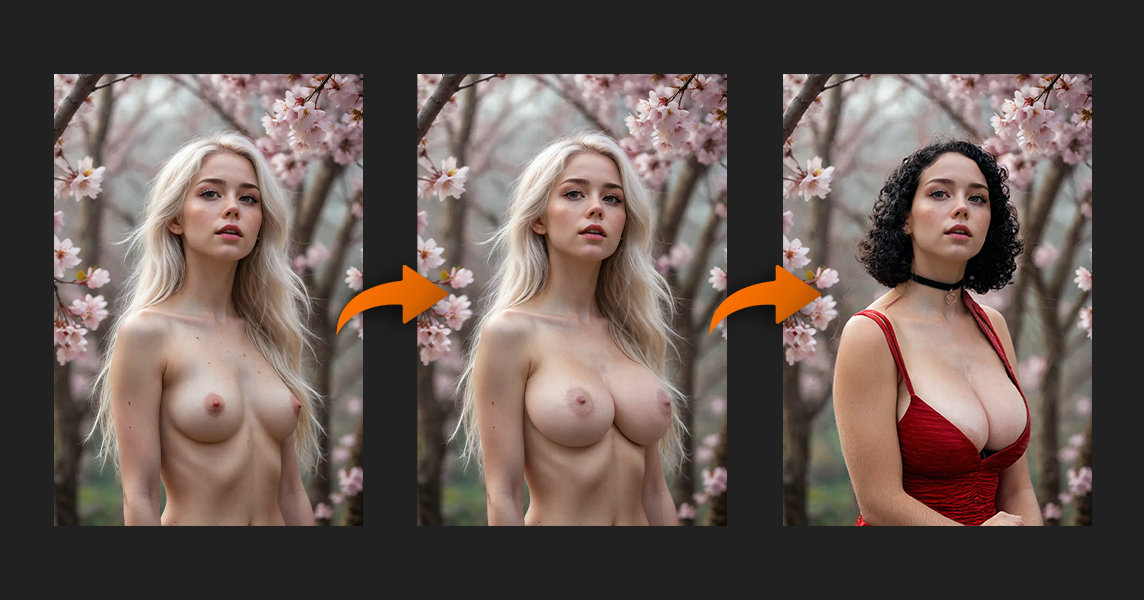
最後に、次のプロンプトを使って、彼女の髪型を黒のボブに変えます:
「黒髪、ボブカット、巻き毛」
ギャラリーから別の画像を選んでみましょう。
ある領域を選択して、何か面白いものを追加してみます。例えば、 胸元のフィッシュネット柄.
その後は、いつもと同じワークフローに従います。領域を選択 → プロンプトを作成 → さまざまなモデルやノイズ除去の値をテストします。
次に I:
髪の色を赤に変えた
唇を黒く変えた
彼女に着物を着せた
これが最終的な結果です。
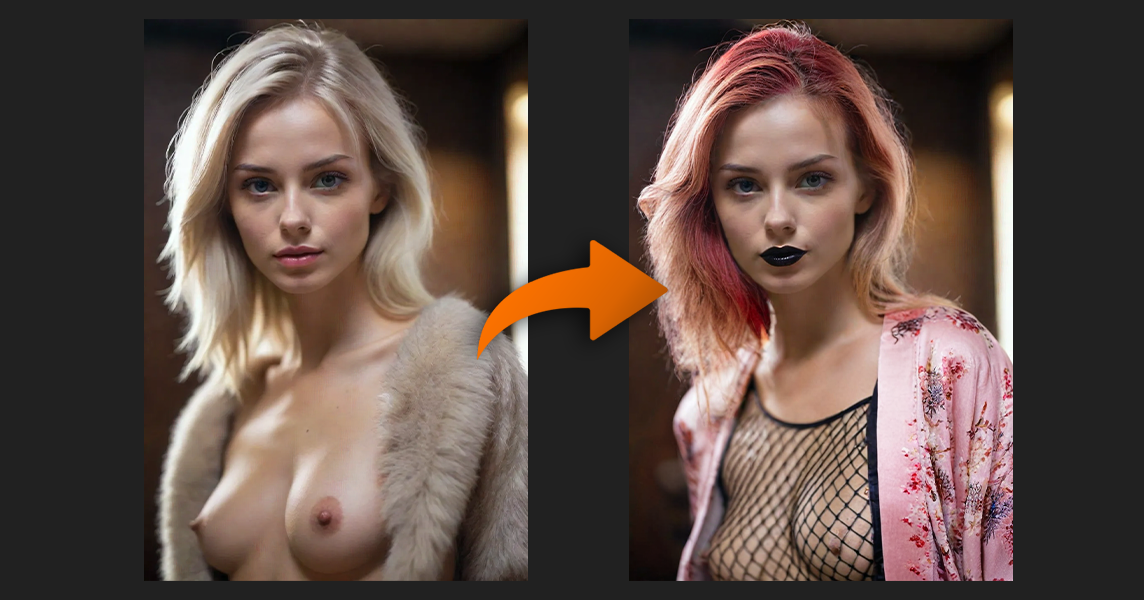
ここでは、多くのユーザーが知らないテクニックをご紹介します。
もしあなたが どの領域も選択しないでください, AI InPaintツールは、全体の構図を保ったまま画像全体を再生成することができます。
やり方:
選択欄は空のままにしてください
より高性能なモデルに切り替える
ノイズ除去を次のように設定します 0.95~1.0
複数のバリエーションを生成する
次のような場合に最適です:
構図は気に入っているけど、顔の出来が悪い
この画像は旧型モデルを使って作成されました
元のコンセプトを変えずに、より細部まで表現したい
これは、ある種の アップグレードパス.
ギャラリーにある画像を使って試してみましょう。
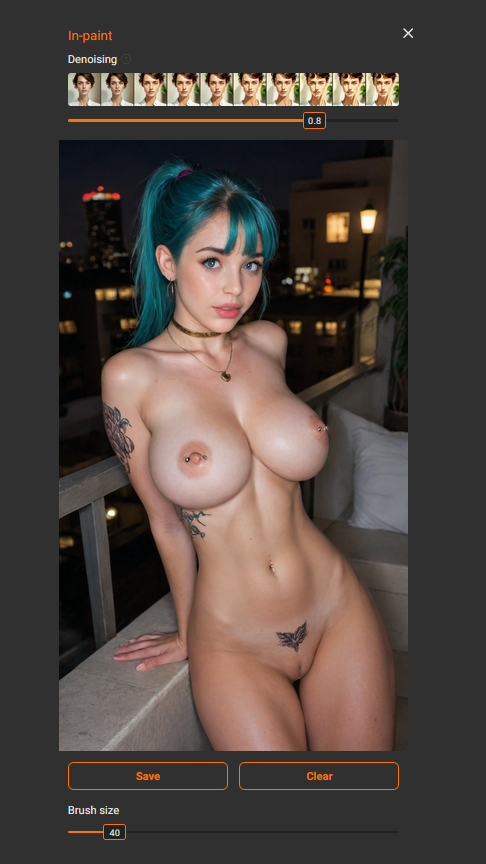
Inpaint を起動し、選択範囲を空のままにして、 保存.
次に、ノイズ除去の設定を以下の範囲に設定します。 0.85 および 1.0 その結果、画像全体が再生成されます。
以下は、 リアルポルノ & アニメ・デザイア・イルリウス モデル。
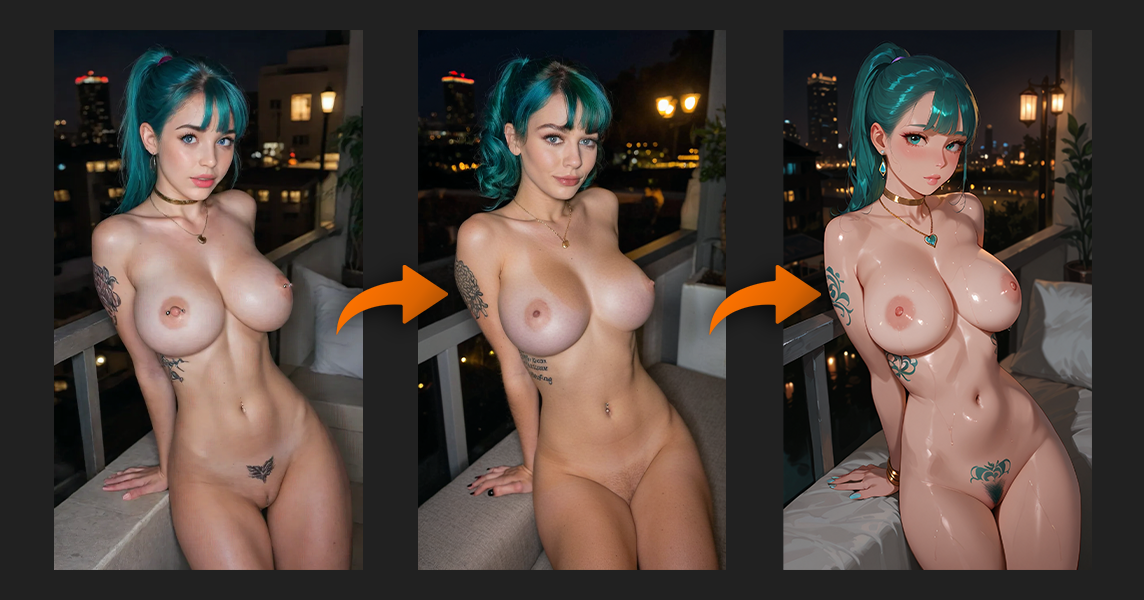
その後、さらに一歩踏み込むこともできます:
画像をアニメ風に変換する
髪の色を変える
背景を変更する
画像を再度再生成する
InPaintツールは、AI生成画像向けの汎用編集ツールとなります。

インペインティングを使用する際によくある間違いには、次のようなものがあります:
押すのを忘れて 保存 領域を選択した後
小さすぎる領域を選択する
選択したスタイルに不適切なモデルを使用している
大きな変更を行う場合、ノイズ除去の設定を低すぎないようにする
1つのバリエーションのみを生成する
こうした間違いを避ければ、成果の質は大幅に向上するでしょう。
次のような場合に、AIインペインティングをご利用ください:
ポーズを崩さずに着替える
顔や体のディテールを修正する
背景を置き換える
旧世代の機種をアップグレードする
画像の表示スタイルを変更する
すべてを再生成するのではなく、対象を絞った小さな編集を行う
もし画像がすでに 80% 良い, 再生成しないでください。
使用方法 AIによるインペインティング 改善が必要な部分を磨き上げるため。
その AIインペイントツール は、現代のAI画像生成において利用可能な最も強力な画像編集ツールのひとつです。
次の3つの重要な原則を理解すれば:
適切なモデルの選び方
ノイズ除去の正しい使い方
編集対象の範囲を少し広めに設定する
— 結果に対するコントロールが格段に高まります。
結合 AIによるインペインティング 強力なプロンプトとLoRAモデルを用いて、いくつかのバリエーションを生成し、段階的に画像を精緻化していきます。
こうして、熟練ユーザーは一貫して高品質な生成結果を実現しているのです。
マスタリング AIによるインペインティング この手法の要点は、小さく的を絞った調整が、いかにして画像を劇的に改善できるかを理解することにあります。すべてを一から作り直すのではなく、すでに手元にある画像を基に、改善が必要な部分だけを調整する方法を学びます。
適切なモデルを選択し、ノイズ除去を正しく行い、編集範囲を少し広めに設定することで、単なる手探りの修正から、正確な画像制御へと移行することができます。
次のステップ: 既存の世代のうちの1つを選び、以下の方法を使って改良してみてください。 InPaintツール — 服を着替えたり、メイクを直したり、あるいは違うヘアスタイルを試してみたりしましょう。その結果を元の状態と比較して、どれだけコントロールできるようになったかを確認してみてください。
ぜひ、こちらのチャレンジにもご参加ください Discord. 画像や動画のカテゴリーでは、毎週開催されるイベントと毎日開催されるイベントの両方があります。クレジットやPROサブスクリプション、表彰、場合によっては賞金も獲得できます。
AIによる生成結果をさらに向上させたい場合は、当社の他のガイドもぜひご覧ください:
• AI画像生成の初心者向けガイド
プロンプト、モデル、設定がどのように連携して機能するのかを学びましょう。
• LoRAテンプレートガイド
LoRAモデルがポーズ、スタイル、キャラクターをどのように変化させることができるのかを理解しましょう。
• AI生成の質を高める方法
より一貫性があり、詳細な結果を得るための高度なヒント。