
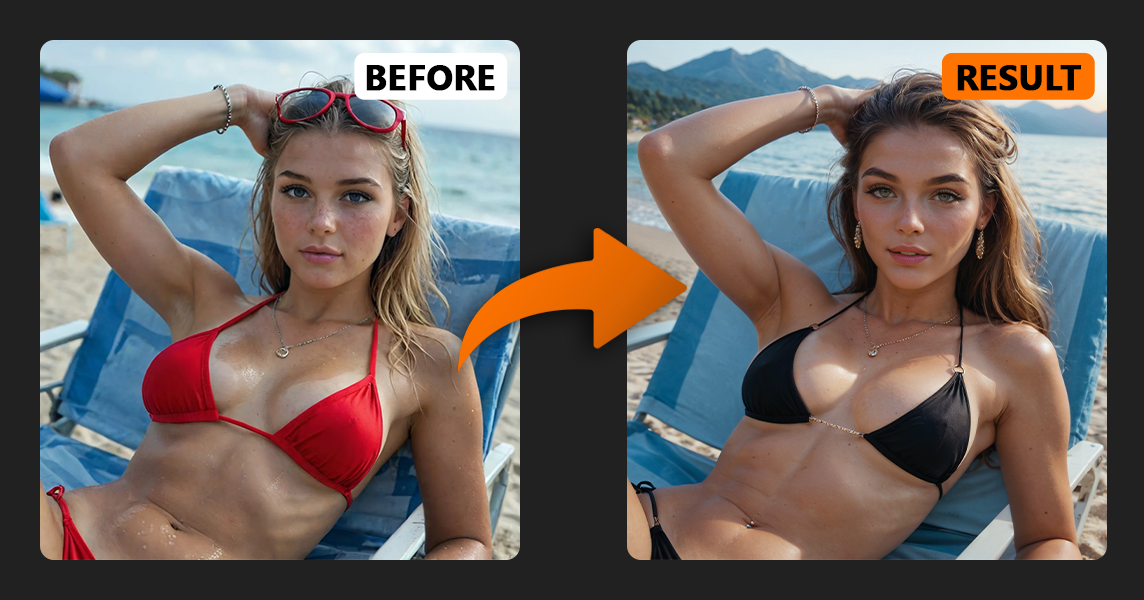
Wenn du regelmäßig KI-Bilder erstellst, ist dir diese Situation wahrscheinlich schon einmal begegnet: Das Bild ist fast perfekt – aber die Kleidung passt nicht, das Gesicht sieht seltsam aus oder der Hintergrund passt nicht dazu.
Das gesamte Bild von Grund auf neu zu generieren, ist langsam und unvorhersehbar.
Genau hier KI-Inpainting ist dann äußerst nützlich.
Mit dem AI-InPaint-Tool, du erstellst nicht das gesamte Bild neu. Stattdessen wählst du einen bestimmten Bereich aus, und die KI zeichnet nur diesen Teil neu, während alles andere unverändert bleibt.
In diesem Leitfaden erfährst du:
Was KI-Inpainting tut tatsächlich
So benutzt du das InPaint-Werkzeug Schritt für Schritt
Wie die Rauschunterdrückungsparameter Funktionen
Die besten Modelle für das Inpainting mit KI
Praktische Beispiele (Kleidung, Haare, Gesichter, Hintergrund)
Ein fortgeschrittener Trick, den die meisten Nutzer nicht kennen
Gehen wir es Schritt für Schritt an.
KI-Inpainting ist eine Bildbearbeitungstechnik, die auf neuronalen Netzen basiert.
Anstatt ein komplett neues Bild zu erstellen, wählst du einen bestimmten Bereich aus, den du ändern möchtest, beschreibst, was dort erscheinen soll, und die KI zeichnet nur diesen Bereich neu.
Alles außerhalb deiner Auswahl bleibt unverändert.
Das macht das AI-InPaint-Tool ideal für Aufgaben wie:
Kleidung auf einem KI-Bild ändern
Gesichter korrigieren
Hintergründe austauschen
Haar- oder Körperdetails bearbeiten
Realismus in Anime-Stil umsetzen
Ältere Generationen durch neuere Modelle ersetzen
In vielen Fällen, Das Inpainting mit KI ist schneller und präziser als die Neugenerierung des gesamten Bildes.

Wähle zunächst ein Bild aus der Galerie das du bearbeiten möchtest, oder erstelle ein neues. Klicke auf das Bild und wähle die Inpaint Option.
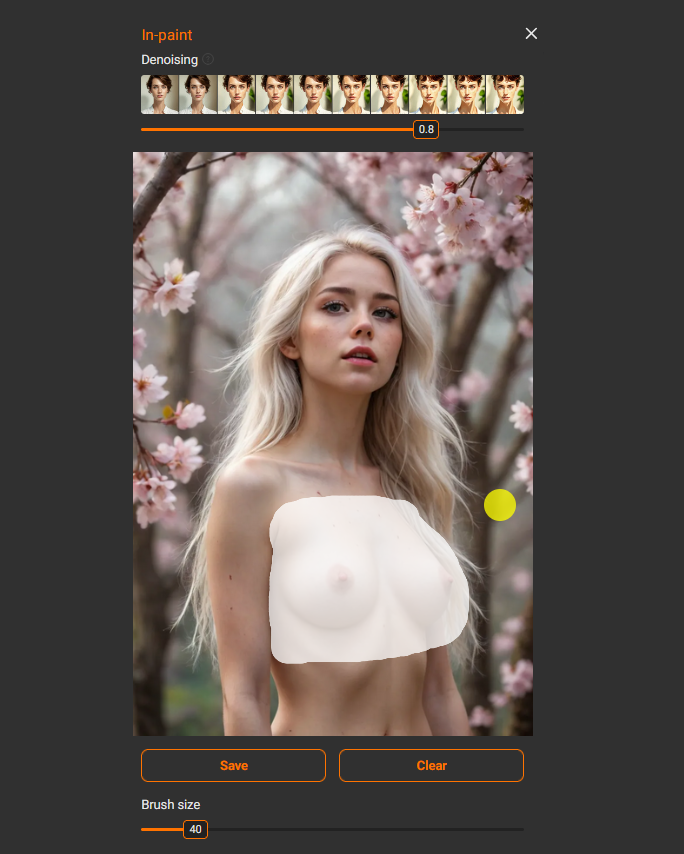
Wenn du das AI InPaint-Tool öffnest, siehst du das Bild und einen Pinsel.
Der wichtigste Schauplatz hier ist Pinselgröße. Damit lässt sich einfach festlegen, wie groß dein Auswahlpinsel sein soll.
💡 Tipp: Wähle immer einen etwas größeren Bereich aus als das Teil, das du genau ändern möchtest.
Wenn die Auswahl zu eng ist, versteht die KI den umgebenden Kontext nicht. Das kann zu sichtbaren Übergängen, unnatürlichen Kanten oder Unstimmigkeiten bei der Beleuchtung führen.
Wenn man der KI ein bisschen mehr Freiraum lässt, kann sie natürlichere Ergebnisse erzielen.
Denk auch daran, auf Speichern nachdem du einen Bereich ausgewählt oder entfernt hast. Viele Anfänger vergessen diesen Schritt und wundern sich dann, warum das Inpainting nicht funktioniert.
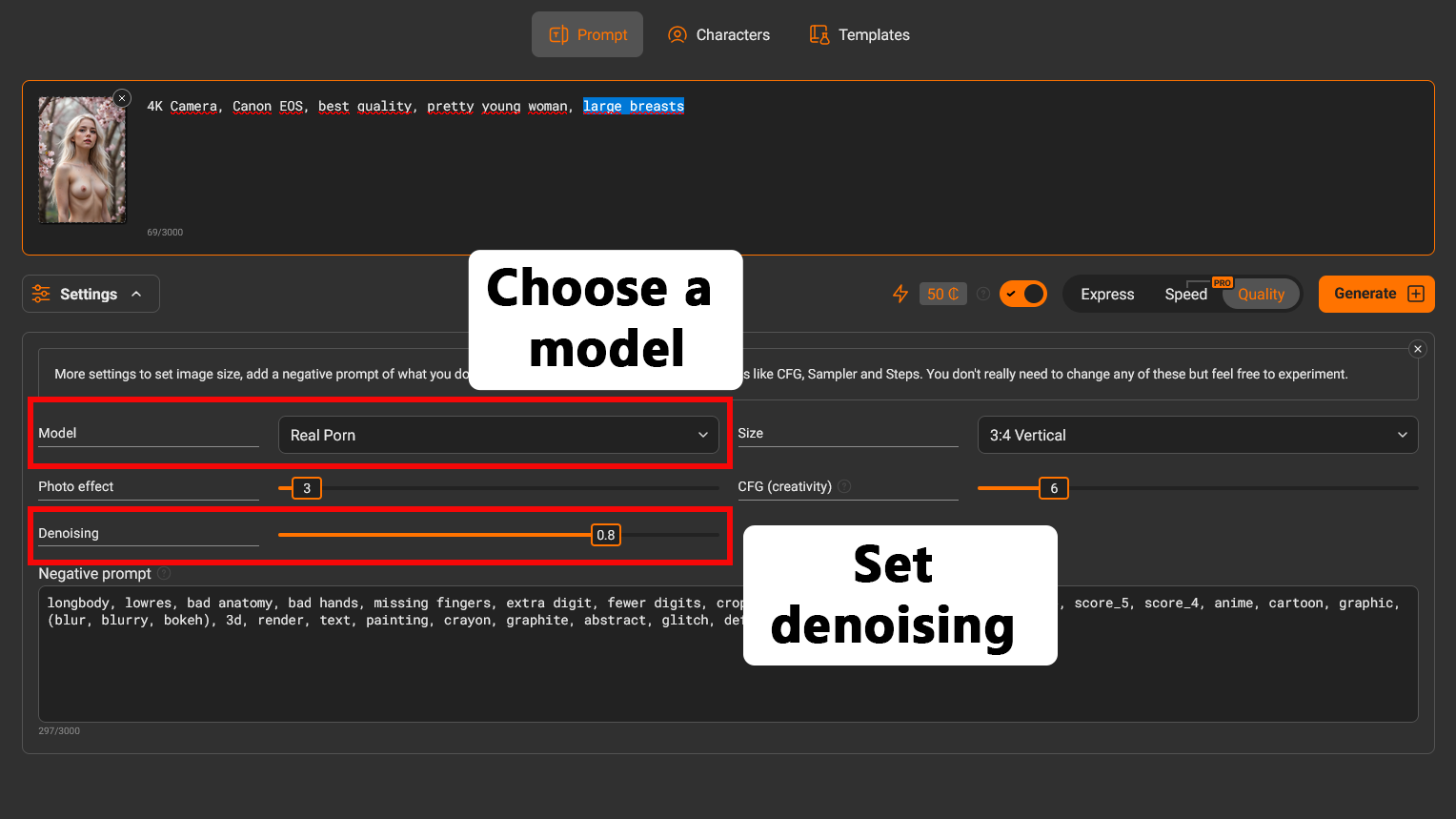
Das Modell, für das du dich entscheidest, hat einen größeren Einfluss auf das Ergebnis als die meisten Einstellungen.
Für realistische Bilder verwende:
Echter Porno
Echtes Porno-Pony
Echte Pornos – Berühmt
Für Anime-Bilder verwende:
Anime Desire
Anime Desire Pony
Anime Desire Illustrious
Diese Modelle liefern die stabilsten Ergebnisse bei der Bearbeitung von Bildern mit dem InPaint-Werkzeug.
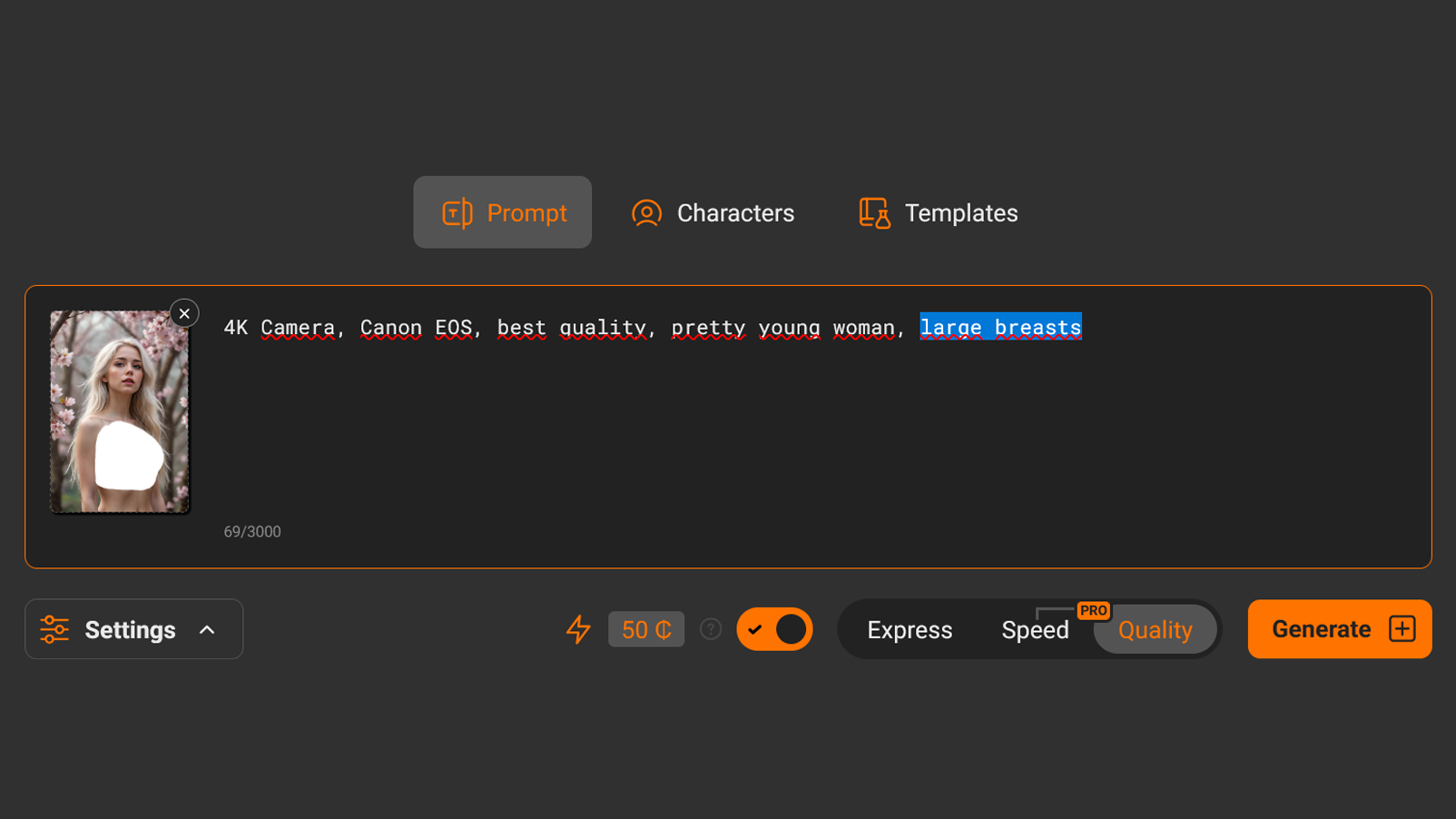
Wenn du AI-Inpainting nutzt, sollte deine Eingabe Folgendes beschreiben: nur das, was du innerhalb des ausgewählten Bereichs haben willst.
Es ist nicht nötig, die ganze Szene neu zu schreiben.
Beispiele:
Sich umziehen: schwarzes T-Shirt
Die Frisur ändern: langes rotes Haar, glatt
Hintergrund ersetzen: Die Neonstadt bei Nacht
einen bestimmten Gesichtsausdruck annehmen: ein hübsches Gesicht, natürliche Haut, sanfte Beleuchtung
Halte die Aufforderungen einfach. Normalerweise 3–10 Wörter reichen aus.
Das Rauschunterdrückungsparameter legt fest, wie stark die KI den ausgewählten Bereich verändert.
Du kannst dir das so vorstellen, dass es das Umfang der Bearbeitung.
So funktioniert’s:
0,1 – fast keine Veränderung
0,5 – 0,65 — kleine Korrekturen
0,65 – 0,85 — ausgewogene Bearbeitung
0,95 – fast vollständige Neuzeichnung
1.0 – vollständige Regeneration des ausgewählten Bereichs
Wenn du dir nicht sicher bist, welchen Wert du verwenden sollst, fang einfach mit 0,75–0,85.
Verwende höhere Werte, wenn:
Stil ändern
Hintergrund oder Kleidung austauschen
Realismus in Anime umsetzen
Verwende niedrigere Werte, wenn du kleine Korrekturen vornimmst, wie zum Beispiel beim Ausbessern von Gesichtern.
Genau wie bei der normalen Bildgenerierung ist auch das Inpainting nach wie vor zufällig.
Beurteile das Ergebnis niemals anhand einer einzigen Generation.
Presse Generieren mehrmals. Erstellen 3–6 Varianten Das ist normal.
Oft sieht das dritte oder vierte Ergebnis viel besser aus als das erste.
Auch das Ausprobieren verschiedener Werte für die Rauschunterdrückung kann das Ergebnis deutlich verbessern.
Im Folgenden findest du einige Beispiele dafür, wie das AI InPaint-Tool in der Praxis eingesetzt werden kann.
Fangen wir mit einem Bild an, das wir bereits ausgewählt haben.
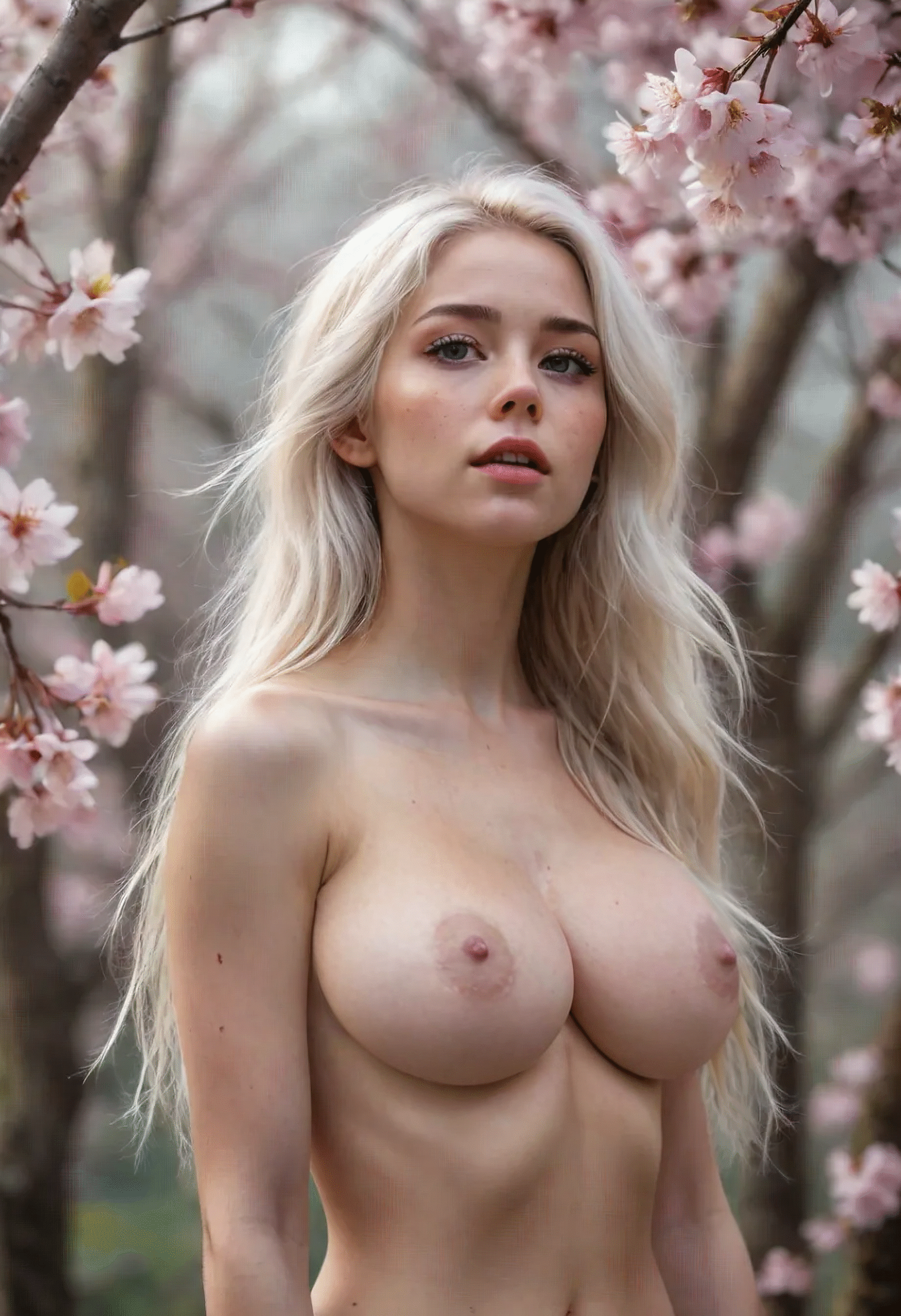
Zuerst versuchen wir mal, die Brustgröße des Mädchens zu vergrößern.
Ich gebe ein „große Brüste“ in die Eingabezeile ein und probier verschiedene Werte für die Rauschunterdrückung aus 0,7 bis 0,95. Das beste Ergebnis zeigt sich bei etwa 0.8.
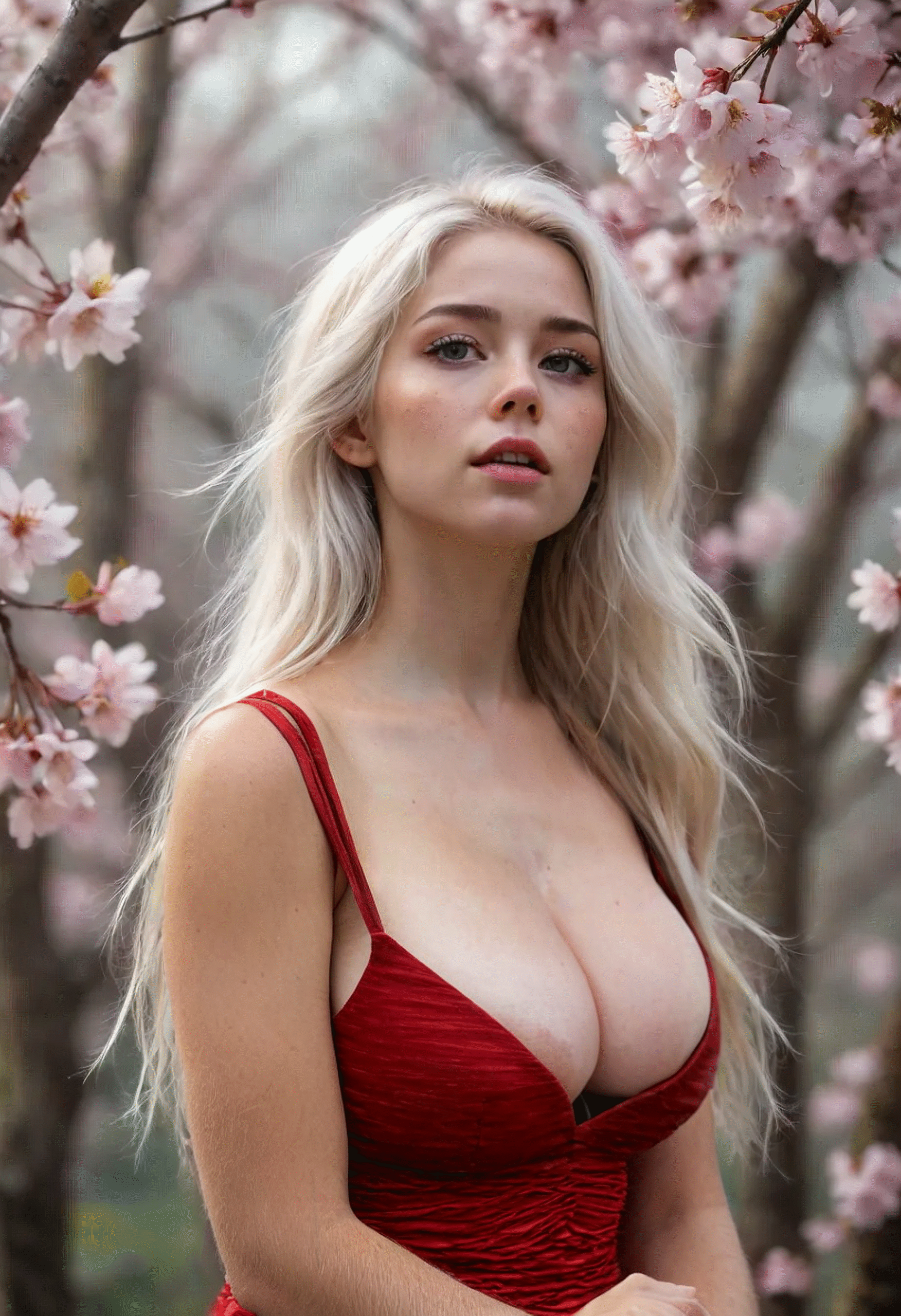
Probieren wir doch mal, ihr ein rotes Kleid anzuziehen.
Ich wähle einen neuen Bereich aus und schreibe „rotes Kleid, Dekolleté“. Die Rauschunterdrückung etwas verringern auf 0.75 hat zu besseren Ergebnissen geführt.
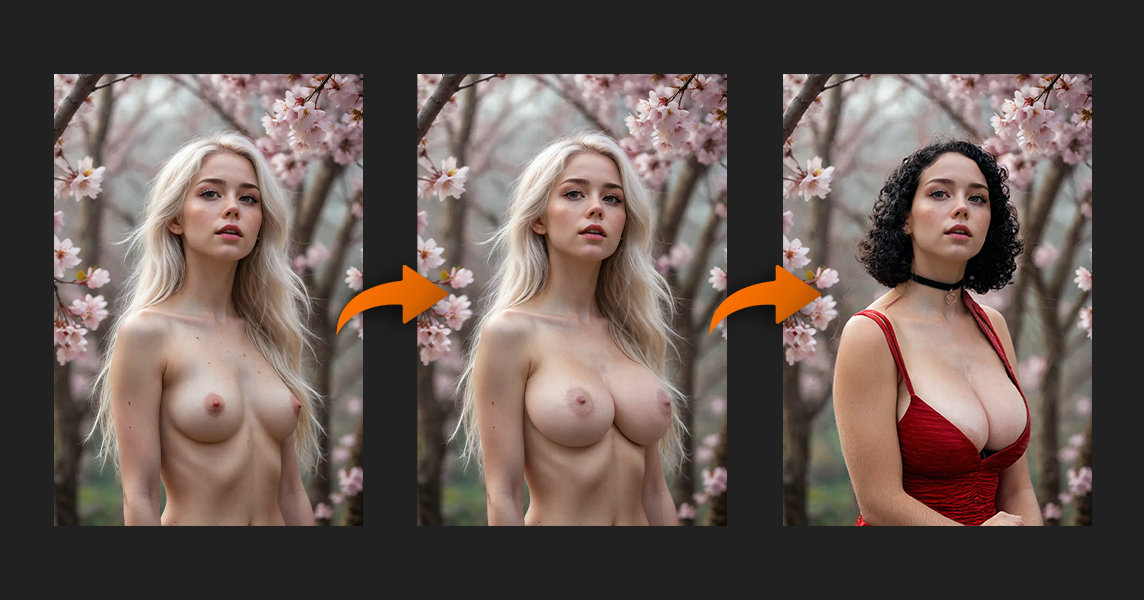
Zum Schluss ändern wir ihre Frisur mithilfe der folgenden Eingabeaufforderung in einen schwarzen Bob:
„schwarzes Haar, Bob-Schnitt, lockiges Haar“
Schauen wir uns noch ein Bild aus der Galerie an.
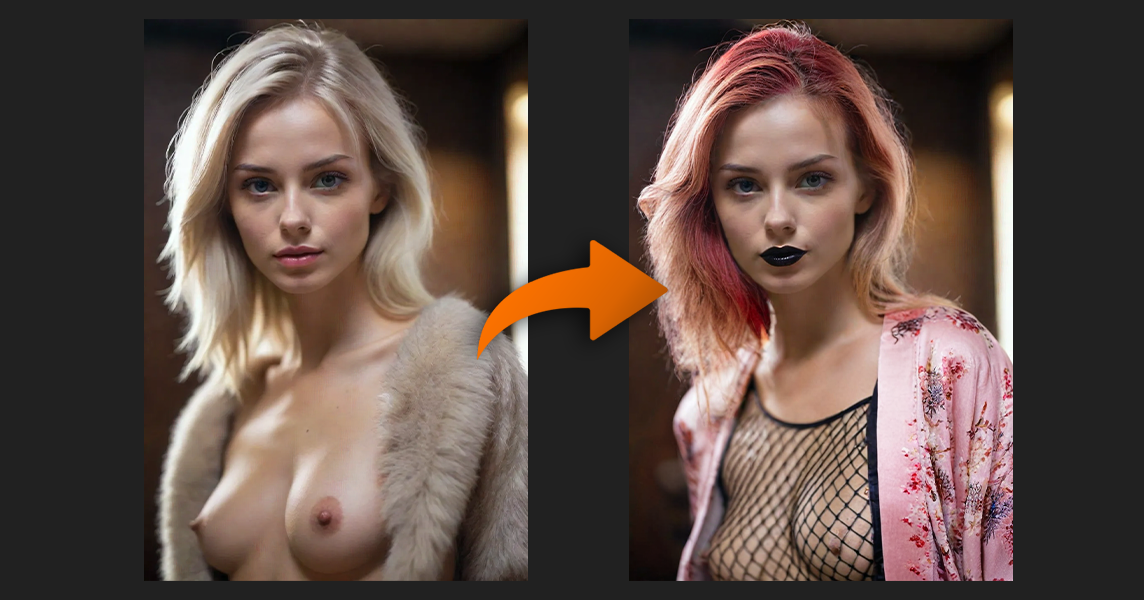
Ich wähle einen Bereich aus und versuche, etwas Interessantes hinzuzufügen – zum Beispiel ein Netzmuster auf der Brust.
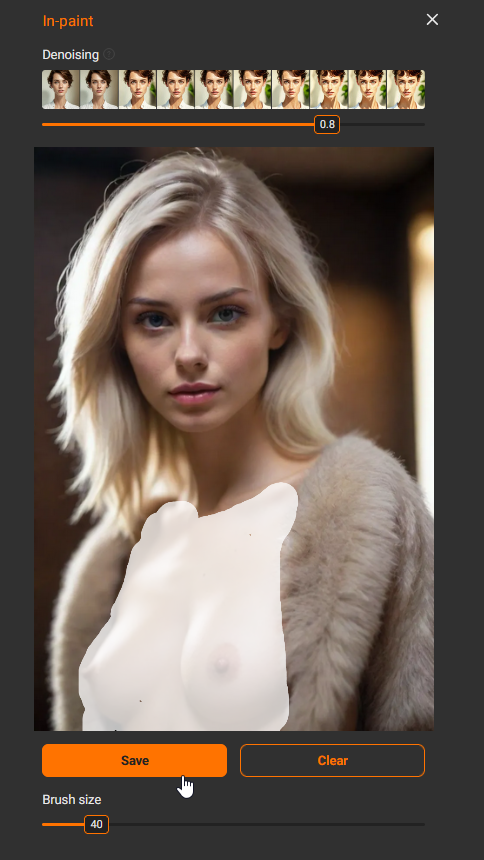
Danach gehe ich nach dem gleichen Ablauf vor: Bereich auswählen → Prompt schreiben → verschiedene Modelle und Rauschunterdrückungswerte testen.
Als Nächstes I:
habe die Haarfarbe auf rot geändert
habe die Lippen schwarz gefärbt
hat ihr einen Kimono angezogen
Hier ist das Endergebnis.
Hier ist eine Technik, die viele Nutzer noch nicht kennen.
Wenn du Wähle keinen Bereich aus, kann das AI InPaint-Tool das gesamte Bild neu generieren und dabei die Gesamtkomposition beibehalten.
So geht’s:
Lass das Feld leer
Wechsle zu einem leistungsstärkeren Modell
Stell die Rauschunterdrückung auf 0,95–1,0
Mehrere Varianten erstellen
Das ist perfekt, wenn:
Dir gefällt die Komposition, aber das Gesicht sieht schlecht aus
Das Bild wurde mit einem älteren Modell erstellt
Du möchtest mehr Details, ohne das ursprüngliche Konzept zu verändern
Du kannst dir das so vorstellen, als wäre es ein Upgrade-Pass.
Probieren wir es mal mit einem Bild aus der Galerie.
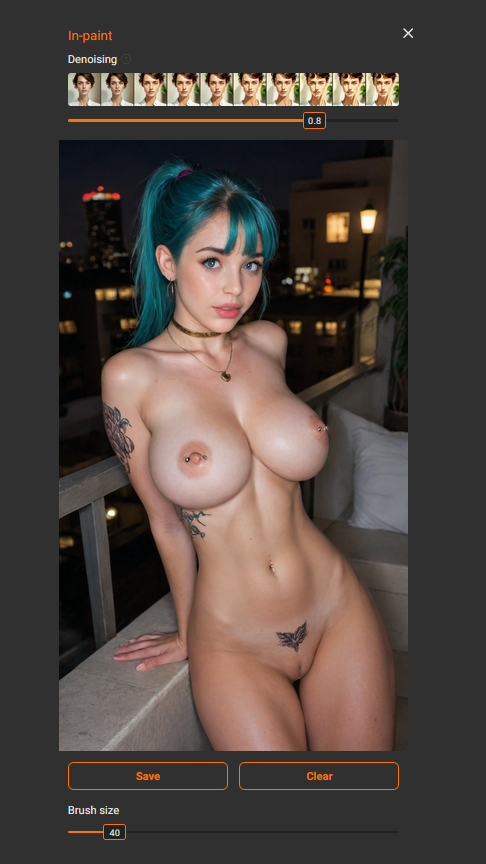
Öffne Inpaint, lass die Auswahl leer und drücke Speichern.
Stell dann die Rauschunterdrückung auf einen Wert zwischen 0,85 und 1,0 So wird das gesamte Bild neu generiert.
Hier ist das Ergebnis mit der Echter Porno & Anime Desire Illustrious Modell.
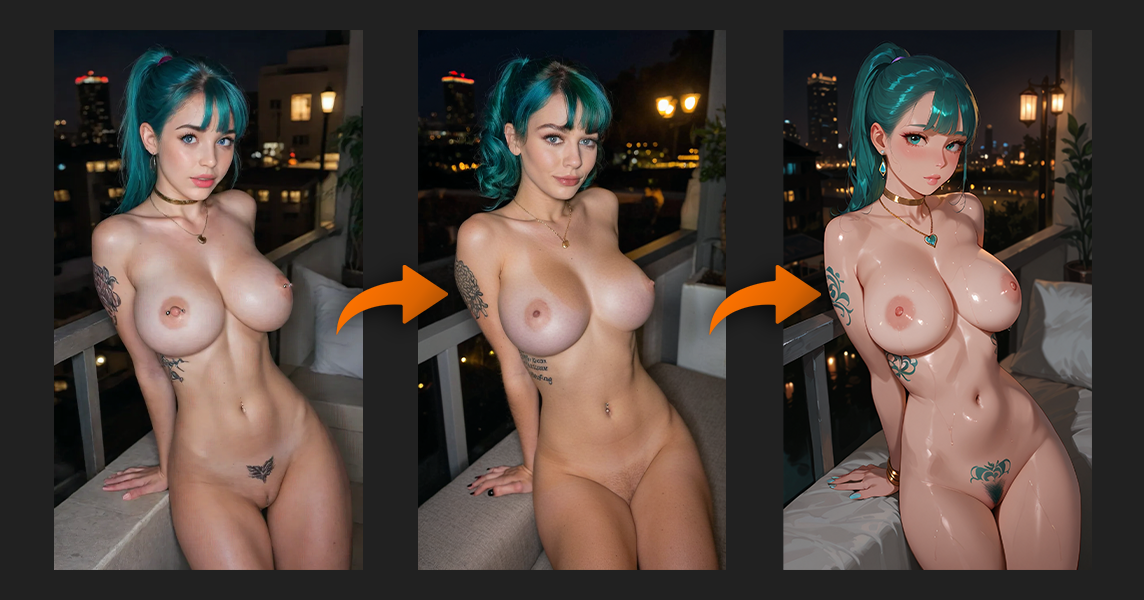
Danach kannst du sogar noch einen Schritt weiter gehen:
Das Bild in den Anime-Stil umwandeln
die Haare umfärben
Den Hintergrund ändern
Das Bild noch einmal neu generieren
Das InPaint-Tool wird zu einem universellen Bearbeitungswerkzeug für KI-Bilder.

Zu den häufigsten Fehlern beim Einsatz von Inpainting gehören:
Vergessen zu drücken Speichern nachdem du einen Bereich ausgewählt hast
Einen zu kleinen Bereich auswählen
Das falsche Modell für den gewählten Stil verwenden
Wenn die Rauschunterdrückung bei größeren Änderungen zu niedrig eingestellt ist
Nur eine Variante generieren
Vermeide diese Fehler, dann wird sich die Qualität deiner Ergebnisse deutlich verbessern.
Nutze das AI-Inpainting, wenn du Folgendes möchtest:
Kleidung wechseln, ohne die Pose zu verlieren
Gesichter oder Körperdetails korrigieren
Hintergründe ersetzen
Ältere Generationen auf den neuesten Stand bringen
Den visuellen Stil eines Bildes ändern
Nimm lieber kleine, gezielte Änderungen vor, anstatt alles neu zu erstellen
Wenn ein Bild bereits 80 % gut, dann regeneriere es nicht.
Verwendung KI-Inpainting um die Teile zu optimieren, die verbessert werden müssen.
Das AI-InPaint-Tool ist eines der leistungsstärksten Bildbearbeitungswerkzeuge, die es in der modernen KI-Bildgenerierung gibt.
Sobald du diese drei Grundprinzipien verstanden hast:
Das richtige Modell auswählen
Rauschunterdrückung richtig anwenden
Etwas größere Bereiche zum Bearbeiten auswählen
— du hast viel mehr Kontrolle über deine Ergebnisse.
Kombinieren KI-Inpainting Mit aussagekräftigen Prompts und LoRA-Modellen generierst du mehrere Varianten und verfeinerst die Bilder Schritt für Schritt.
So erzielen erfahrene Nutzer durchweg hochwertige Ergebnisse.
Mastering KI-Inpainting Hier geht es darum, zu verstehen, wie kleine, gezielte Änderungen deine Bilder deutlich verbessern können. Anstatt alles von Grund auf neu zu erstellen, lernst du, mit dem Bild zu arbeiten, das du bereits hast – und nur die Teile anzupassen, die verbessert werden müssen.
Indem du das richtige Modell auswählst, die Rauschunterdrückung richtig einsetzt und etwas größere Bereiche für die Bearbeitung auswählst, gelangst du von zufälligen Korrekturen zu einer präzisen Bildsteuerung.
Dein nächster Schritt: Nimm eine deiner bestehenden Generationen und versuch, sie mithilfe der InPaint-Werkzeug — Zieh dich um, schmink dich neu oder probier mal eine andere Frisur aus. Vergleiche das Ergebnis mit dem Original und schau, wie viel mehr Kontrolle du dadurch gewinnst.
Und mach bei unseren Challenges mit auf Discord. Wir haben sowohl wöchentliche als auch tägliche Aktionen in den Kategorien „Bilder“ und „Videos“. Du kannst Credits, PRO-Abonnements, Anerkennung und manchmal sogar Geld gewinnen.
Wenn du deine KI-Ergebnisse noch weiter verbessern möchtest, schau dir doch mal unsere anderen Anleitungen an:
• Ein Leitfaden für Anfänger zur KI-Bildgenerierung
Erfahre, wie Prompts, Modelle und Einstellungen zusammenwirken.
• Leitfaden zu LoRA-Vorlagen
Verstehe, wie LoRA-Modelle Posen, Stile und Charaktere verändern können.
• So verbesserst du deine KI-Generierungen
Tipps für Fortgeschrittene, um konsistentere und detailliertere Ergebnisse zu erzielen.