

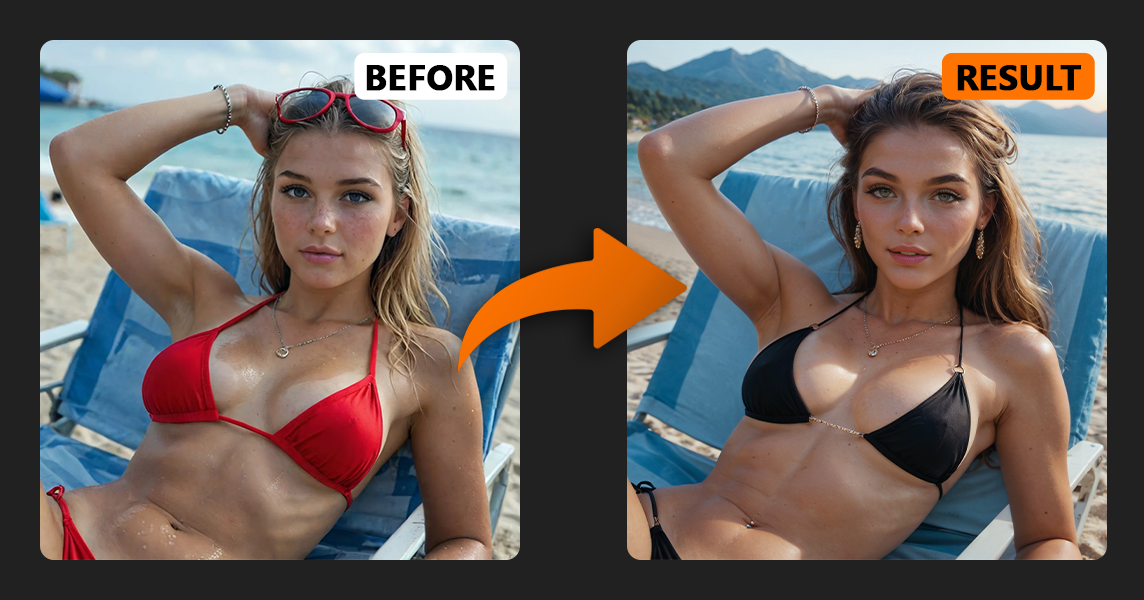
Jika anda menghasilkan imej AI secara berkala, anda mungkin pernah menghadapi situasi ini: imej itu hampir sempurna — tetapi pakaiannya tidak betul, wajahnya kelihatan pelik, atau latar belakangnya tidak sesuai.
Menghasilkan semula keseluruhan imej dari awal adalah perlahan dan tidak menentu.
Inilah tepatnya di mana Pengisian AI menjadi sangat berguna.
Dengan Alat InPaint AI, Anda tidak mencipta semula keseluruhan imej. Sebaliknya, anda memilih kawasan tertentu, dan AI hanya melukis semula bahagian itu sambil mengekalkan segala yang lain tidak berubah.
Dalam panduan ini anda akan belajar:
Apa Pengisian AI sebenarnya melakukan
Bagaimana menggunakan Alat InPaint langkah demi langkah
Bagaimana parameter penyingkir hingar berfungsi
Model terbaik untuk pengisian latar AI
Contoh praktikal (baju, rambut, wajah, latar belakang)
Trik lanjutan yang kebanyakan pengguna tidak tahu
Mari kita pergi langkah demi langkah.
Pengisian AI adalah teknik penyuntingan imej yang dikuasakan oleh rangkaian neural.
Daripada menjana imej baharu sepenuhnya, anda memilih kawasan tertentu yang ingin diubah, menerangkan apa yang harus muncul di situ, dan AI hanya melukis semula kawasan itu.
Segala yang di luar pilihan anda kekal tidak berubah.
Ini menjadikan Alat InPaint AI sempurna untuk tugas seperti:
Menukar pakaian pada imej AI
Membaiki wajah
Menggantikan latar belakang
Mengedit butiran rambut atau badan
Mengubah realisme menjadi gaya anime
Mengemas kini generasi lama dengan model baharu
Dalam banyak kes, Pengisian AI lebih pantas dan lebih tepat daripada menjana semula keseluruhan imej.

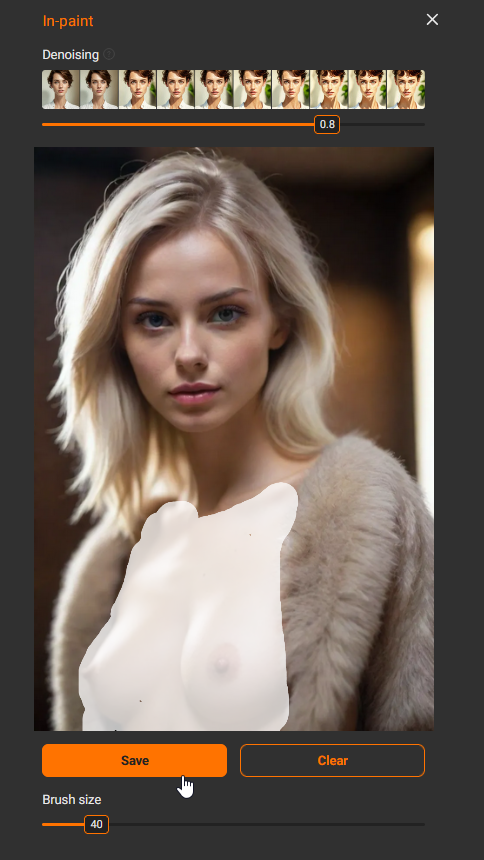
Pertama, pilih imej daripada galeri yang anda ingin sunting, atau hasilkan yang baru. Klik imej dan pilih Inpaint pilihan.
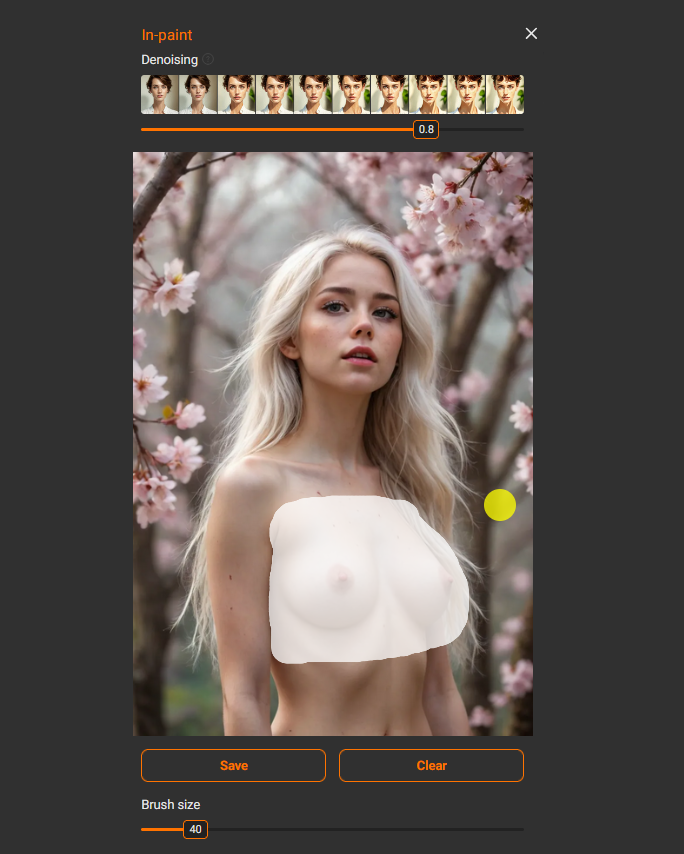
Apabila anda membuka alat AI InPaint, anda akan melihat imej dan berus.
Persetelan visual utama di sini ialah Saiz berus. Ia hanya mengawal betapa besarnya berus pilihan anda.
💡 Petua: Sentiasa pilih kawasan yang sedikit lebih besar daripada bahagian tepat yang ingin anda ubah.
Jika pemilihan terlalu ketat, AI tidak dapat memahami konteks sekeliling. Ini boleh menyebabkan garis sambungan yang jelas kelihatan, tepi yang tidak semula jadi, atau ketidakselarasan pencahayaan.
Memberi AI sedikit ruang tambahan membolehkannya menghasilkan keputusan yang lebih semula jadi.
Juga ingat untuk menekan Simpan Selepas memilih atau mengeluarkan kawasan. Ramai pemula terlupa langkah ini dan tertanya-tanya mengapa pengisian tidak berfungsi.
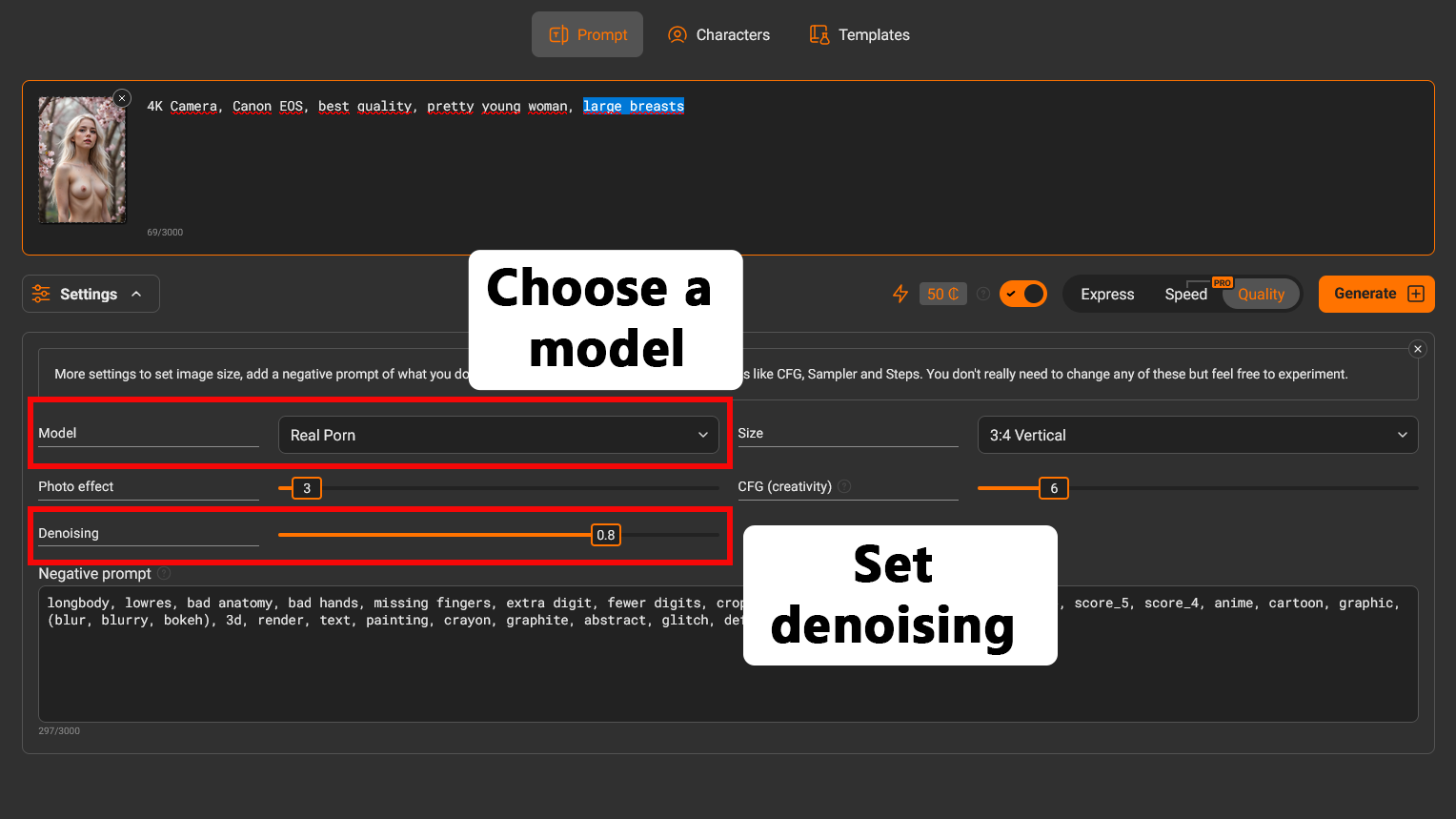
Model yang anda pilih memberi kesan yang lebih besar terhadap keputusan berbanding kebanyakan tetapan.
Untuk imej realistik gunakan:
Pornografi Sejati
Pony Porno Sejati
Pornografi Sebenar Yang Mulia
Untuk imej anime gunakan:
Hasrat Anime
Pony Keinginan Anime
Anime Keinginan Gemilang
Model-model ini memberikan keputusan paling stabil apabila menyunting imej dengan alat InPaint.
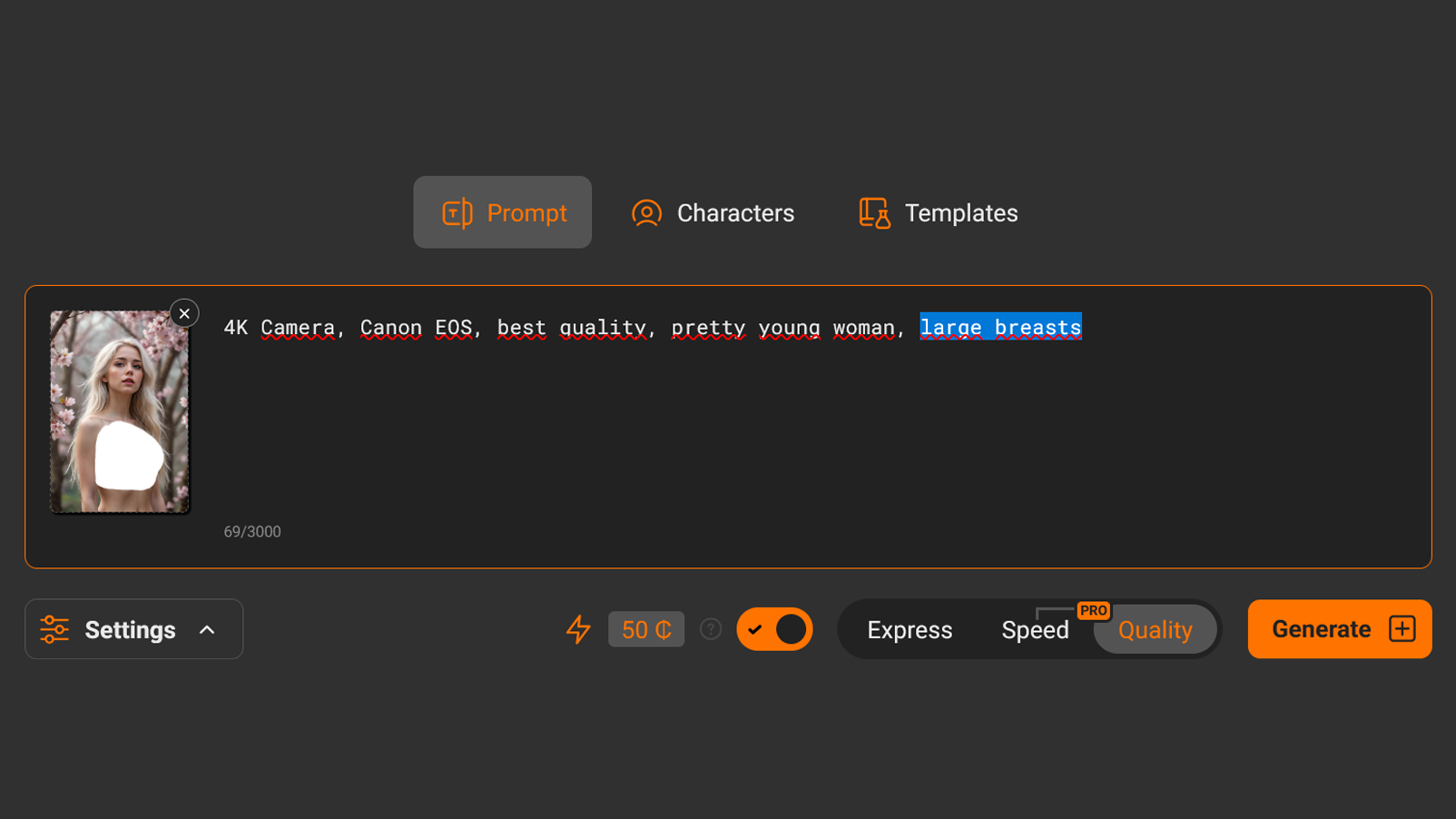
Apabila menggunakan pengisian AI, prompt anda harus menerangkan Hanya apa yang anda mahukan di dalam kawasan yang dipilih.
Tiada keperluan untuk menulis semula keseluruhan babak itu.
Contoh:
menukar pakaian: baju-T hitam
menukar rambut: rambut merah panjang, lurus
menggantikan latar belakang: bandar neon pada waktu malam
membetulkan wajah: wajah cantik, kulit semula jadi, pencahayaan lembut
Jaga agar arahan mudah. Biasanya 3–10 perkataan cukup.
The parameter penyingkir hingar Menentukan sejauh mana AI mengubah kawasan yang dipilih.
Anda boleh menganggapnya sebagai Intensiti suntingan.
Beginilah cara ia berfungsi:
0.1 — hampir tiada perubahan
0.5 – 0.65 — pembetulan kecil
0.65 – 0.85 — penyuntingan seimbang
0.95 — hampir ditarik semula sepenuhnya
1.0 — pemulihan sepenuhnya kawasan yang dipilih
Jika anda tidak pasti nilai yang hendak digunakan, mulakan dengan 0.75–0.85.
Gunakan nilai yang lebih tinggi apabila:
Menukar gaya
Menggantikan latar belakang atau pakaian
Mengubah realisme menjadi anime
Gunakan nilai yang lebih rendah apabila membuat pembetulan kecil seperti membaiki muka.
Seperti penjanaan imej biasa, pengisian semula masih rawak.
Jangan pernah menilai keputusan daripada satu generasi sahaja.
Tekan Jana beberapa kali. Mencipta 3–6 variasi adalah normal.
Sering kali keputusan ketiga atau keempat akan kelihatan jauh lebih baik daripada yang pertama.
Mencuba nilai penyingkiran hingar yang berbeza juga boleh meningkatkan hasil dengan ketara.
Di bawah adalah beberapa contoh bagaimana alat AI InPaint boleh digunakan dalam situasi sebenar.
Mari kita mulakan dengan imej yang telah kita pilih.
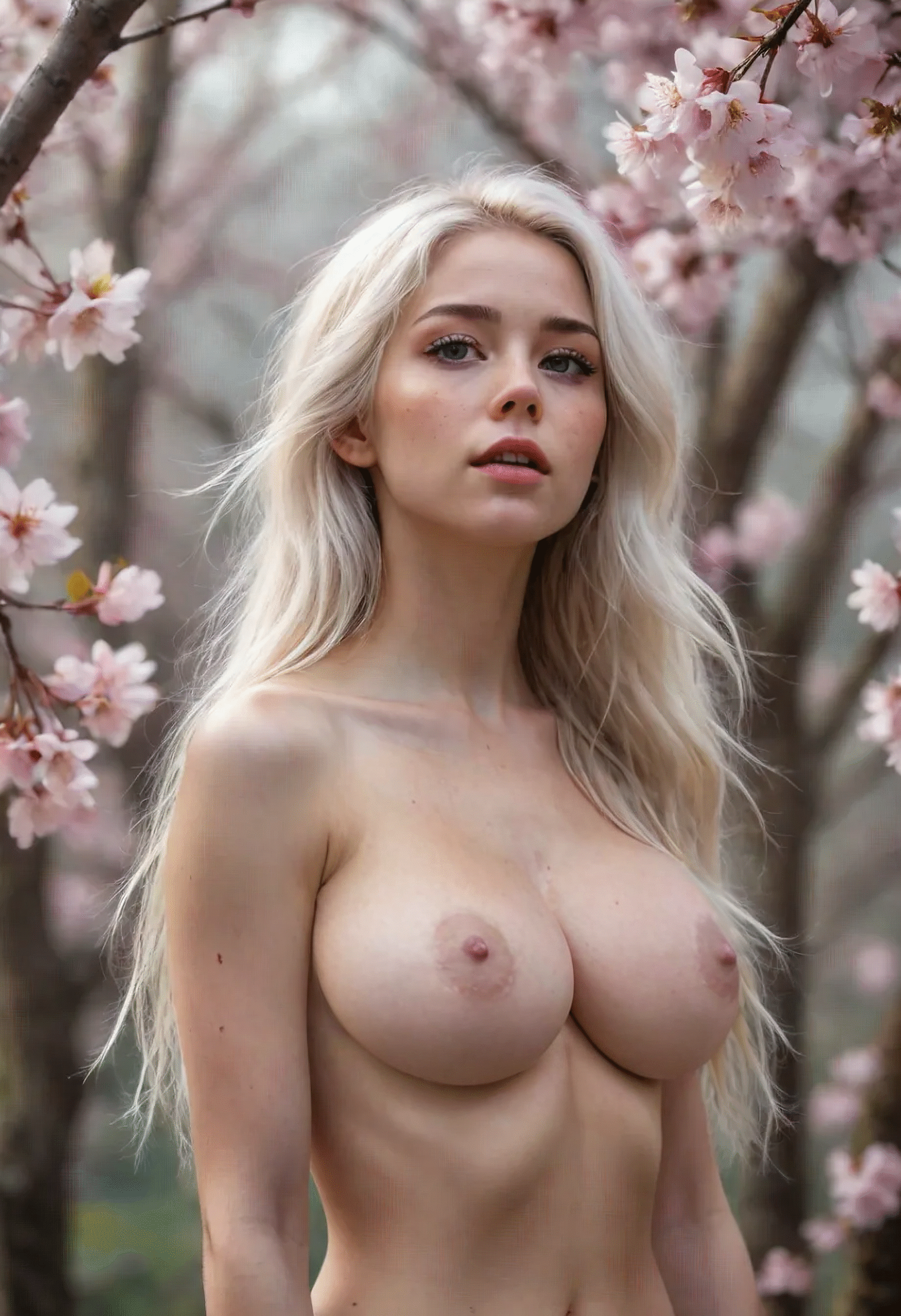
Pertama, kita akan cuba meningkatkan saiz payudara gadis itu.
Saya masuk “payudara besar” dalam arahan dan uji nilai penyingkiran hingar yang berbeza daripada 0.7 hingga 0.95. Keputusan terbaik muncul sekitar 0.8.
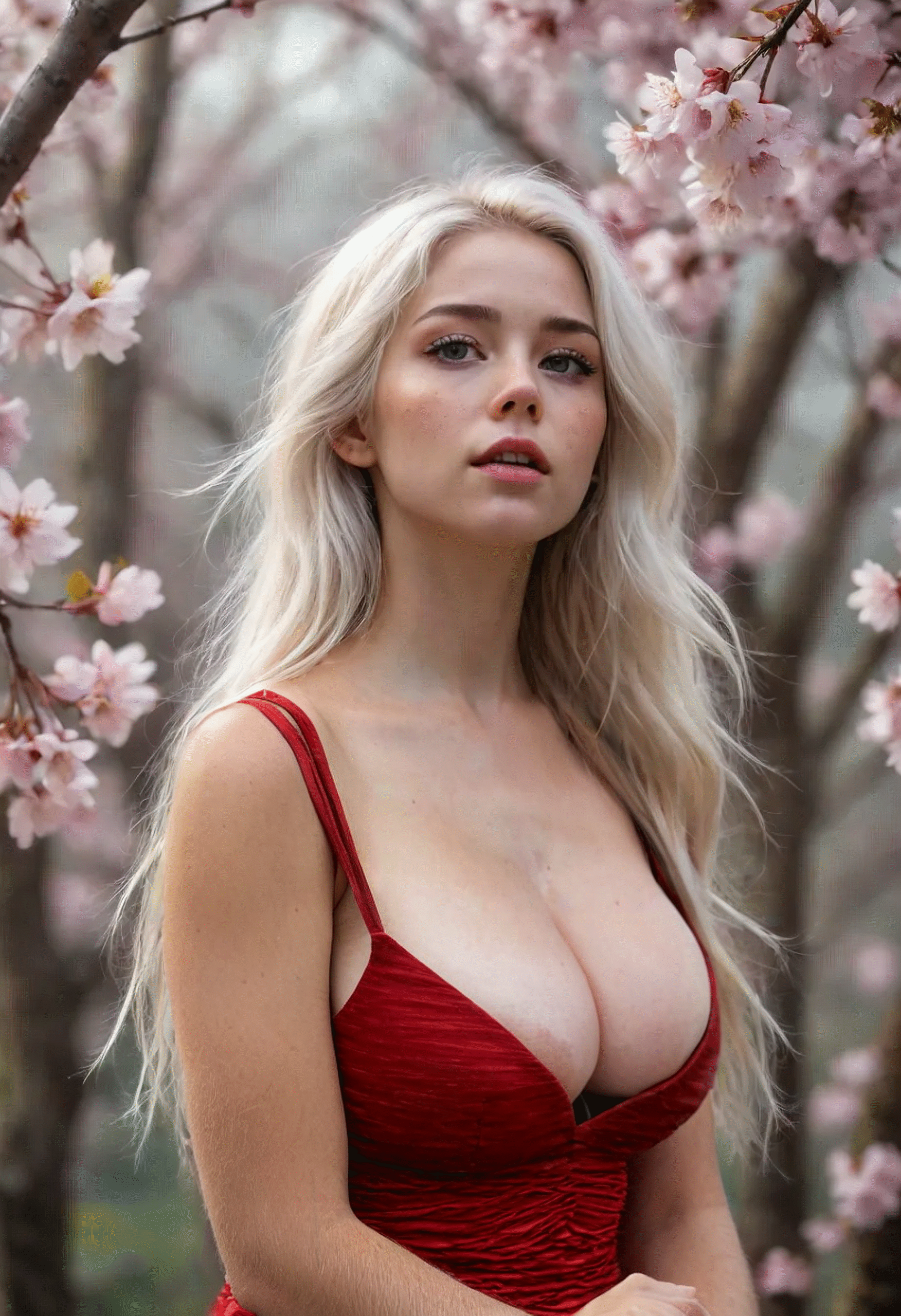
Sekarang mari kita cuba memakaikannya gaun merah.
Saya memilih kawasan baru dan menulis “baju merah, belahan dada”. Menurunkan penyingkiran hingar sedikit kepada 0.75 menghasilkan keputusan yang lebih baik.
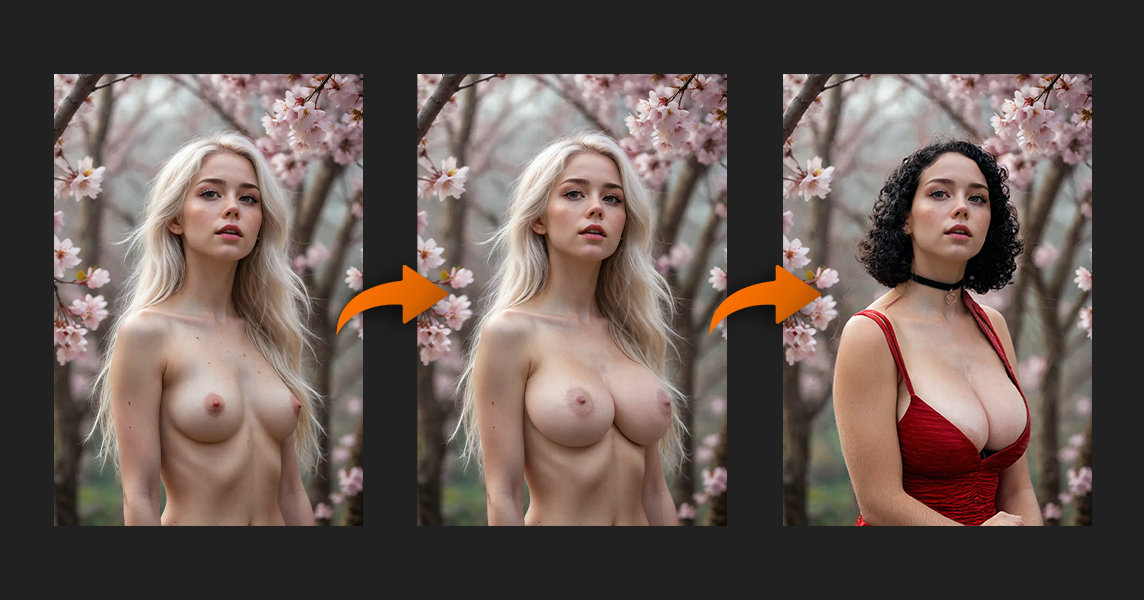
Akhirnya, kami menukar gaya rambutnya kepada potongan bob hitam menggunakan arahan:
“rambut hitam, rambut potongan bob, rambut kerinting”
Mari kita ambil satu lagi gambar dari galeri.
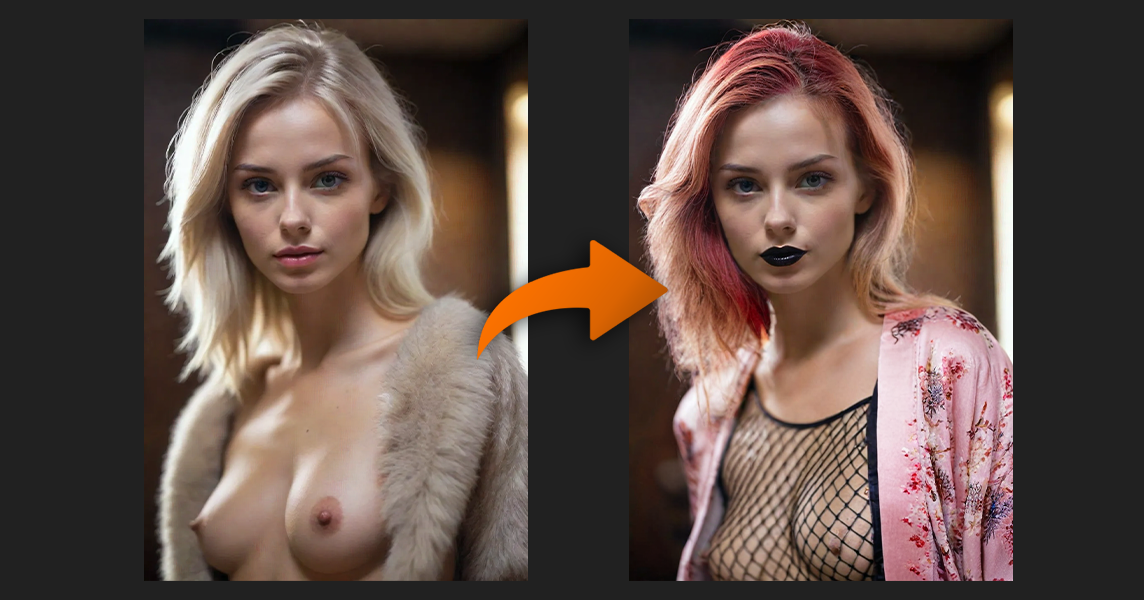
Saya memilih satu kawasan dan cuba menambah sesuatu yang menarik — contohnya a Corak jaring ikan di dada.
Selepas itu, saya mengikuti aliran kerja yang sama: pilih kawasan → tulis arahan → uji pelbagai model dan nilai penyingkiran hingar.
Seterusnya saya:
Menukar warna rambut kepada merah.
Menukar bibir kepada hitam
memakainya dengan kimono
Berikut adalah hasil akhir.
Berikut adalah satu teknik yang ramai pengguna tidak tahu.
Jika anda jangan pilih mana-mana kawasan, Alat AI InPaint boleh menjana semula keseluruhan imej sambil mengekalkan komposisi keseluruhan.
Cara melakukannya:
Biarkan pilihan kosong
Tukar kepada model yang lebih kuat
Tetapkan penyingkiran hingar kepada 0.95–1.0
Jana pelbagai variasi
Ini sempurna apabila:
Anda suka komposisinya tetapi wajahnya kelihatan buruk.
Imej itu dibuat dengan model yang lebih lama.
Anda mahukan perincian yang lebih tinggi tanpa mengubah konsep asal.
Anda boleh menganggapnya sebagai pas naik taraf.
Mari cuba dengan imej dari galeri.
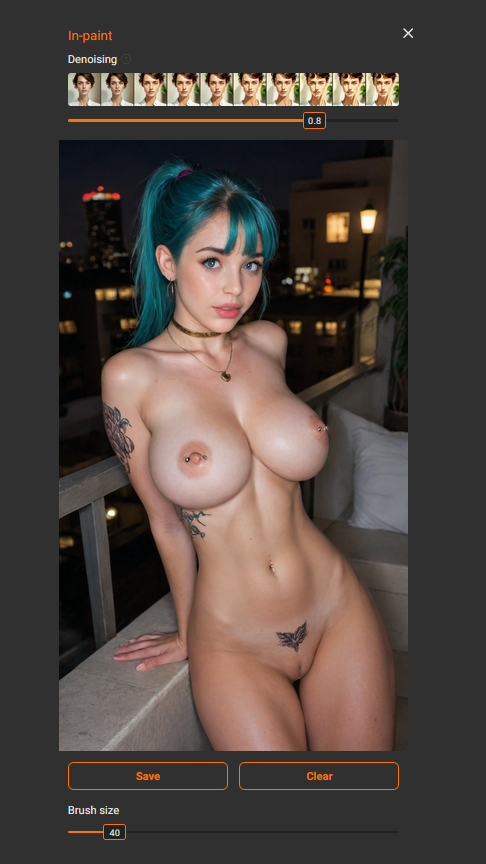
Buka Inpaint, biarkan pilihan kosong, dan tekan Simpan.
Kemudian tetapkan penyingkiran hingar di antara 0.85 dan 1.0 jadi keseluruhan imej dijana semula.
Berikut adalah hasilnya menggunakan Pornografi Sejati dan Anime Keinginan Gemilang model.
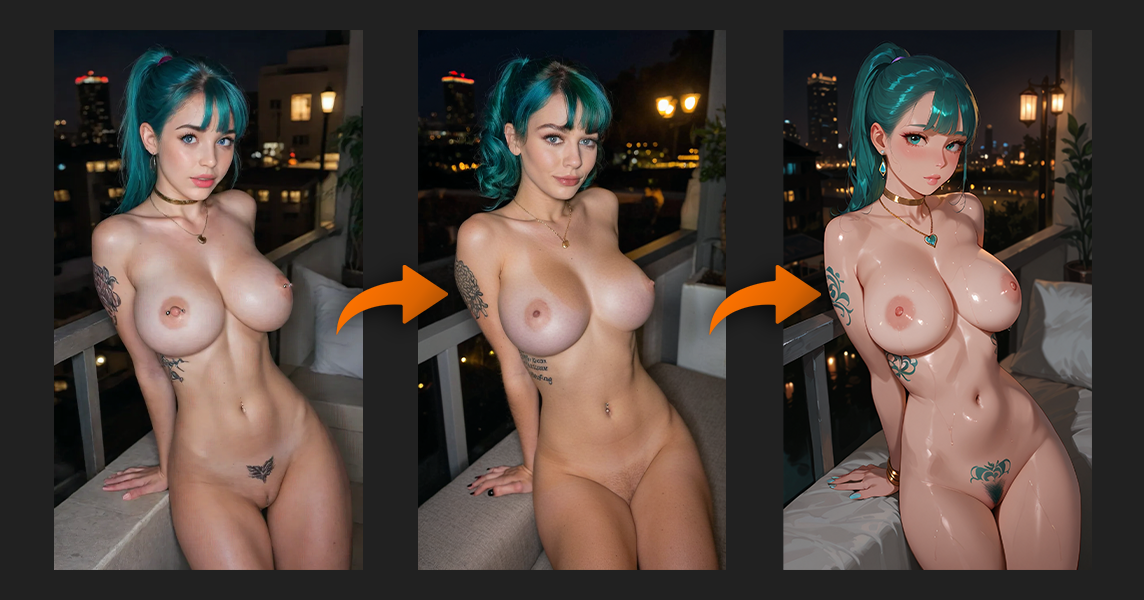
Selepas itu anda boleh pergi lebih jauh lagi:
Ubah imej kepada gaya anime.
Warna semula rambut
Ubah latar belakang
Generasi semula imej itu sekali lagi
Alat InPaint menjadi alat penyuntingan sejagat untuk imej AI.

Beberapa kesilapan biasa apabila menggunakan inpainting termasuk:
Lupa menekan Simpan selepas memilih kawasan
Memilih kawasan yang terlalu kecil
Menggunakan model yang salah untuk gaya yang dipilih
Menetapkan penyingkiran hingar terlalu rendah untuk perubahan besar
Hanya menjana satu variasi
Elakkan kesilapan-kesilapan ini dan kualiti keputusan anda akan bertambah baik dengan ketara.
Gunakan pengisian latar AI apabila anda ingin:
Tukar pakaian tanpa kehilangan pose
Betulkan wajah atau butiran badan
Gantikan latar belakang
Meningkatkan generasi lama
Ubah gaya visual imej
Lakukan suntingan kecil yang disasarkan, bukannya menjana semula semuanya.
Jika sebuah imej sudah 80% baik, jangan menjana semula ia.
Gunakan Pengisian AI untuk memperhalusi bahagian yang perlu diperbaiki.
The Alat InPaint AI adalah salah satu alat penyuntingan imej paling berkuasa yang tersedia dalam penjanaan imej AI moden.
Setelah anda memahami tiga prinsip utama:
Memilih model yang tepat
Menggunakan penyingkiran hingar dengan betul
Memilih kawasan yang sedikit lebih besar untuk diedit
— anda memperoleh kawalan yang jauh lebih besar ke atas keputusan anda.
Gabungkan Pengisian AI Dengan arahan yang mantap dan model LoRA, hasilkan beberapa variasi, dan perhalusi imej langkah demi langkah.
Begitulah cara pengguna berpengalaman mencapai generasi berkualiti tinggi yang konsisten.
Pemasteran Pengisian AI Semua ini tentang memahami bagaimana perubahan kecil dan terarah dapat meningkatkan imej anda dengan ketara. Daripada mencipta semula semuanya dari awal, anda belajar bekerja dengan imej yang sudah ada — hanya menyesuaikan bahagian yang perlu diperbaiki.
Dengan memilih model yang tepat, menggunakan penyingkiran hingar dengan betul, dan memilih kawasan yang sedikit lebih besar untuk suntingan, anda beralih daripada pembetulan rawak kepada kawalan imej yang tepat.
Langkah seterusnya anda: ambil salah satu generasi sedia ada anda dan cuba memperbaikinya menggunakan Alat InPaint — menukar pakaian, menyusun wajah, atau mencuba gaya rambut yang berbeza. Bandingkan hasilnya dengan yang asal dan lihat betapa lebih besarnya kawalan yang anda peroleh.
Dan sertai cabaran kami di Pertelingkahan. Kami mempunyai acara mingguan dan harian dalam kategori imej dan video. Anda boleh memenangi kredit, langganan PRO, pengiktirafan, dan kadangkala wang tunai.
Jika anda ingin memperbaiki generasi AI anda lebih jauh lagi, semak panduan lain kami:
• Panduan pemula untuk penjanaan imej AI
Pelajari bagaimana petunjuk, model dan tetapan berfungsi bersama.
• Panduan templat LoRA
Fahami bagaimana model LoRA boleh menukar pose, gaya dan watak.
• Bagaimana untuk meningkatkan generasi AI anda
Petua lanjutan untuk mendapatkan keputusan yang lebih konsisten dan terperinci.