
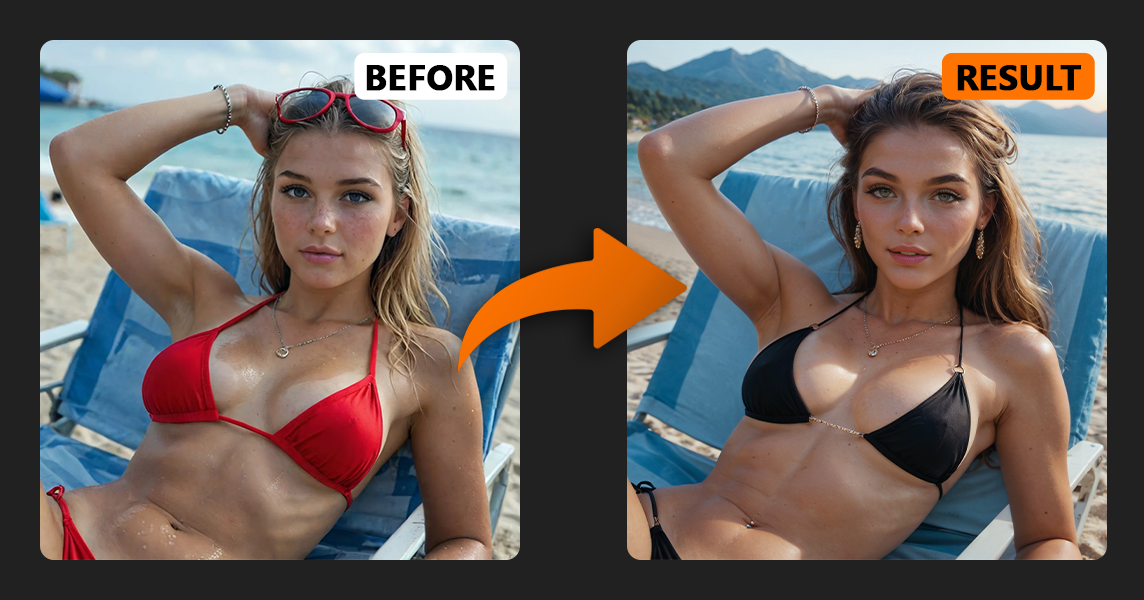
إذا كنت تقوم بتوليد صور بالذكاء الاصطناعي بشكل منتظم، فمن المحتمل أنك واجهت هذا الموقف: الصورة تكاد تكون مثالية - لكن الملابس خاطئة، أو يبدو الوجه غريباً، أو الخلفية غير مناسبة.
إعادة إنشاء الصورة بالكامل من الصفر أمر بطيء وغير متوقع.
هذا هو المكان بالضبط الرسم التداخلي بالذكاء الاصطناعي يصبح مفيداً للغاية.
مع أداة التعبئة الذكية بالذكاء الاصطناعي, ، أنت لا تععيد إنشاء الصورة بأكملها. بدلاً من ذلك، تحدد منطقة معينة، ويقوم الذكاء الاصطناعي بإعادة رسم هذا الجزء فقط مع الحفاظ على كل شيء آخر دون تغيير.
في هذا الدليل ستتعلم:
ماذا الرسم التداخلي بالذكاء الاصطناعي في الواقع يفعل
كيفية استخدام أداة الاستدعاء خطوة بخطوة
كيف معلمة إزالة الضوضاء أعمال
أفضل نماذج الذكاء الاصطناعي لإعادة رسم الصور
أامثلة عملية (الملابس، الشعر، الوجوه، الخلفية)
خدعة متقدمة لا يعرفها معظم المستخدمين
لنعد خطوة بخطوة.
الرسم التداخلي بالذكاء الاصطناعي هي تقنية لتعديل الصور مدعومة بالشبكات العصبية.
بدلاً من إنشاء صورة جديدة بالكامل، تقوم بتحديد منطقة معينة تريد تعديلها، وتصف ما يجب أن يظهر فيها، ويعيد الذكاء الاصطناعي رسم تلك المنطقة فقط.
كل ما يوجد خارج نطاق اختيارك يبقى كما هو دون تغيير.
هذا يجعل أداة التعبئة الذكية بالذكاء الاصطناعي مثالي لمهام مثل:
تغيير الملابس على صورة ذكاء اصطناعي
إصلاح الوجوه
استبدال الخلفيات
تعديل تفاصيل الشعر أو الجسم
تحويل الواقعية إلى نمط الأنمي
تحديث الأجيال القديمة بنماذج أحدث
في كثير من الحالات،, التعبئة الذكية بالذكاء الاصطناعي أسرع وأكثر دقة من إعادة توليد الصورة بالكامل.

أولاً، اختر صورة من معرض التي تريد تعديلها، أو إنشائية واحدة جديدة. انقر على الصورة وحدد الملء الذكي خيار.
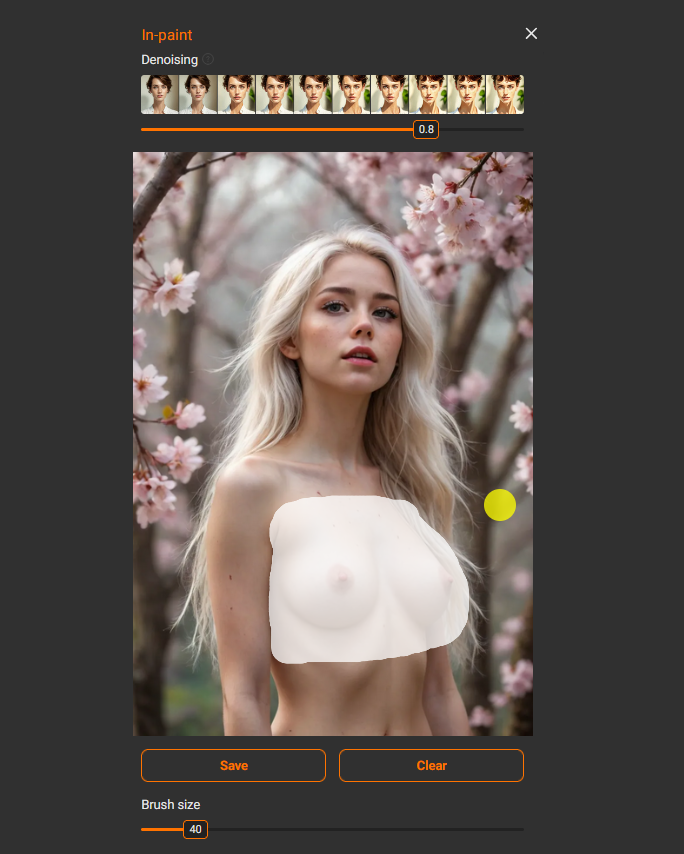
عند فتح أداة الذكاء الاصطناعي للتعبئة (AI InPaint)، سترا الصورة وفرشاة.
الإعداد المرئي الرئيسي هنا هو حجم الفرشاة. فهو ببساطة يتحكم في حجم فرشاة التحديد الخاصة بك.
💡 نصיحة: دائماً اختر مساحة أكبر قليلاً من الجزء الفعلي الذي تريد تغييره.
إذا كان التحديد ضيقاً جداً، فلن يفهم الذكاء الاصطناعي السياق المحيط. قد يؤدي ذلك إلى ظهور درزات واضحة، أو حواف غير طبيعية، أو تناقضات في الإضاءة.
منح الذكاء الاصطناعي مساحة إضافية بسيطة يتيح له إنتاج نتائج أكثر طبيعية.
تذكر أيضاً الضغط حفظ بعد تحديد منطقة أو إزالة تحديدها. ينسى العديد من المبتدئين هذه الخطوة ويتساءلون عن سبب عدم عمل الرسم الداخلي (Inpainting).
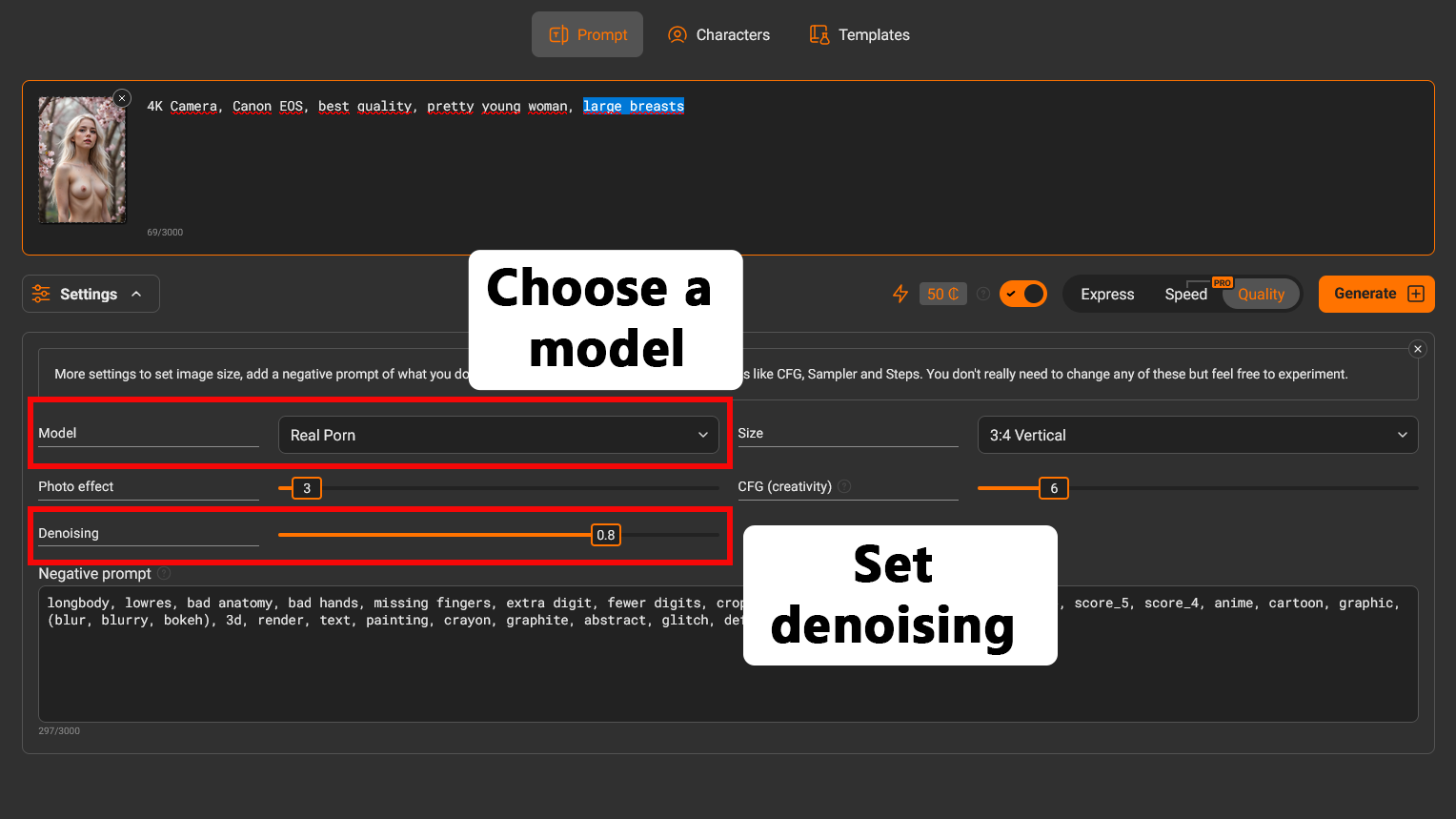
النموذج الذي تختاره له تأثير أكبر على النتيجة مقارنة بمعظم الإعدادات.
للحصول على صور واقعية، استعمل:
إباحية حقيقية
ريل پورن پوني
بورن حقيقي لامع
بالنسبة لصور الأنمي، استخدم:
رغبة الأنمي
رغبة الأنمي بوني
رغبة الأنمي اللامعة
توفر هذه النماذج النتائج الأكثر استقراراً عند تعديل الصور باستخدام أداة InPaint.
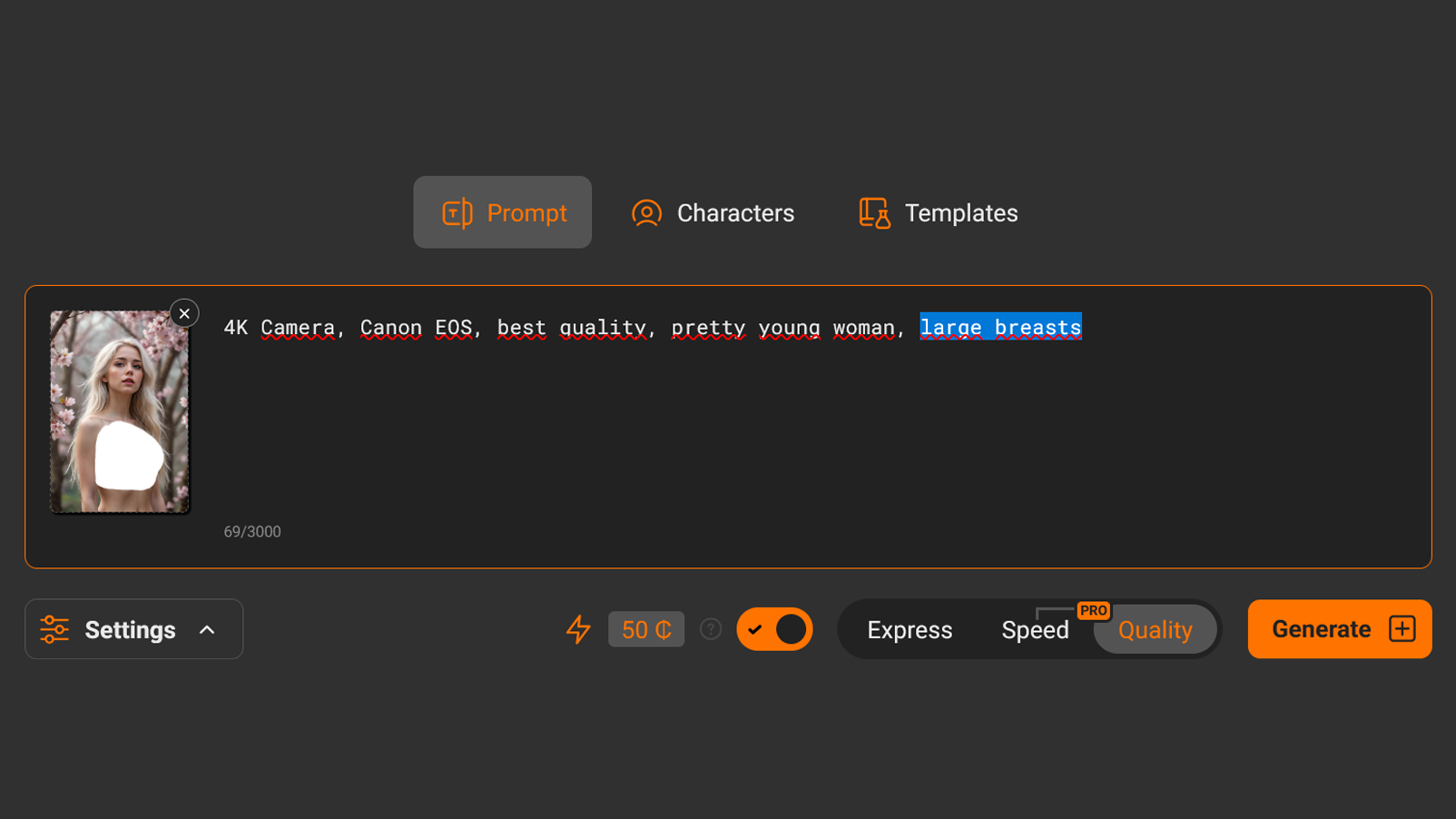
عند استخدام ميزة التعبئة الذكية بالذكاء الاصطناعي (AI inpainting)، يجب أن يصف ما تحتاجه فقط ما تريده داخل المنطقة المحددة.
لا داعي لإعادة كتابة المشهد بأكمله.
أمثلة
تبديل الملابس تي شيرت أسود
تغيير الشعر: شعر أحمر طويل ومستقيم
استبدال الخلفية: مدينة النيون في الليل
إصلاح وجه: وجه جميل، بشرة طبيعية، إضاءة ناعمة
حافظ على بساطة التوجيهات. عادة من ثلاثة إلى عشرة كلمات تكفي.
ال معلمة إزالة الضوضاء يحدد مدى قوة تغيير الذكاء الاصطناعي للمنطقة المحددة.
يمكنك اعتباره بمثابة شدة التعديل.
إليك كيف يعمل الأمر:
0.1 — لا توجد تغيّر تقريباً
0.5 – 0.65 — تعديلات بسيطة
0.65 – 0.85 — تحرير متوازن
٠,٩٥ — إعادة رسم بالكامل تقريبا
1.0 — إعادة توليد كاملة للمحدد
إذا لم تكن متأكداً من القيمة التي يجب استخدامها، فابدأ بـ 0.75–0.85.
استخدم قيمًا أعلى عندما:
تغيير النمط
استبدال الخلفية أو الملابس
تحويل الواقعية إلى أنمي
استخدم قيمًا أقل عند إجراء تصحيحات صغيرة مثل إصلاح الوجوه.
تماماً مثل توليد الصور العادي، يظل التلوين الداخلي عشوائياً.
لا تحكم أبدًا على النتيجة من جيل واحد.
اضغط توليد عدة مرات. إنشاء 3–6 اختلافات إنه أمر طبيعي.
غالبًا ما تبدو النتيجة الثالثة أو الرابعة أفضل بكثير من الأولى.
يمكن أن تؤدي تجربة قيم إزالة التشويش المختلفة إلى تحسين النتيجة بشكل كبير أيضاً.
فيما يلي عدة أمثلة حول كيف يمكن استخدام أداة الذكاء الاصطناعي InPaint في مواقف واقعية.
لنبدأ بصورة اخترناها مسبقاً.
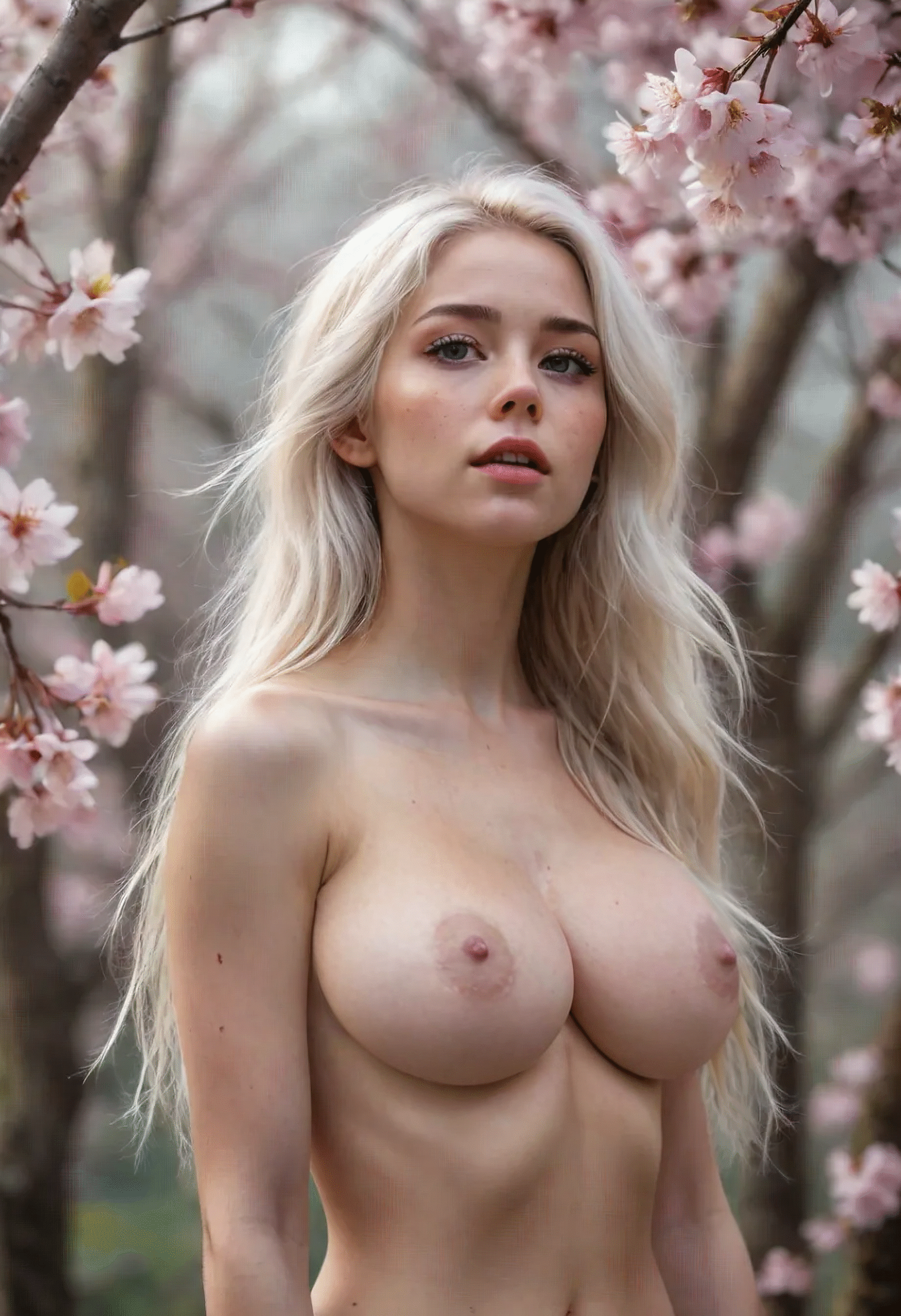
أولاً، سنحاول زيادة حجم ثدي الفتاة.
أدخل “أثداء كبيرة” في المطالبة واختبار قيم إزالة الضوضاء المختلفة من ٠٫٧ إلى ٠٫٩٥. يظهر أفضل نتيجة حوالي 0.8.
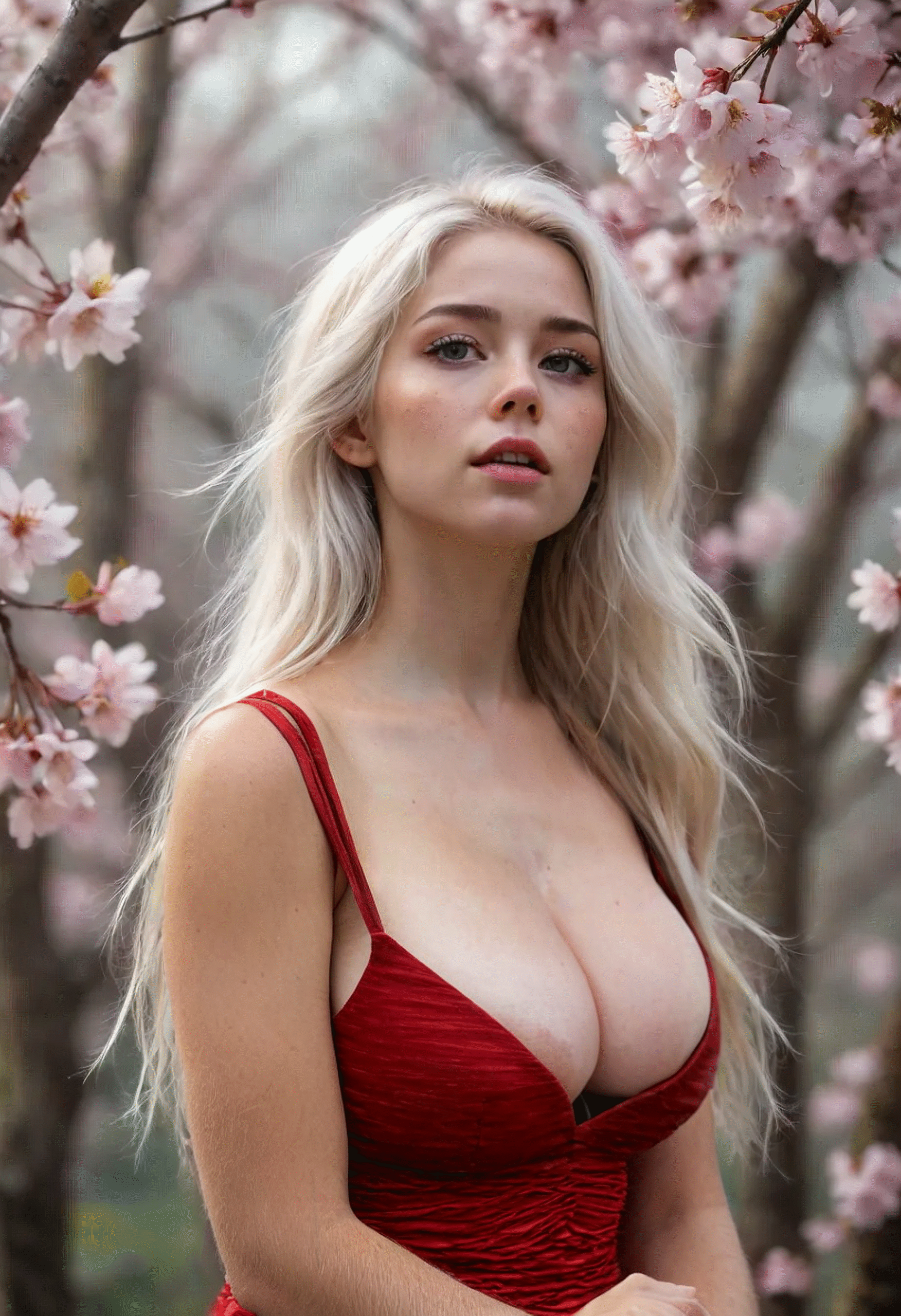
الآن دعونا نحاول إلباسها فستاناً أحمر.
أختار منطقة جديدة وأكتب “فستان أحمر، فتحة صدر”. تخفيض إزالة التشويش قليلاً إلى 0.75 أنتجت نتائج أفضل.
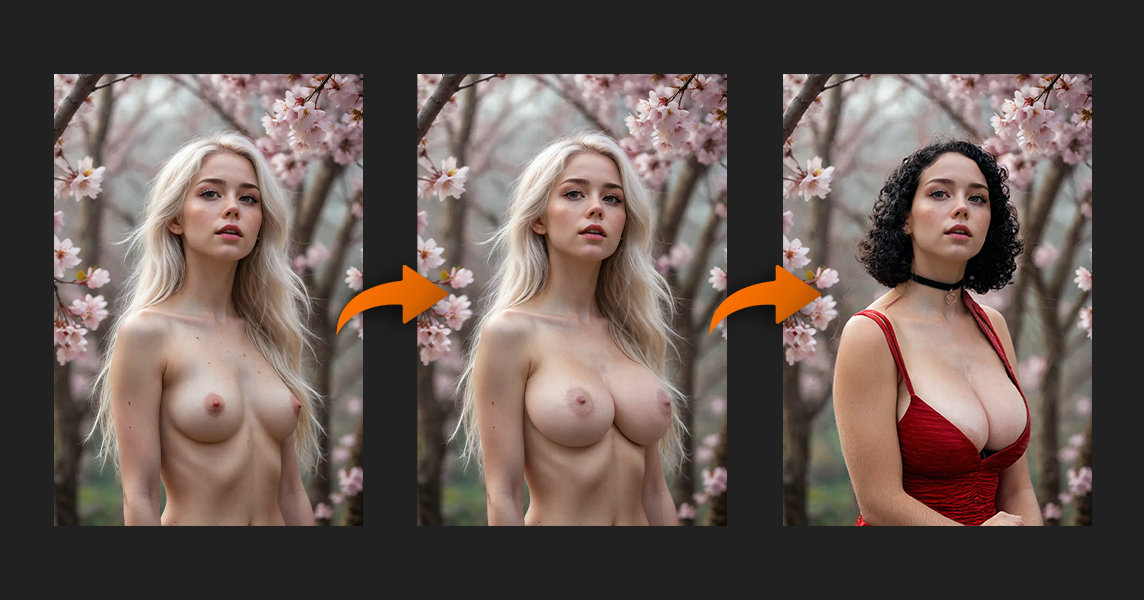
أخيرًا، نقوم بتغيير تسريحة شعرها إلى قصة كاريه سوداء باستخدام الأمر:
“شعر أسود، تسريحة شعر كاريه، شعر كيرلي”
لنأخذ صورة أخرى من المعرض.
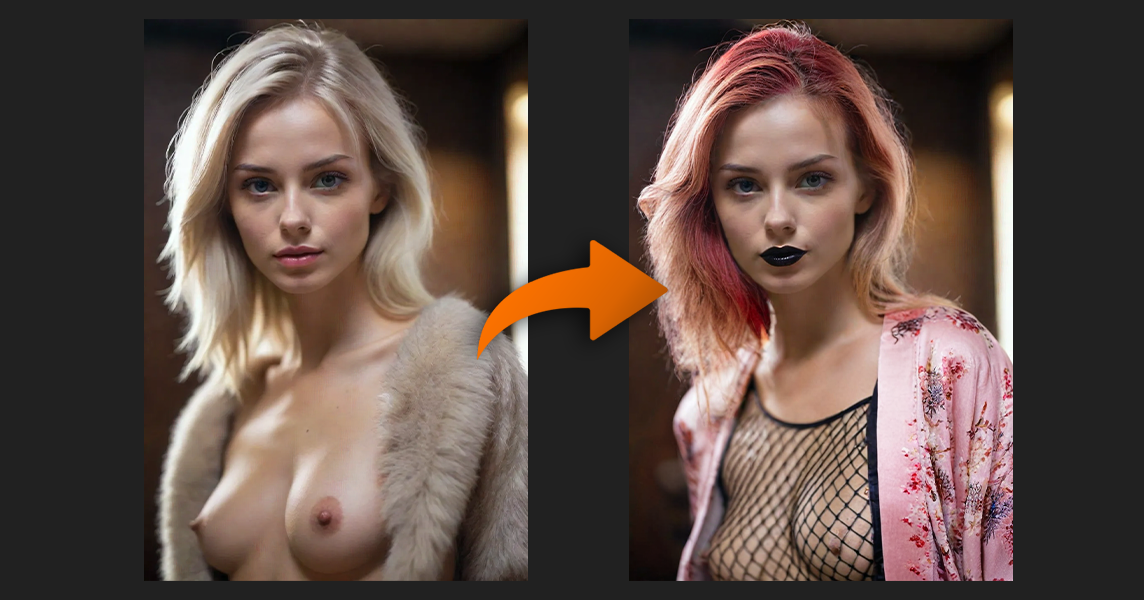
أقومحدد منطقة وأحاول إضافة شيء مثير للاهتمام - على سبيل المثال، أ نمط شبكي على الصدر.
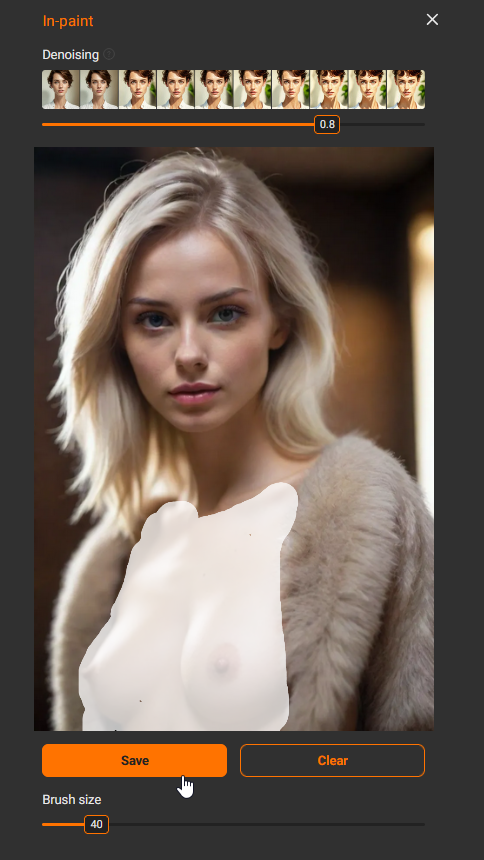
بعد ذلك، أتبع نفس سير العمل: تحديد المنطقة ← كتابة النص التوجيهي (الأمر) ← اختبار نماذج مختلفة وقيم إزالة التشويش.
التالي أنا:
تم تغيير لون الشعر إلى الأحمر
تم تغيير الشفاه إلى اللون الأسود
ألبستها كيمونو
هذه هي النتيجة النهائية.
إليك تقنية لا يعرفها الكثير من المستخدمين.
إذا لا تحدد أي منطقة, يمكن لأداة التعبئة الذكية بالذكاء الاصطناعي إعادة إنشاء الصورة بأكملها مع الحفاظ على التكوين العام.
كيفية القيام بذلك:
اترك التحديد فارغاً
التحول إلى نموذج أقوى
اضبط إزالة التشويش على 0.95–1.0
إنشاء تغييرات متعددة
هذا مثالي عندما:
أنت تحب التكوين، لكن الوجه يبدو سيئاً
تم إنشاء الصورة باستخدام نموذج أقدم
أنت تريد تفاصيل أكثر دون تغيير المفهوم الأصلي
يمكنك التفكير في الأمر على أنه ترقية التصريح.
لنُجرب ذلك باستخدام صورة من الاستوديو.
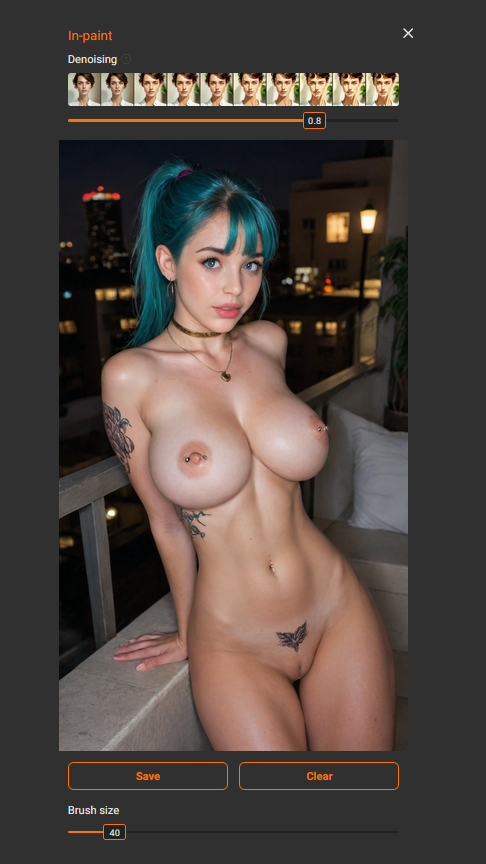
افتح Inpaint، واترك التحديد فارغاً، واضغط حفظ.
ثم اضبط إزالة التشويش بين 0.85 و 1.0 لذا يتم إعادة توليد الصورة بالكامل.
إليك النتيجة باستخدام إباحية حقيقية & رغبة الأنمي اللامعة نموذج.
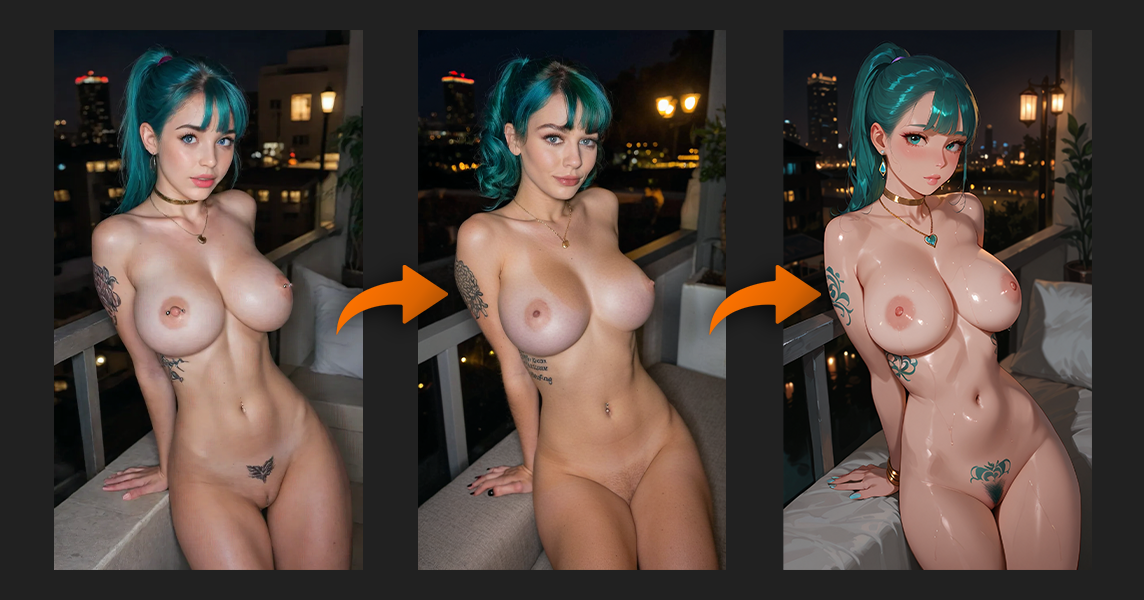
بعد ذلك يمكنك الذهاب إلى أبعد من ذلك:
تحويل الصورة إلى نمط الأنمي
إعادة تلوين الشعر
تغيير الخلفية
أعد إنشاء الصورة مرة أخرى
أداة InPaint تصبح أداة تحرير عالمية لصور الذكاء الاصطناعي.

تشمل بعض الأخطاء الشائعة عند استخدام التعبئة (Inpainting):
النسيان وضعه حفظ بعد تحديد منطقة
تحديد مساحة صغيرة جدًا
استخدام النموذج الخاطئ للأسلوب المحدد
إعداد مستوى تقليل التشويش منخفض جداً لإجراء تغييرات كبرى
توليد تباين واحد فقط
تجنب هذه الأخطاء وستحسن جودة نتائجك بشكل كبير.
استخدم ميزة التعبئة الذكية بالذكاء الاصطناعي (AI inpainting) عندما ترغب في:
تغيير الملابس دون فقدان الوضعية
إصلاح تفاصيل الوجه أو الجسم
استبدال الخلفيات
ترقية الأجيال القديمة
تغيير النمط البصري للصورة
أجرِ تعديلات صغيرة ومستهدفة بدلاً من إعادة توليد كل شيء
إذا كانت الصورة بالفعل 80% جيد, ، لا تقم بإعادة توليده.
استخدم الرسم التداخلي بالذكاء الاصطناعي لتحسين الأجزاء التي تحتاج إلى تعديل.
ال أداة التعبئة الذكية بالذكاء الاصطناعي يعد أحد أكثر أدوات تعديل الصور قوة المتاحة في توليد الصور الحديث بالذكاء الاصطناعي.
بمجرد أن تفهم ثلاثة مبادئ أساسية:
اختيار النموذج المناسب
الاستخدام الصحيح لإزالة التشويش
تحديد مساحات أكبر قليلاً للتحرير
— คุณได้รับความควบคุมที่มากกว่าเดิมมากต่อผลลัพธ์ของคุณ.
دمج الرسم التداخلي بالذكاء الاصطناعي باستخدام موجهات قوية ونماذج لورا (LoRA)، قم بتوليد عدة تنويعات، وقم بتحسين الصور خطوة بخطوة.
هكذا يحقق المستخدمون ذوو الخبرة نتائج عالية الجودة باستمرار.
إتقان الرسم التداخلي بالذكاء الاصطناعي يدور الأمر برمته حول فهم كيف يمكن للتغييرات الصغيرة والمستهدفة أن تحسن صورك بشكل جذري. بدلاً من إعادة توليد كل شيء من الصفر، تتعلم كيفية العمل مع الصورة التي لديك بالفعل - مع تعديل الأجزاء التي تحتاج إلى تحسين فقط.
من خلال اختيار النموذج المناسب، واستخدام إزالة التشويش بشكل صحيح، وتحديد مساحات أكبر قليلاً للتعديل، فإنك تنتقل من التصحيحات العشوائية إلى التحكم الدقيق في الصور.
خطوتك التالية: خذ أحد أعمالك السابقة وحاول تحسينه باستخدام أداة الاستدعاء — قم بتغيير الملابس، أو إصلاح الوجه، أو تجربة تسريحة شعر مختلفة. قارن النتيجة بالأصلية واكتشف مقدار التحكم الإضافي الذي ستحصل عليه.
وانضم إلى تحدياتنا على ديسكورد. لدينا فعاليات أسبوعية ويومية في فئتي الصور والفيديو. يمكنك ربح أرصدة، واشتراكات برو (PRO)، وتقدير، وأحياناً أموال أيضاً.
إذا كنت ترغب في تحسين نتائج الذكاء الاصطناعي الخاصة بك بشكل أكبر، فراجع أدلتنا الأخرى:
• دليل المبتدئين لتوليد الصور بالذكاء الاصطناعي
تعرف على كيفية عمل التوجيهات والنماذج والإعدادات معاً.
• دليل قوالب LoRA
فهم كيف يمكن لنماذج لورا (LoRA) تغيير الوضعيات، والأنماط، والشخصيات.
• كيف تحسن مخرجات الذكاء الاصطناعي الخاص بك
نصائح متقدمة للحصول على نتائج أكثر اتساقاً وتفصيلاً.