

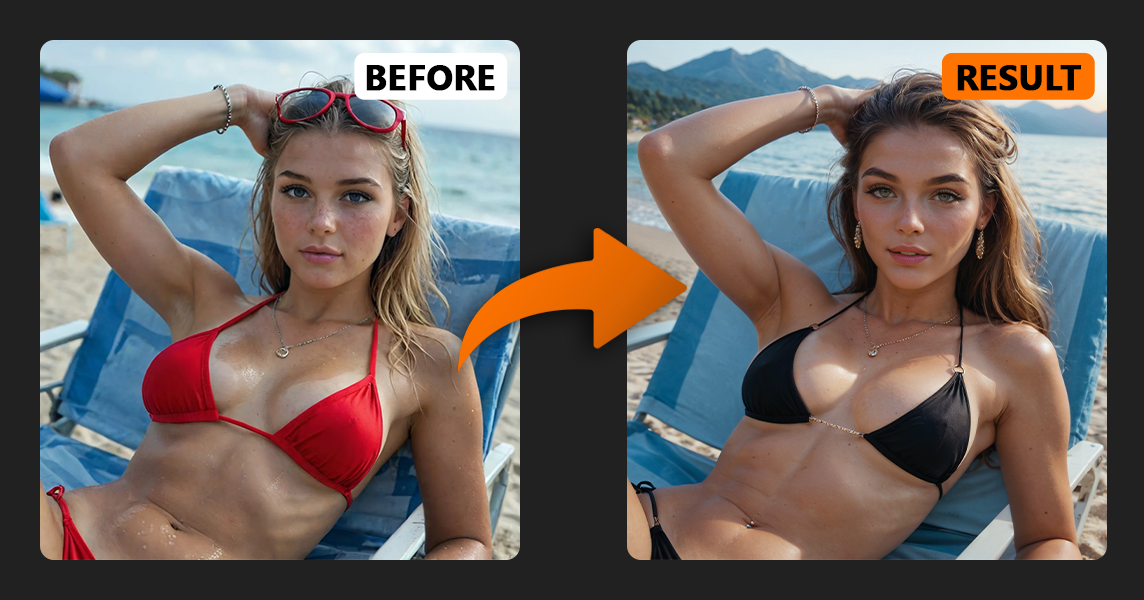
Düzenli olarak yapay zeka görüntüleri oluşturuyorsanız, muhtemelen şu durumla karşılaşmışsınızdır: görüntü neredeyse mükemmeldir - ancak kıyafetler yanlıştır, yüz garip görünür veya arka plan uymaz.
Tüm görüntüyü sıfırdan yeniden oluşturmak yavaş ve öngörülemezdir.
İşte tam da burada Yapay zeka inpainting son derece faydalı hale gelir.
ile AI InPaint aracı, 'de tüm görüntüyü yeniden oluşturmazsınız. Bunun yerine, belirli bir alanı seçersiniz ve AI, diğer her şeyi değiştirmeden yalnızca o kısmı yeniden çizer.
Bu kılavuzda öğreneceksiniz:
Ne Yapay zeka inpainting aslında yapar
Nasıl kullanılır InPaint aracı adım adım
Nasıl denoising parametresi işler
Yapay zeka boyama için en iyi modeller
Pratik örnekler (kıyafetler, saçlar, yüzler, arka plan)
Çoğu kullanıcının bilmediği gelişmiş bir numara
Adım adım gidelim.
Yapay zeka inpainting sinir ağları tarafından desteklenen bir görüntü düzenleme tekniğidir.
Tamamen yeni bir görüntü oluşturmak yerine, değiştirmek istediğiniz belirli bir alanı seçersiniz, orada neyin görünmesi gerektiğini açıklarsınız ve AI yalnızca o bölgeyi yeniden çizer.
Seçiminiz dışındaki her şey değişmeden kalır.
Bu da AI InPaint aracı gibi görevler için mükemmeldir:
Yapay zeka görüntüsü üzerinde kıyafet değiştirme
Yüzleri sabitleme
Arka planların değiştirilmesi
Saç veya vücut detaylarını düzenleme
Gerçekçiliği anime tarzına dönüştürmek
Eski nesillerin daha yeni modellerle güncellenmesi
Birçok durumda, AI inpainting, tüm görüntüyü yeniden oluşturmaktan daha hızlı ve daha hassastır.

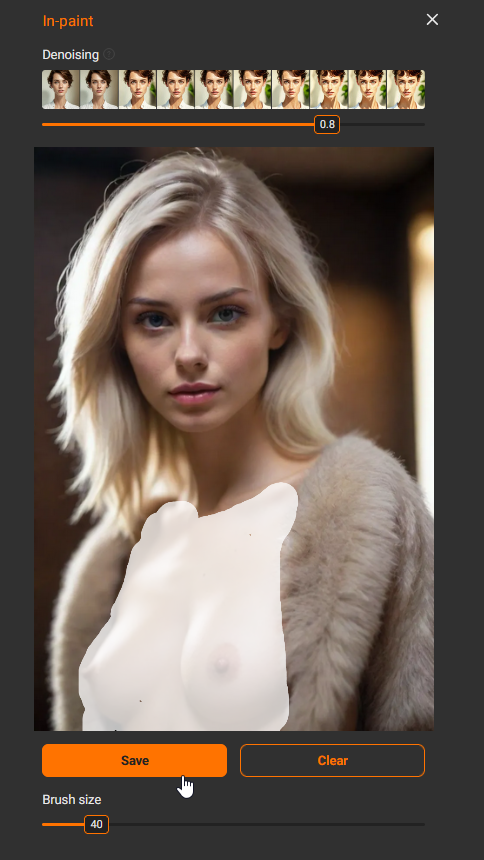
İlk olarak, şuradan bir resim seçin galeri düzenlemek veya yeni bir tane oluşturmak istediğiniz. Görüntüye tıklayın ve Inpaint seçenek.
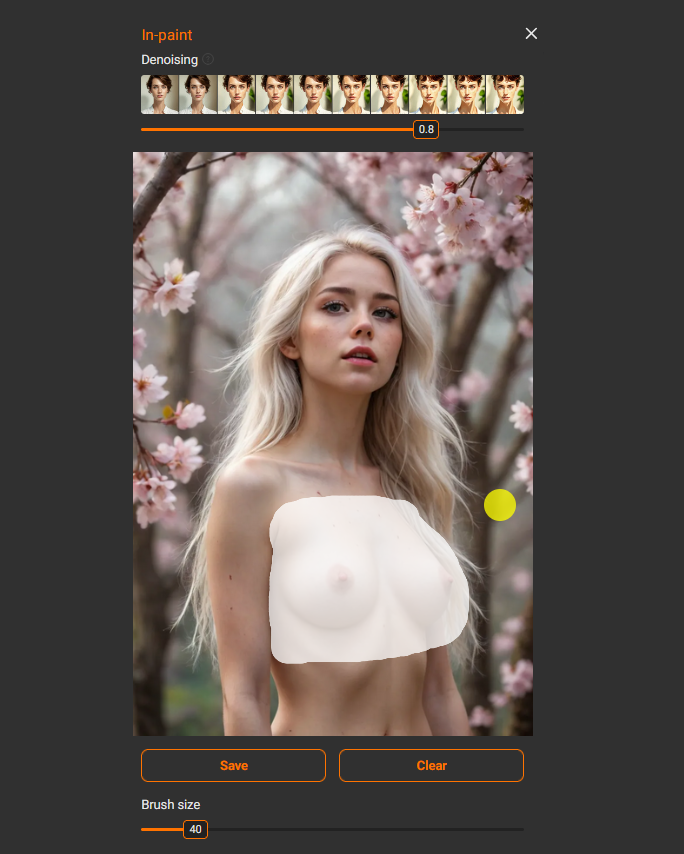
AI InPaint aracını açtığınızda, görüntüyü ve bir fırça göreceksiniz.
Buradaki ana görsel ayar şudur Fırça Boyutu. Sadece seçim fırçanızın ne kadar büyük olduğunu kontrol eder.
💡 İpucu: her zaman tam olarak değiştirmek istediğiniz kısımdan biraz daha büyük bir alan seçin.
Seçim çok sıkı olursa, yapay zeka çevredeki bağlamı anlamaz. Bu da görünür dikişlere, doğal olmayan kenarlara veya aydınlatma tutarsızlıklarına yol açabilir.
Yapay zekaya biraz fazladan alan vermek, daha doğal sonuçlar yaratmasını sağlar.
tuşuna basmayı da unutmayın Kaydet bir alanı seçtikten veya kaldırdıktan sonra. Yeni başlayanların çoğu bu adımı unutur ve inpainting'in neden işe yaramadığını merak eder.
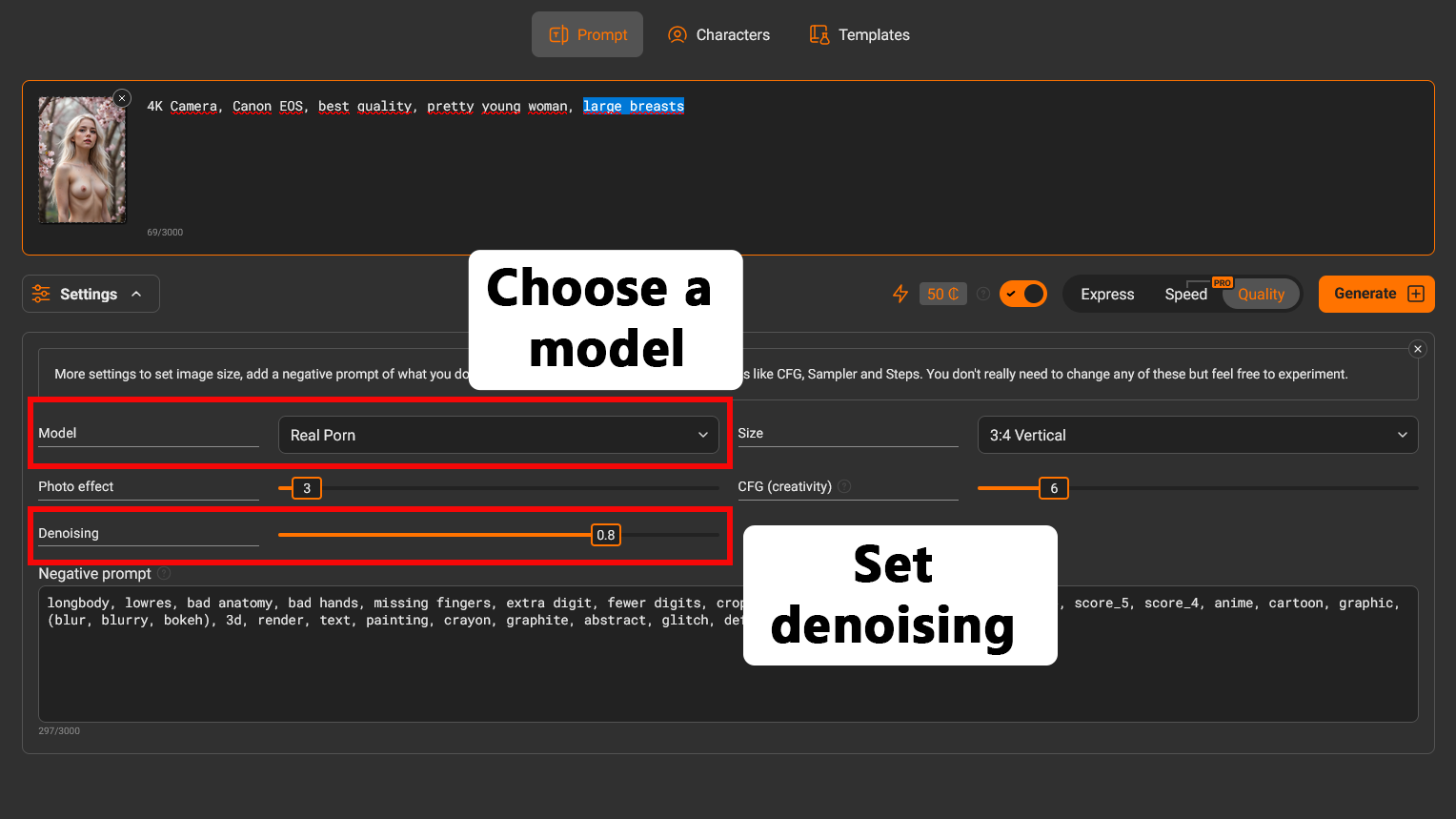
Seçtiğiniz model, sonuç üzerinde çoğu ayardan daha büyük bir etkiye sahiptir.
Gerçekçi görüntüler için kullanın:
Gerçek Porno
Gerçek Porno Midilli
Real Porn Illustrious
Anime görüntüleri için kullanın:
Anime Desire
Anime Desire Pony
Anime Desire Illustrious
Bu modeller, InPaint aracıyla görüntüleri düzenlerken en istikrarlı sonuçları sağlar.
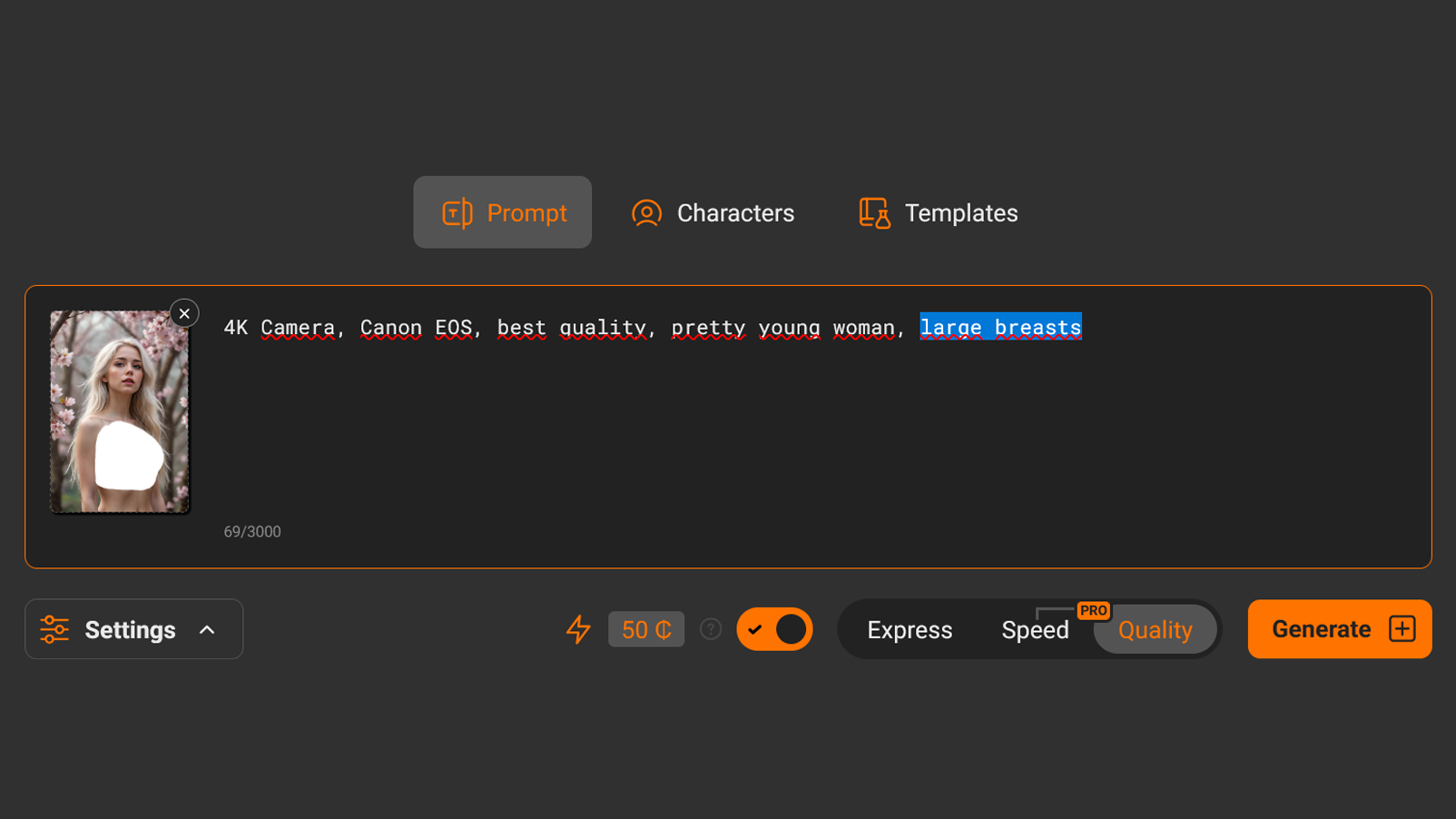
AI inpainting kullanırken, isteminiz şunları açıklamalıdır yalnızca seçili alanın içinde istediklerinizi.
Tüm sahneyi yeniden yazmaya gerek yoktur.
Örnekler:
kıyafet değiştirmek: siyah tişört
değişen saçlar: uzun kızıl saç, düz
arka planın değiştirilmesi: gece neon şehri̇
Bir yüzü düzeltmek: güzel yüz, doğal cilt, yumuşak ışık
İpuçlarını basit tutun. Genellikle 3-10 kelime yeterli.
Bu denoising parametresi AI'nın seçilen alanı ne kadar güçlü değiştireceğini belirler.
Bunu şu şekilde düşünebilirsiniz düzenlemenin yoğunluğu.
Şöyle çalışır:
0.1 - neredeyse hiç değişiklik yok
0,5 - 0,65 - küçük düzeltmeler
0,65 - 0,85 - dengeli düzenleme
0,95 - neredeyse tam yeniden çizim
1.0 - seçilen alanın tamamen yenilenmesi
Hangi değeri kullanacağınızdan emin değilseniz, şu değerle başlayın 0.75–0.85.
Şu durumlarda daha yüksek değerler kullanın:
Değişen stil
Arka planın veya giysinin değiştirilmesi
Gerçekçiliği animeye dönüştürmek
Yüzleri düzeltmek gibi küçük düzeltmeler yaparken daha düşük değerler kullanın.
Normal görüntü oluşturmada olduğu gibi, inpainting hala rastgeledir.
Tek bir neslin sonucunu asla değerlendirmeyin.
Basın Oluşturmak birkaç kez. Yaratmak 3-6 varyasyon normaldir.
Çoğu zaman üçüncü veya dördüncü sonuç ilkinden çok daha iyi görünecektir.
Farklı denoising değerlerinin denenmesi de sonucu önemli ölçüde iyileştirebilir.
Aşağıda AI InPaint aracının gerçek durumlarda nasıl kullanılabileceğine dair birkaç örnek verilmiştir.
Daha önce seçtiğimiz bir resimle başlayalım.
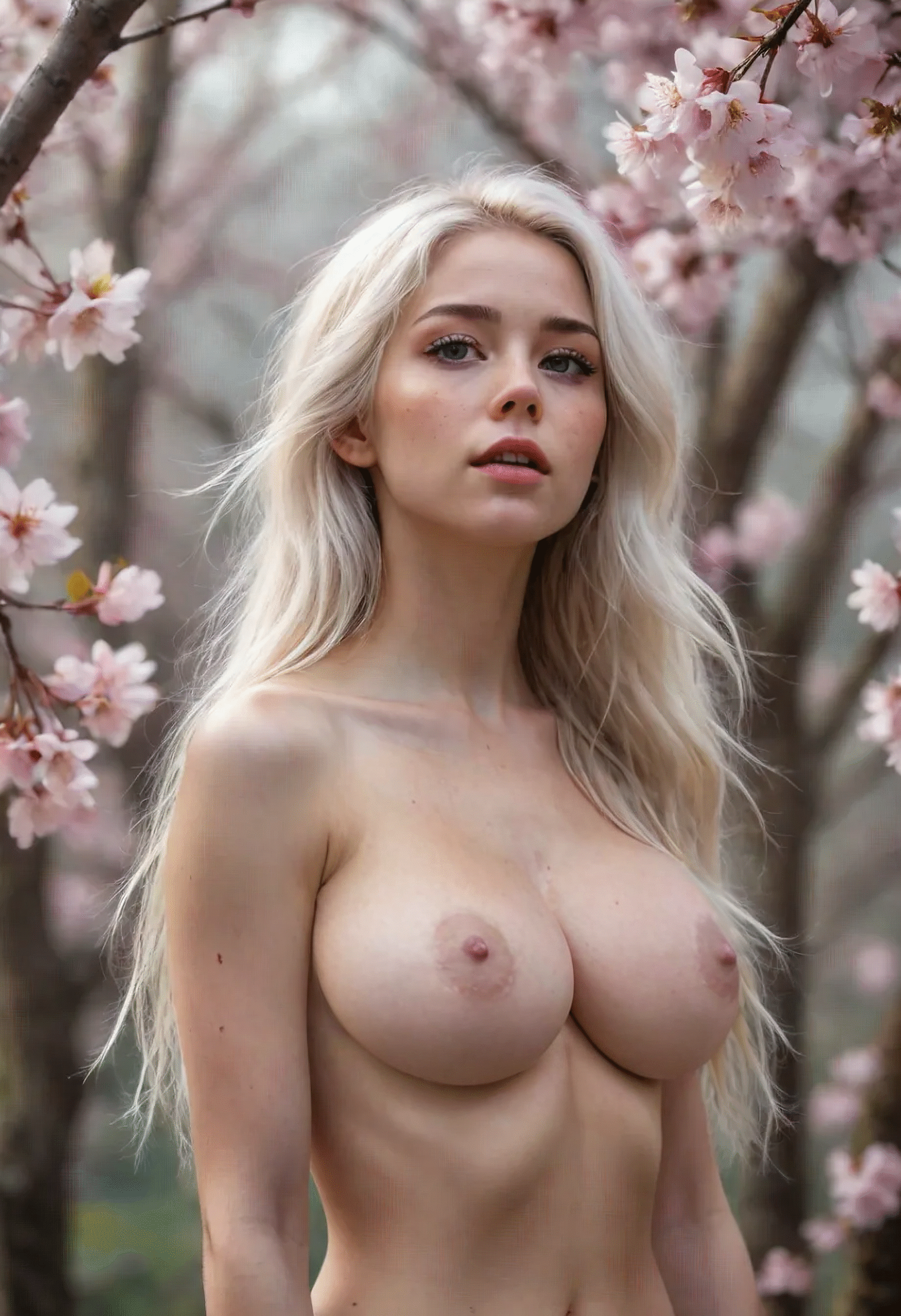
İlk olarak, kızın göğüs boyutunu büyütmeyi deneyeceğiz.
Giriyorum. “büyük göğüsler” 'dan farklı denoising değerlerini test edin. 0,7 ila 0,95. En iyi sonuç şu civarda ortaya çıkar 0.8.
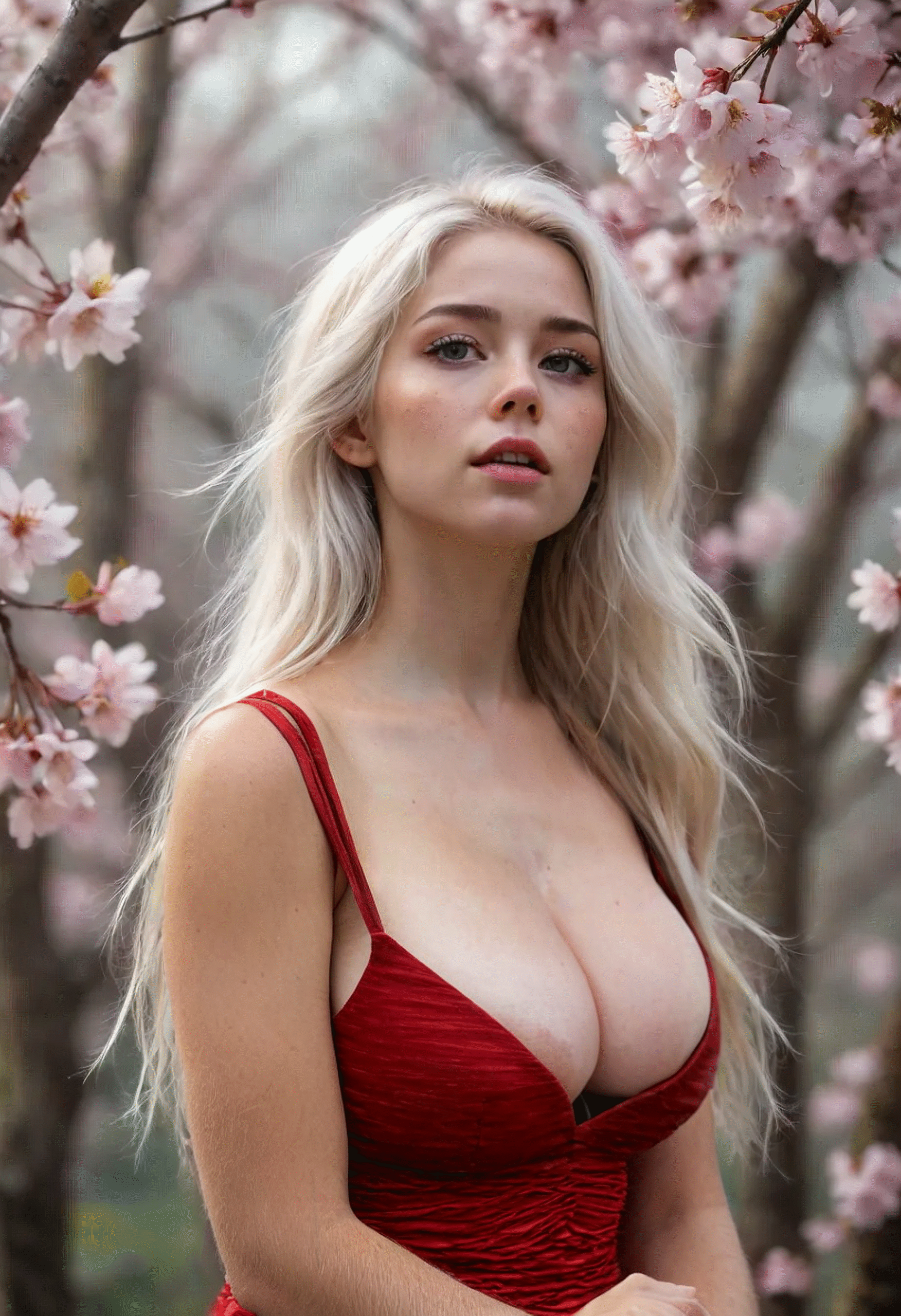
Şimdi ona kırmızı bir elbise giydirmeyi deneyelim.
Yeni bir alan seçiyorum ve yazıyorum “kırmızı elbise, göğüs dekoltesi”. Denoising'i biraz düşürerek 0.75 daha iyi sonuçlar üretti.
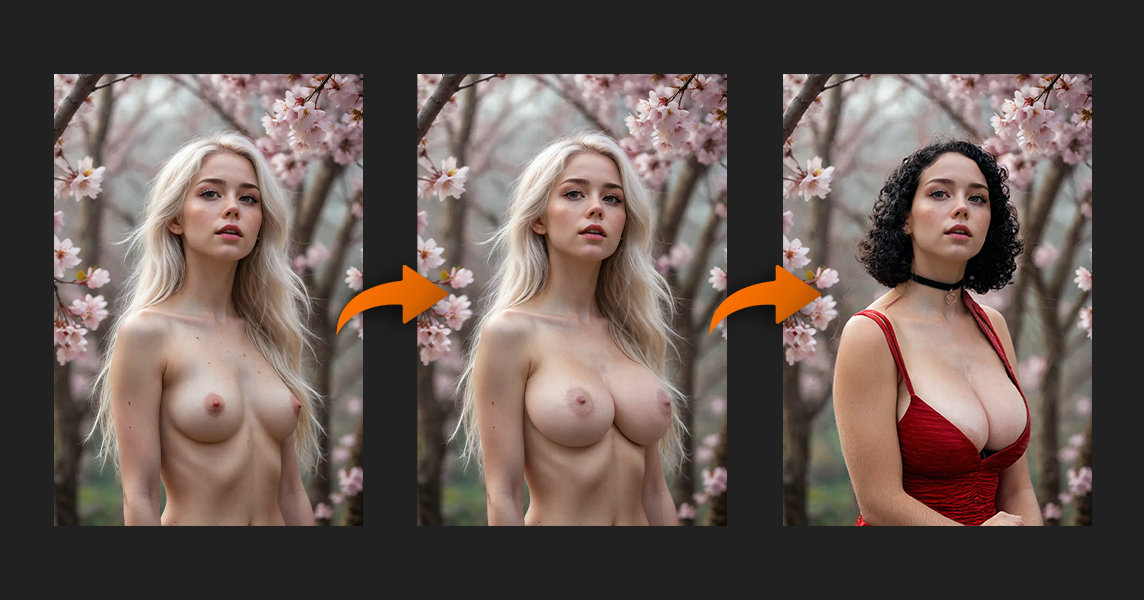
Son olarak, komut istemini kullanarak saç modelini siyah bir bob olarak değiştiriyoruz:
“siyah saç, bob kesim saç, kıvırcık saç”
Galeriden başka bir resim alalım.
Bir alan seçiyorum ve ilginç bir şey eklemeyi deniyorum - örneğin göğüs üzerinde file desen.
Bundan sonra, aynı iş akışını takip ediyorum: alan seç → komut istemi yaz → farklı modelleri ve denoising değerlerini test et.
Sıradaki ben:
saç rengini kızıl olarak değiştirdi
dudakları siyah olarak değiştirdi
ona bir kimono giydirdi
İşte nihai sonuç.
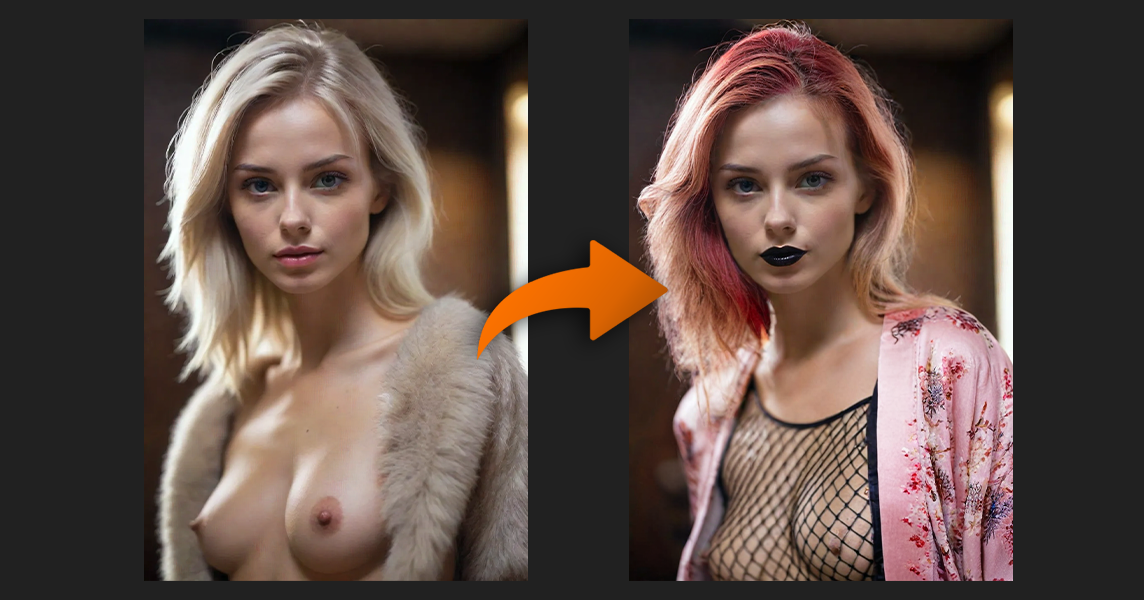
İşte birçok kullanıcının bilmediği bir teknik.
Eğer sen herhangi bir alan seçmeyin, AI InPaint aracı, genel kompozisyonu koruyarak tüm görüntüyü yeniden oluşturabilir.
Nasıl yapılır?
Seçimi boş bırakın
Daha güçlü bir modele geçin
Denoising'i şu şekilde ayarlayın 0.95–1.0
Çoklu varyasyonlar oluşturun
Bu mükemmel:
Kompozisyonu beğendiniz ama yüz kötü görünüyor
Görüntü eski bir model ile oluşturulmuştur
Orijinal konsepti değiştirmeden daha yüksek detay istiyorsunuz
Bunu bir yükseltme kartı.
Bunu galeriden bir resimle deneyelim.
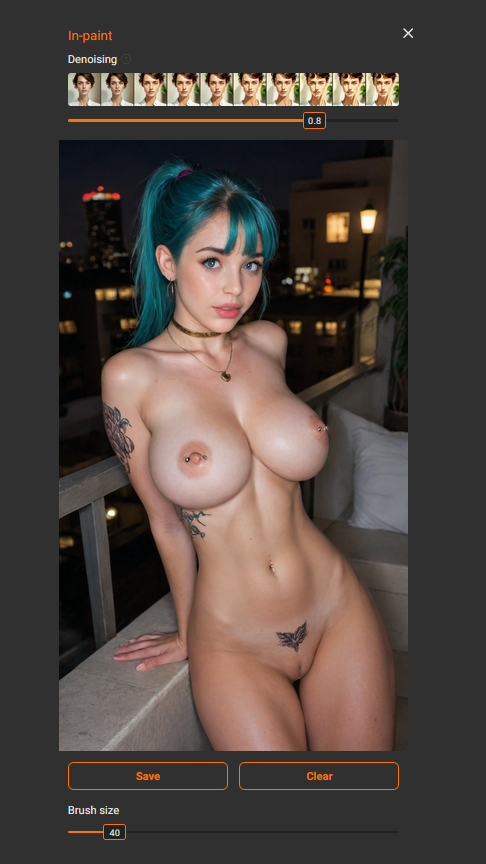
Inpaint'i açın, seçimi boş bırakın ve Kaydet.
Daha sonra denoising işlemini 0.85 ve 1.0 böylece tüm görüntü yeniden oluşturulur.
İşte aşağıdakileri kullanarak elde edilen sonuç Gerçek Porno & Anime Desire Illustrious Model.
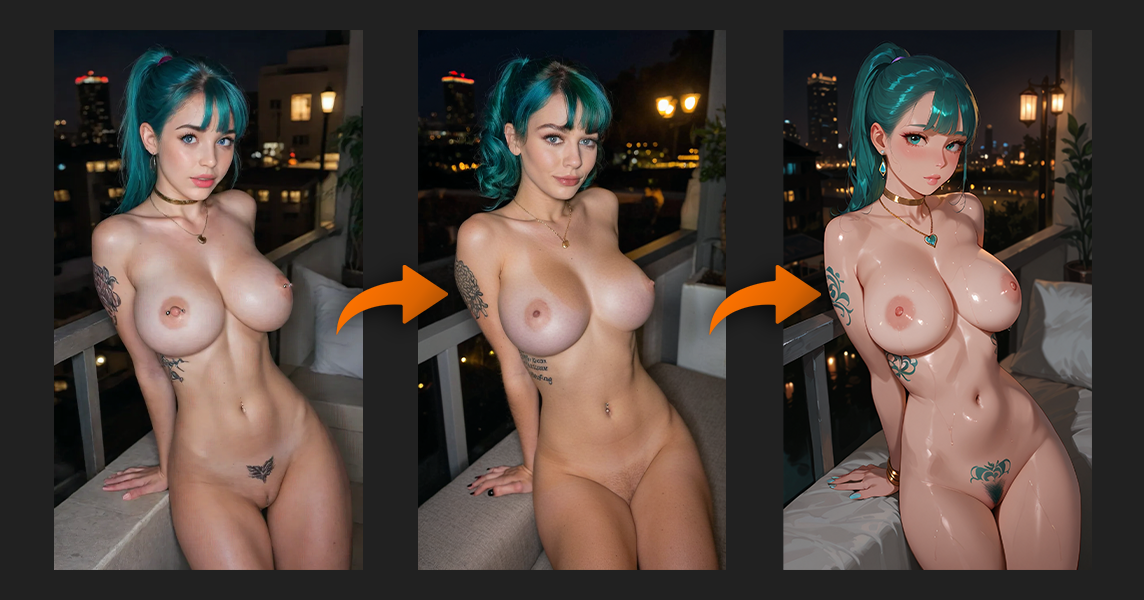
Bundan sonra daha da ileri gidebilirsiniz:
görüntüyü anime stiline dönüştürün
saçı yeniden renklendirin
arka planı değiştir
görüntüyü yeniden oluşturun
InPaint aracı, AI görüntüleri için evrensel bir düzenleme aracı haline gelir.

İnpainting kullanırken yapılan bazı yaygın hatalar şunlardır:
Basmayı unutmak Kaydet bir alan seçtikten sonra
Çok küçük bir alan seçilmesi
Seçilen stil için yanlış modelin kullanılması
Büyük değişiklikler için denoising'i çok düşük ayarlama
Sadece bir varyasyon üretme
Bu hatalardan kaçının ve sonuçlarınızın kalitesi önemli ölçüde artacaktır.
İstediğiniz zaman AI inpainting kullanın:
Pozu kaybetmeden kıyafet değiştirin
Yüzleri veya vücut detaylarını düzeltin
Arka planları değiştirin
Eski nesillerin seviyesini yükseltme
Bir görüntünün görsel stilini değiştirme
Her şeyi yeniden oluşturmak yerine küçük hedefli düzenlemeler yapın
Eğer bir görüntü zaten 80% iyi, yeniden üretmeyin.
Kullanım Yapay zeka inpainting Geliştirilmesi gereken kısımları iyileştirmek için.
Bu AI InPaint aracı modern AI görüntü üretiminde mevcut olan en güçlü görüntü düzenleme araçlarından biridir.
Üç temel ilkeyi anladıktan sonra:
Doğru modeli seçme
Denoising'i doğru kullanma
Düzenleme için biraz daha büyük alanlar seçme
- sonuçlarınız üzerinde çok daha fazla kontrol sahibi olursunuz.
Kombine Yapay zeka inpainting Güçlü yönlendirmeler ve LoRA modelleri ile birkaç varyasyon oluşturun ve görüntüleri adım adım iyileştirin.
Deneyimli kullanıcılar bu şekilde tutarlı yüksek kaliteli nesiller elde eder.
Mastering Yapay zeka inpainting tamamen küçük, hedefe yönelik değişikliklerin görüntülerinizi nasıl önemli ölçüde iyileştirebileceğini anlamakla ilgilidir. Her şeyi sıfırdan yeniden oluşturmak yerine, zaten sahip olduğunuz görüntü ile çalışmayı öğrenirsiniz - yalnızca iyileştirilmesi gereken kısımları ayarlarsınız.
Doğru modeli seçerek, denoising'i doğru kullanarak ve düzenleme için biraz daha büyük alanlar seçerek, rastgele düzeltmelerden hassas görüntü kontrolüne geçersiniz.
Bir sonraki adımınız: Mevcut jenerasyonlarınızdan birini alın ve aşağıdaki yöntemleri kullanarak geliştirmeyi deneyin InPaint aracı - Kıyafetleri değiştirin, yüzü düzeltin veya farklı bir saç modeli deneyin. Sonucu orijinaliyle karşılaştırın ve ne kadar daha fazla kontrol kazandığınızı görün.
Ve meydan okumalarımıza katılın Discord. Resim ve video kategorilerinde hem haftalık hem de günlük etkinliklerimiz var. Krediler, PRO abonelikler, takdir ve hatta bazen para kazanabilirsiniz.
Yapay zeka nesillerinizi daha da geliştirmek istiyorsanız, diğer kılavuzlarımıza göz atın:
• Yapay zeka ile görüntü oluşturmaya başlangıç kılavuzu
İpuçlarının, modellerin ve ayarların birlikte nasıl çalıştığını öğrenin.
• LoRA şablonları kılavuzu
LoRA modellerinin pozları, stilleri ve karakterleri nasıl değiştirebileceğini anlayın.
• Yapay zeka nesillerinizi nasıl geliştirebilirsiniz?
Daha tutarlı ve ayrıntılı sonuçlar elde etmek için gelişmiş ipuçları.