

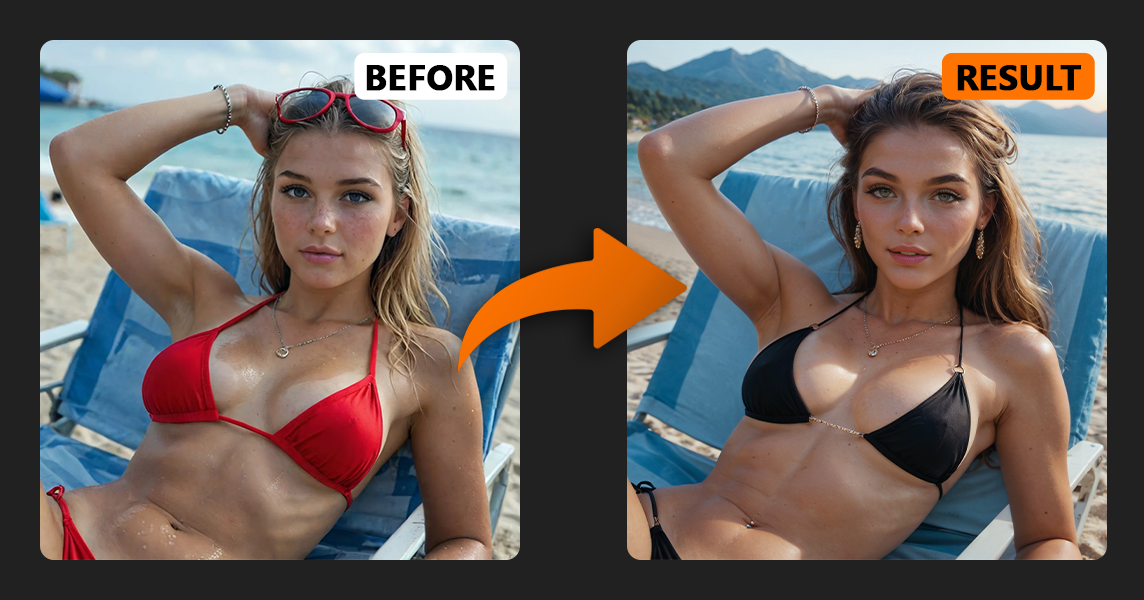
Если вы регулярно генерируете изображения AI, то наверняка сталкивались с такой ситуацией: изображение почти идеально, но одежда не та, лицо выглядит странно или фон не подходит.
Восстановление всего образа с нуля происходит медленно и непредсказуемо.
Именно здесь ИИ-раскраска становится чрезвычайно полезным.
С Инструмент AI InPaint, Вы не перерисовываете все изображение. Вместо этого вы выбираете определенную область, и ИИ перерисовывает только ее, оставляя все остальное без изменений.
В этом руководстве вы узнаете:
Что ИИ-раскраска на самом деле
Как использовать Инструмент InPaint шаг за шагом
Как параметр обесцвечивания работает
Лучшие модели для искусственного рисования
Практические примеры (одежда, волосы, лица, фон)
Продвинутый трюк, о котором не знает большинство пользователей
Давайте сделаем шаг за шагом.
ИИ-раскраска это технология редактирования изображений с помощью нейронных сетей.
Вместо того чтобы генерировать совершенно новое изображение, вы выбираете конкретную область, которую хотите изменить, описываете, что должно там появиться, и искусственный интеллект перерисовывает только эту область.
Все, что находится за пределами вашего выбора, остается неизменным.
Это делает Инструмент AI InPaint идеально подходит для таких задач, как:
Смена одежды на изображении ИИ
Фиксация лиц
Замена фонов
Редактирование волос или деталей тела
Преобразование реализма в стиль аниме
Обновление старых поколений новыми моделями
Во многих случаях, ИИ-раскраска быстрее и точнее, чем регенерация всего изображения.

Сначала выберите изображение из списка галерея которое нужно отредактировать, или создайте новое. Щелкните изображение и выберите Inpaint вариант.
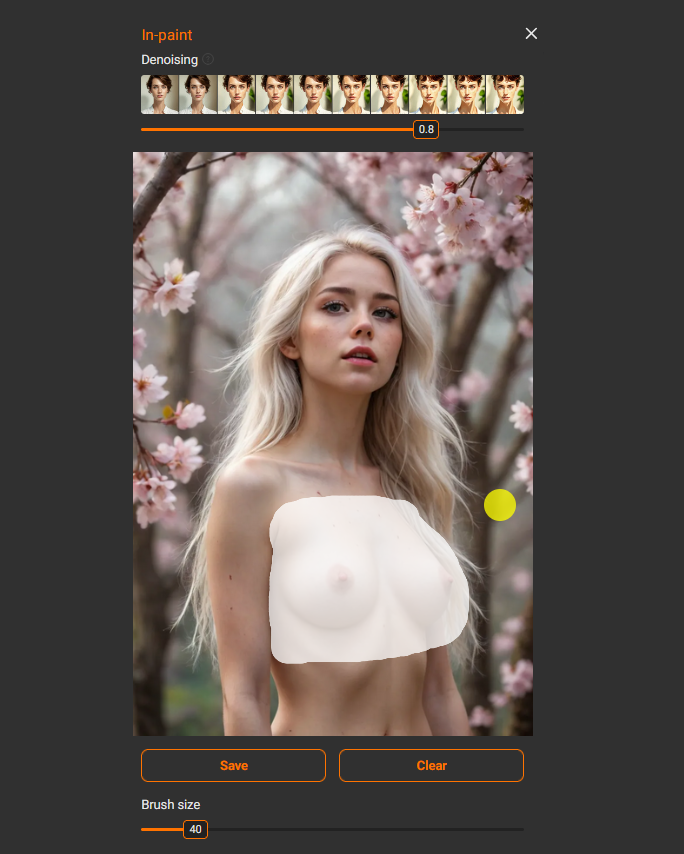
Когда вы откроете инструмент AI InPaint, вы увидите изображение и кисть.
Главной визуальной декорацией здесь является Размер кисти. Он просто регулирует размер кисти выделения.
💡 Совет: Всегда выбирайте область немного больше, чем та, которую вы хотите изменить.
Если выделение слишком узкое, ИИ не понимает окружающего контекста. Это может привести к появлению видимых швов, неестественных краев или несоответствию освещения.
Предоставление искусственному интеллекту дополнительного пространства позволяет ему создавать более естественные результаты.
Также не забудьте нажать Сохранить после выделения или удаления области. Многие новички забывают об этом шаге и удивляются, почему не работает закрашивание.
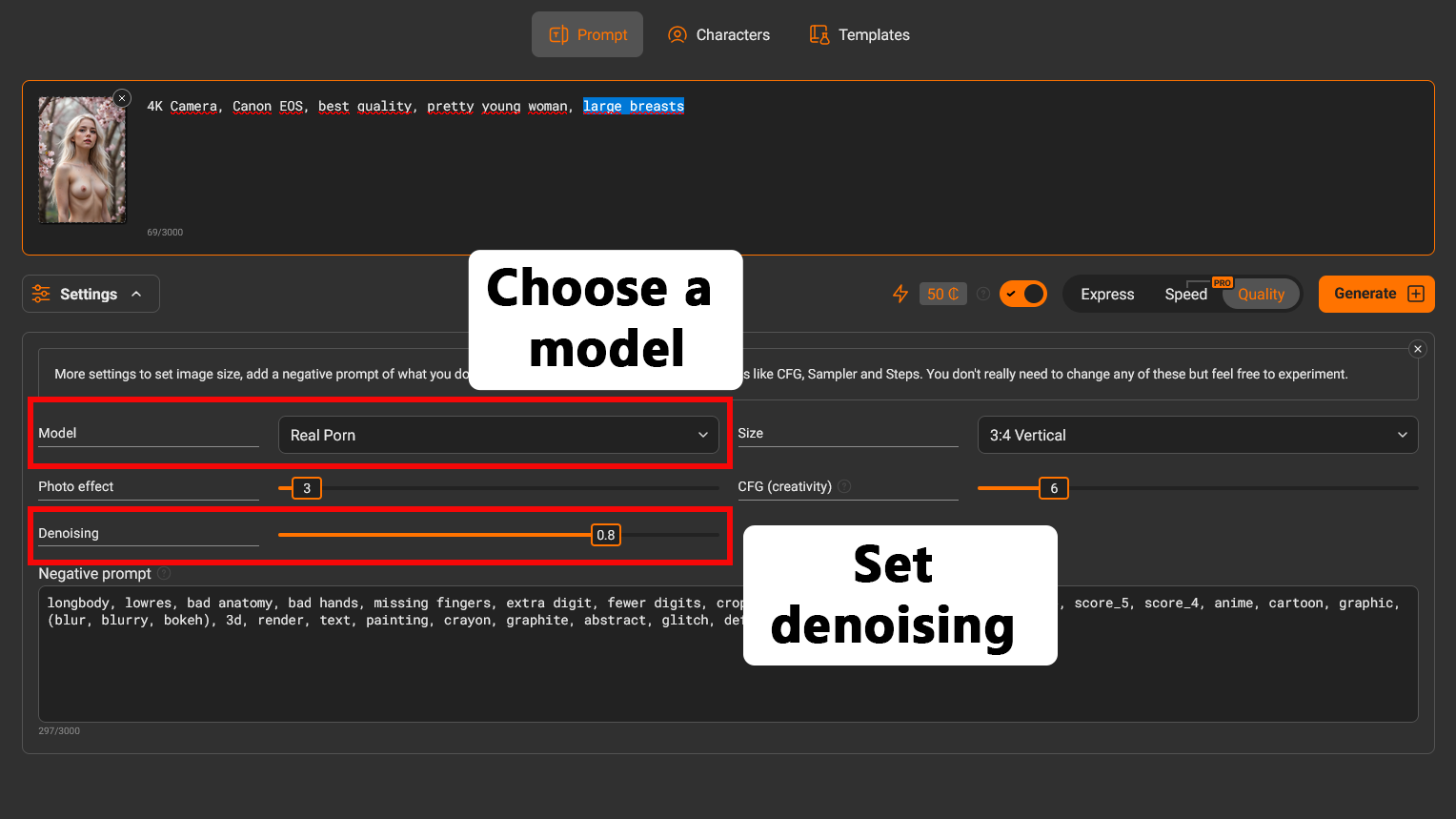
Выбранная вами модель оказывает большее влияние на результат, чем большинство параметров.
Для создания реалистичных изображений используйте:
Настоящее порно
Реальное порно пони
Реальное порно иллюстрированное
Для создания аниме-изображений используйте:
Аниме Желание
Аниме Желание пони
Аниме Желание иллюзорно
Эти модели обеспечивают наиболее стабильные результаты при редактировании изображений с помощью инструмента InPaint.
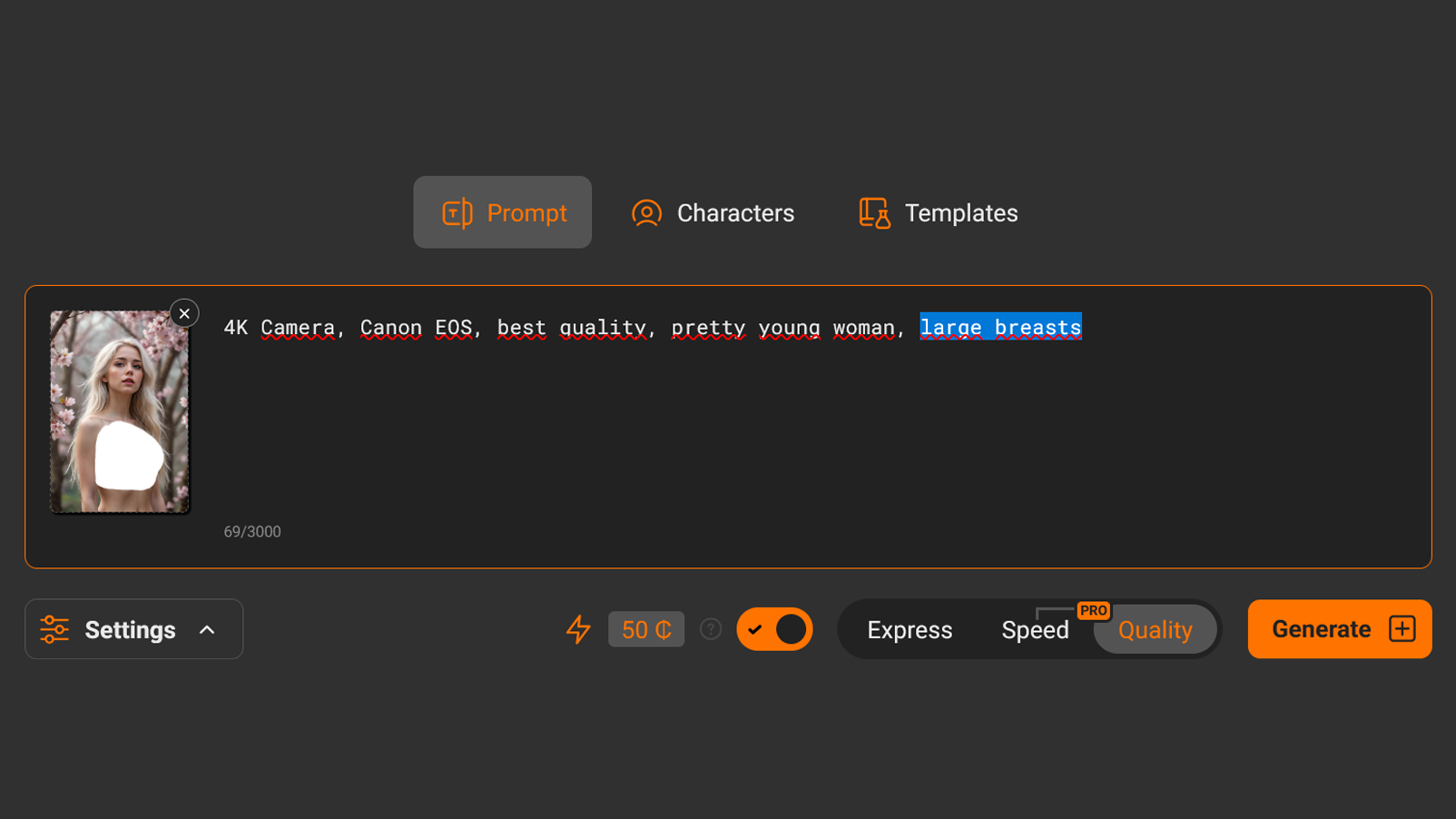
При использовании AI inpainting ваша подсказка должна описывать только то, что нужно в выделенной области.
Нет необходимости переписывать всю сцену.
Примеры:
переодеваться: чёрная футболка
меняет прическу: длинные рыжие волосы, прямые
заменяя фон: Неоновый город ночью
исправление лица: Красивое лицо, естественная кожа, мягкое освещение
Сохраняйте простоту подсказок. Обычно 3-10 слов достаточно.
Сайт параметр обесцвечивания определяет, насколько сильно ИИ изменяет выбранную область.
Вы можете думать об этом как о интенсивность редактирования.
Вот как это работает:
0,1 - почти никаких изменений
0,5 - 0,65 - небольшие исправления
0,65 - 0,85 - сбалансированное редактирование
0,95 - почти полная перерисовка
1.0 - полная регенерация выбранной территории
Если вы не уверены, какое значение использовать, начните с 0.75–0.85.
Используйте более высокие значения, когда:
Изменение стиля
Замена фона или одежды
Превращение реализма в аниме
Используйте меньшие значения при небольших коррекциях, например, при исправлении лиц.
Как и при обычном создании изображений, вкрапление происходит случайным образом.
Никогда не судите о результатах по одному поколению.
Нажмите Генерировать несколько раз. Создание 3-6 вариантов это нормально.
Очень часто третий или четвертый результат выглядит гораздо лучше, чем первый.
Пробуя различные значения денуазинга, можно значительно улучшить результат.
Ниже приведено несколько примеров использования инструмента AI InPaint в реальных ситуациях.
Начнем с изображения, которое мы уже выбрали.
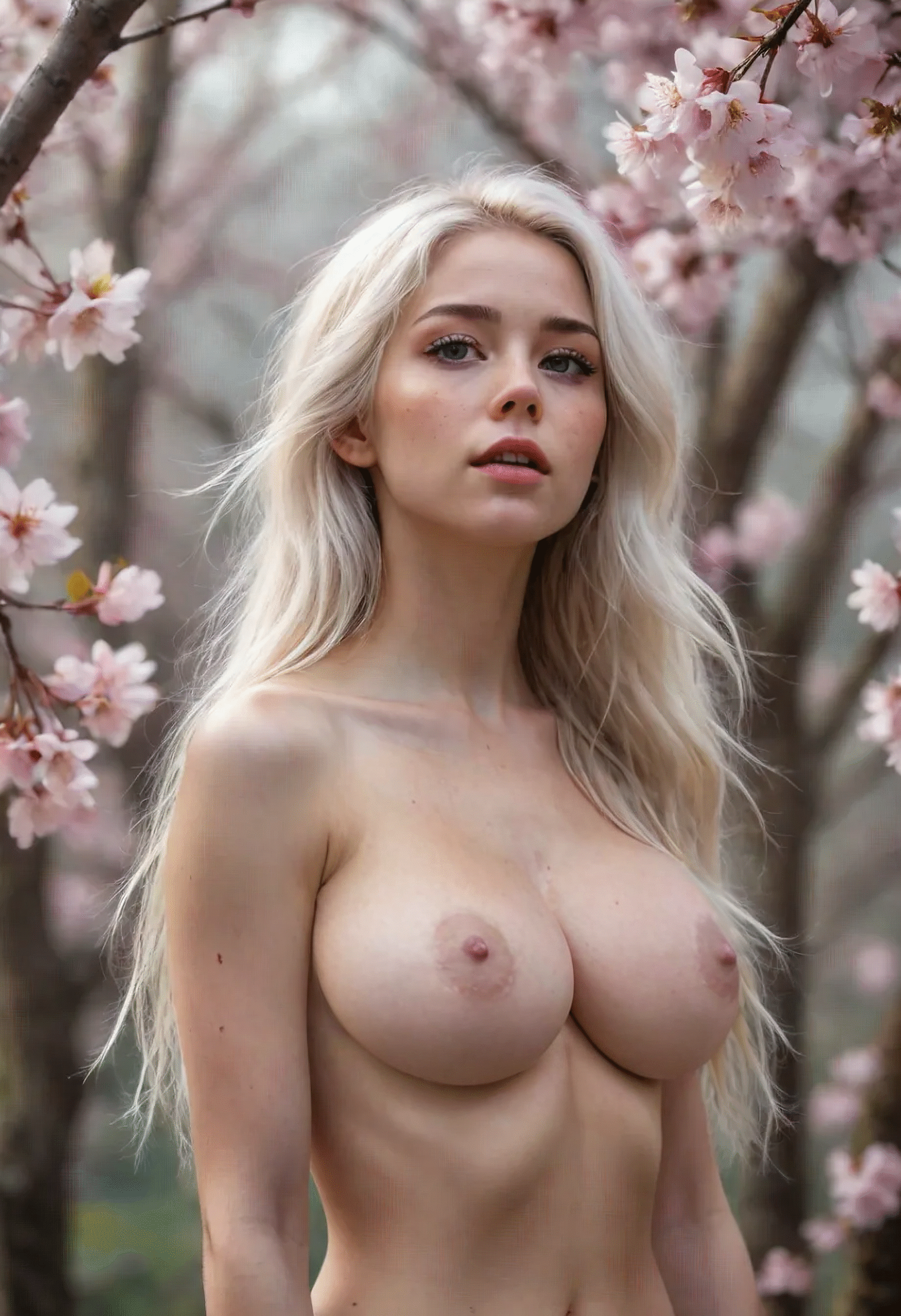
Для начала попробуем увеличить размер груди девушки.
Я вхожу “Большая грудь” в подсказке и протестировать различные значения разрядки из 0,7 - 0,95. Наилучший результат достигается в районе 0.8.
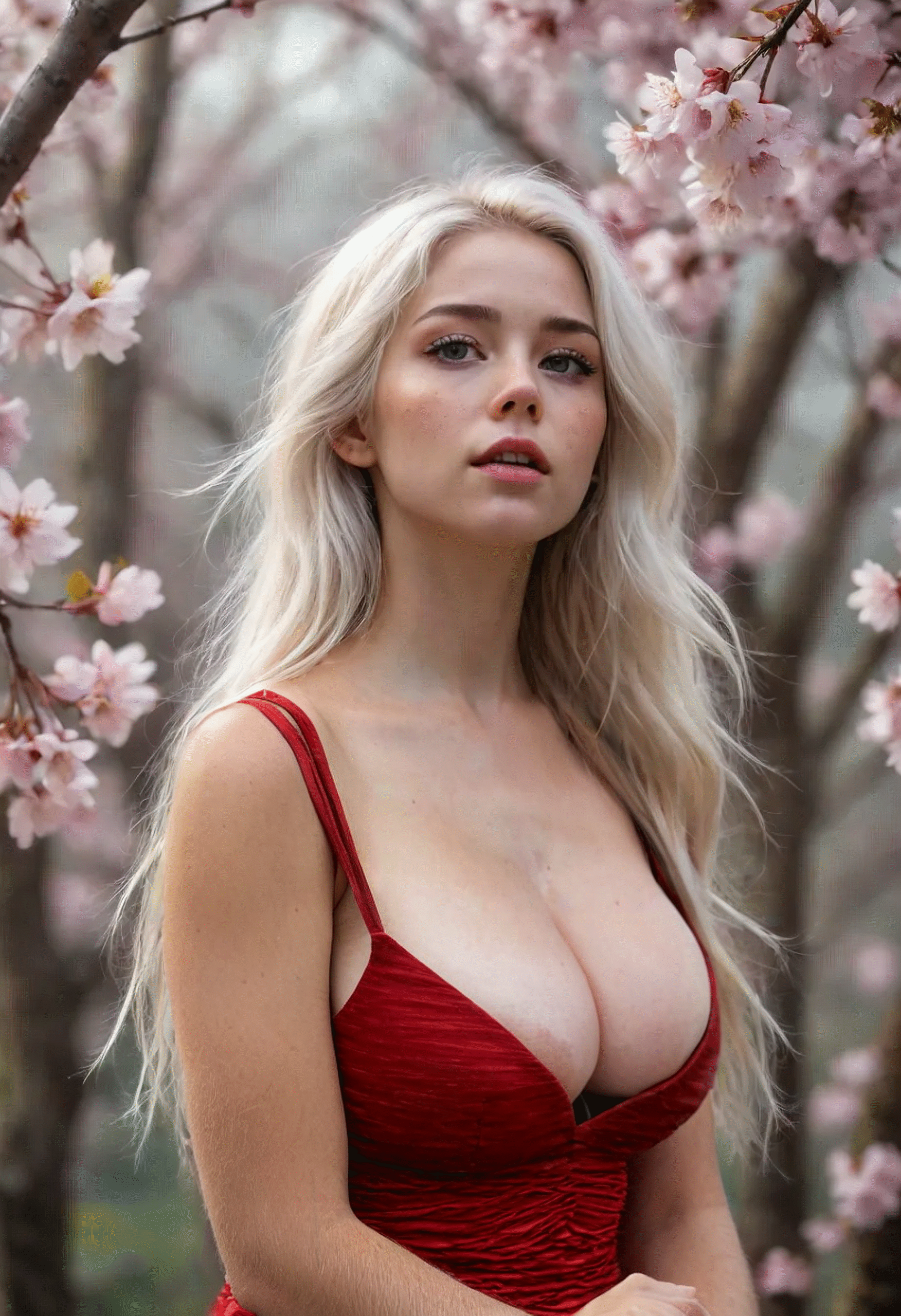
Теперь давайте попробуем нарядить ее в красное платье.
Я выбираю новую область и пишу “Красное платье, декольте”. Немного снижаем уровень денуазинга до 0.75 дали лучшие результаты.
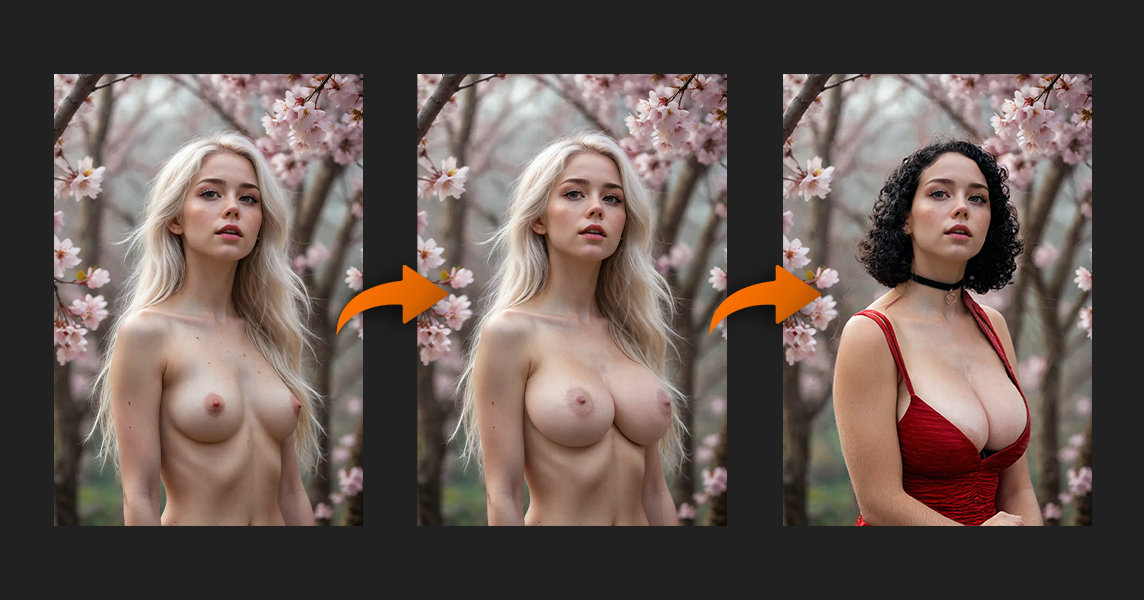
Наконец, мы изменим ее прическу на черный боб с помощью подсказки:
“Черные волосы, стрижка боб, вьющиеся волосы”
Возьмем еще одно изображение из галереи.
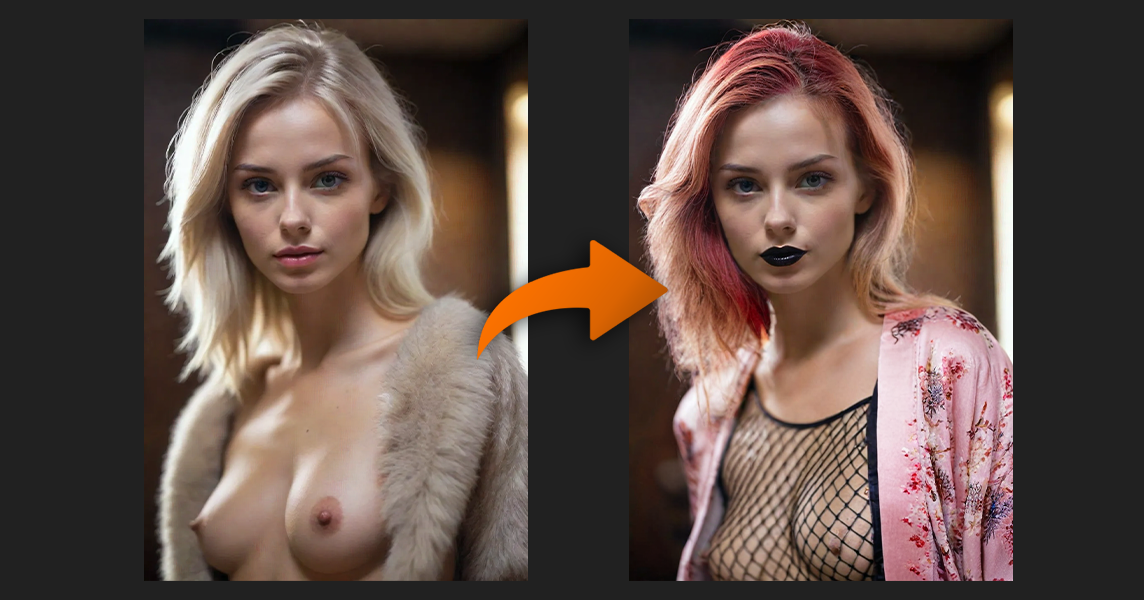
Я выбираю область и пытаюсь добавить что-нибудь интересное - например сетчатый узор на груди.
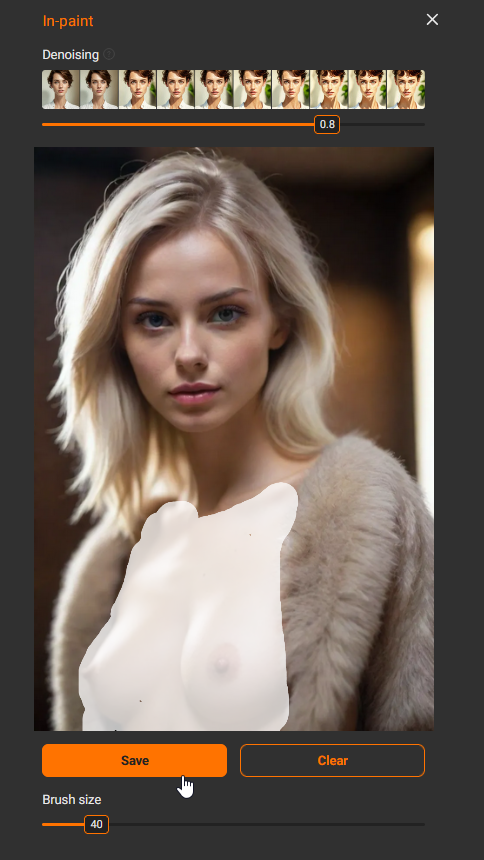
После этого я следую одному и тому же процессу: выбираю область → пишу подсказку → тестирую различные модели и значения денуазинга.
Следующая I:
изменил цвет волос на рыжий
изменил губы на черные
одел ее в кимоно.
Вот окончательный результат.
Вот техника, о которой многие пользователи не знают.
Если вы не выбирайте никакую область, Инструмент AI InPaint может восстановить все изображение, сохранив общую композицию.
Как это сделать:
Оставьте выбор пустым
Перейдите на более мощную модель
Установите для параметра denoising значение 0.95–1.0
Создавайте множество вариантов
Это идеальный вариант, когда:
Вам нравится композиция, но лицо выглядит плохо.
Изображение было создано с помощью старой модели
Вам нужна более высокая детализация без изменения первоначальной концепции
Вы можете думать об этом как о пропуск на повышение.
Попробуем сделать это с изображением из галереи.
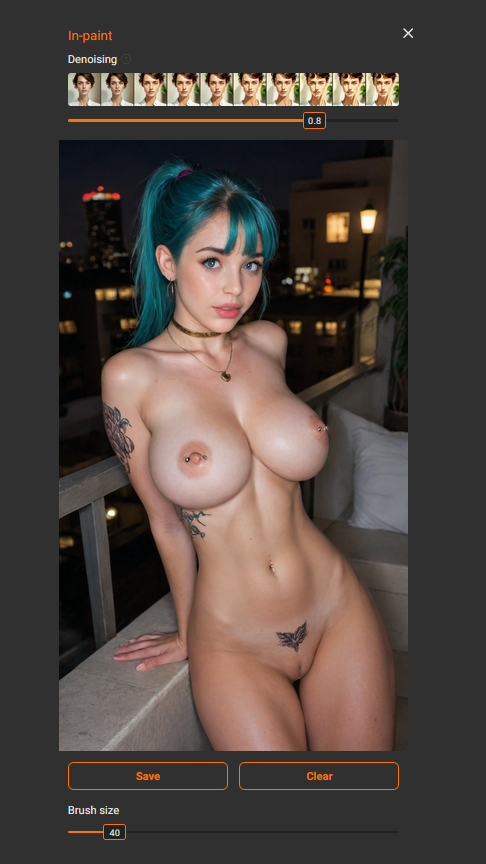
Откройте Inpaint, оставьте выделение пустым и нажмите кнопку Сохранить.
Затем установите значение денуазинга между 0,85 и 1,0 так что все изображение будет восстановлено.
Вот результат, полученный с помощью Настоящее порно & Аниме Желание иллюзорно модель.
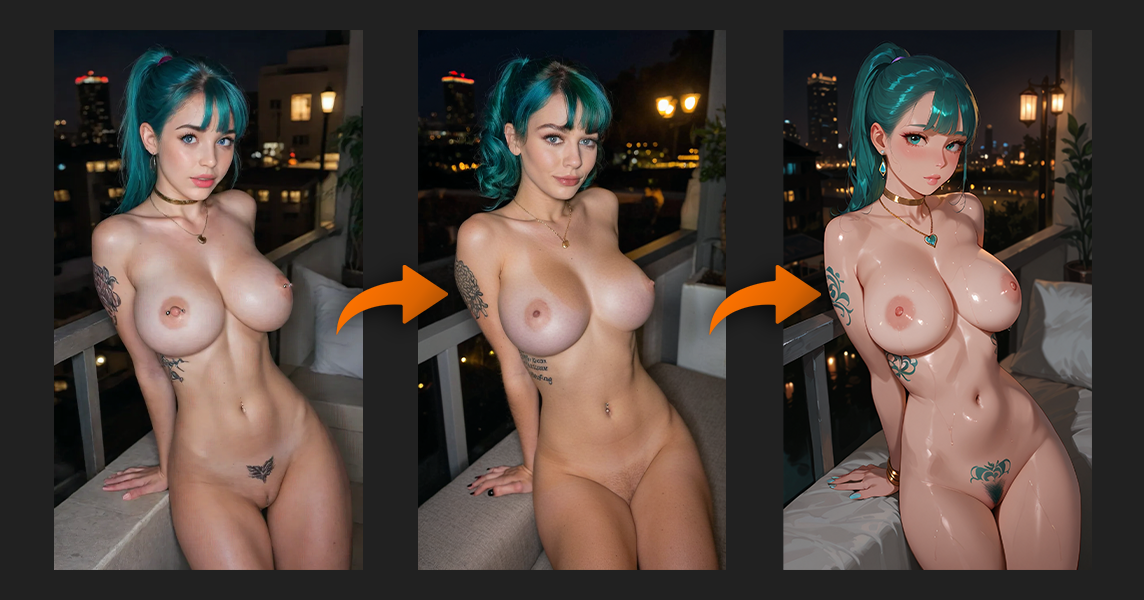
После этого вы можете пойти еще дальше:
преобразуйте изображение в стиль аниме
перекрасить волосы
изменить фон
снова создайте изображение
Инструмент InPaint становится универсальным средством редактирования изображений AI.

Среди распространенных ошибок при использовании инкрустации можно назвать следующие:
Забыв нажать Сохранить после выбора области
Выбор слишком маленького участка
Использование неправильной модели для выбранного стиля
Слишком низкий уровень денуазинга для серьезных изменений
Генерирование только одной вариации
Избегайте этих ошибок, и качество ваших результатов значительно улучшится.
Используйте AI-раскраску, когда вам это необходимо:
Меняйте одежду, не теряя позы
Исправьте лица или детали тела
Замените фоны
Обновление старших поколений
Изменение визуального стиля изображения
Вносите небольшие целевые правки вместо того, чтобы переделывать все заново
Если изображение уже 80% хорошо, Не восстанавливайте его.
Используйте ИИ-раскраска чтобы доработать те части, которые нуждаются в улучшении.
Сайт Инструмент AI InPaint это один из самых мощных инструментов редактирования изображений, доступных в современном искусственном интеллекте.
Как только вы поймете три ключевых принципа:
Выбор правильной модели
Правильное использование денуазинга
Выделение немного больших областей для редактирования
- вы получаете гораздо больший контроль над своими результатами.
Комбинируйте ИИ-раскраска с сильными подсказками и моделями LoRA, создайте несколько вариантов и шаг за шагом дорабатывайте изображения.
Именно так опытные пользователи добиваются стабильно высокого качества генерации.
Мастеринг ИИ-раскраска это понимание того, как небольшие, целенаправленные изменения могут значительно улучшить ваши изображения. Вместо того чтобы создавать все с нуля, вы научитесь работать с уже имеющимся изображением, корректируя только те части, которые нуждаются в улучшении.
Выбрав правильную модель, правильно применив денуазинг и выбрав для редактирования чуть более крупные области, вы перейдете от случайных исправлений к точному контролю над изображением.
Ваш следующий шаг: возьмите одно из существующих поколений и попробуйте улучшить его, используя Инструмент InPaint - Измените одежду, подправьте лицо или поэкспериментируйте с прической. Сравните результат с оригиналом и посмотрите, насколько больше контроля вы получили.
И присоединяйтесь к нашим испытаниям на Дискорд. У нас есть как еженедельные, так и ежедневные события в категориях изображений и видео. Вы можете выиграть кредиты, PRO-подписку, признание, а иногда и деньги.
Если вы хотите еще больше улучшить свои поколения ИИ, ознакомьтесь с другими нашими руководствами:
• Руководство для начинающих по созданию изображений с помощью искусственного интеллекта
Узнайте, как взаимодействуют подсказки, модели и настройки.
• Руководство по шаблонам LoRA
Поймите, как модели LoRA могут менять позы, стили и характеры.
• Как улучшить поколения ИИ
Дополнительные советы для получения более последовательных и подробных результатов.