
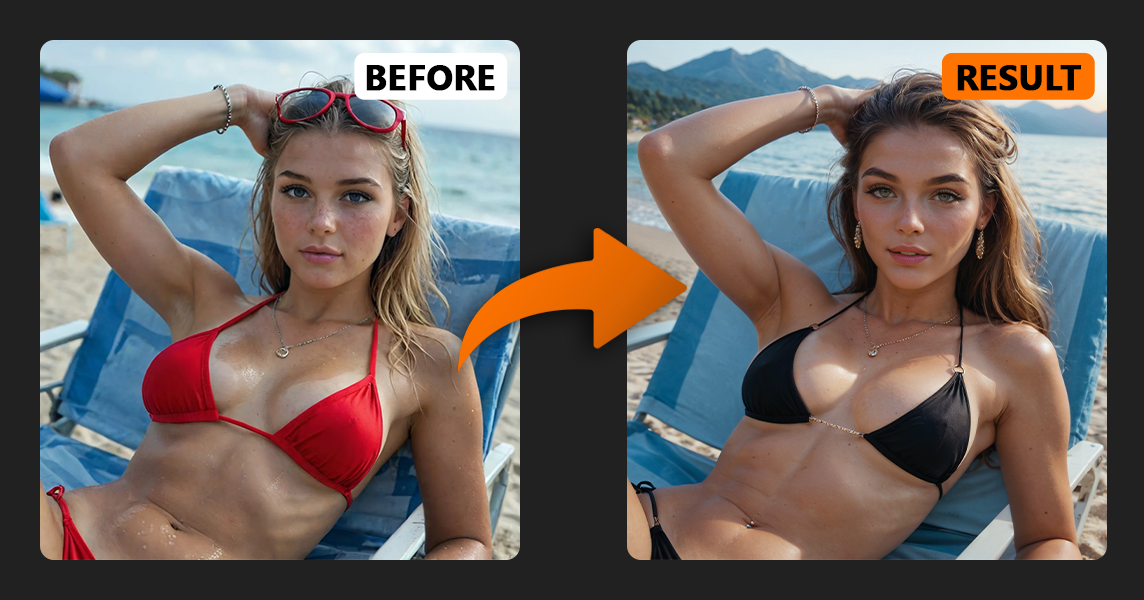
Si generas imágenes de IA con regularidad, probablemente te habrás encontrado con esta situación: la imagen es casi perfecta, pero la ropa está mal, la cara se ve extraña o el fondo no encaja.
Regenerar la imagen completa desde cero es lento e impredecible.
Aquí es exactamente donde Inpainting de IA se vuelve extremadamente útil.
Con el Herramienta de IA InPaint, no recreas toda la imagen. En su lugar, seleccionas un área específica y la IA redibuja solo esa parte manteniendo todo lo demás sin cambios.
En esta guía aprenderás:
Qué Inpainting de IA en realidad sí
Cómo usar el Herramienta InPaint paso a paso
Cómo la parámetro de eliminación de ruido trabajos
Los mejores modelos para inpainting de IA
Ejemplos prácticos (ropa, cabello, caras, fondo)
Un truco avanzado que la mayoría de los usuarios desconoce
Vamos paso a paso.
Inpainting de IA es una técnica de edición de imágenes impulsada por redes neuronales.
En lugar de generar una imagen completamente nueva, seleccionas un área específica que deseas modificar, describes qué debería aparecer allí y la IA vuelve a dibujar solo esa región.
Todo lo que está fuera de tu selección permanece sin cambios.
Esto hace la Herramienta de IA InPaint perfecto para tareas como:
Cambiar la ropa en una imagen de IA
Arreglando caras
Reemplazando fondos
Editar detalles del cabello o del cuerpo
Convirtiendo el realismo a estilo anime
Actualizando generaciones antiguas con modelos más nuevos
En muchos casos, La interpolación con IA es más rápida y precisa que regenerar la imagen completa.

Primero, elige una imagen de la galería que deseas editar, o generar uno nuevo. Haz clic en la imagen y selecciona Inpaint opción.
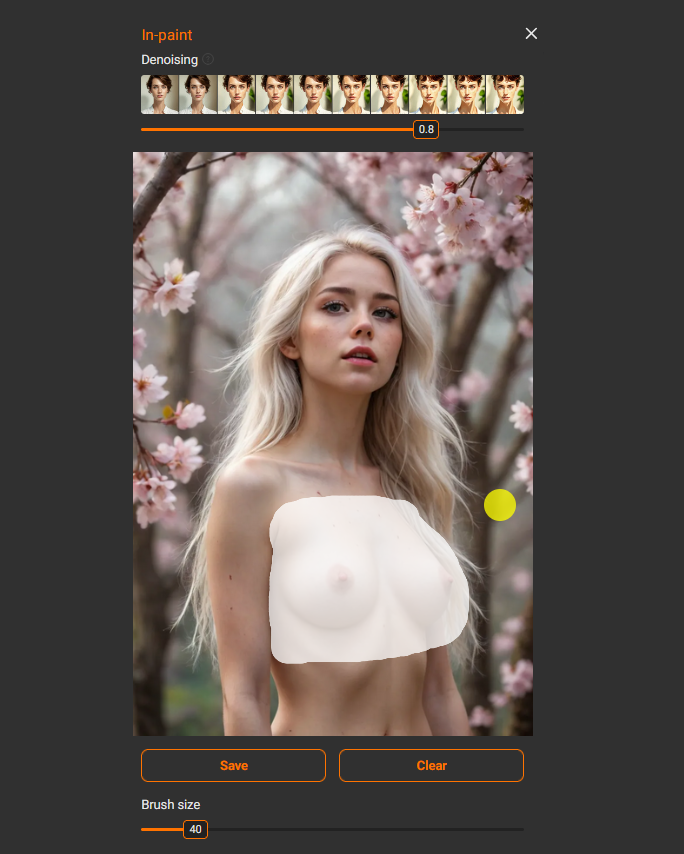
Cuando abras la herramienta AI InPaint, verás la imagen y un pincel.
El escenario visual principal aquí es Tamaño del pincel. Simplemente controla cuán grande es tu pincel de selección.
💡 Consejo: siempre selecciona un área ligeramente más grande que la parte exacta que deseas modificar.
Si la selección es demasiado ajustada, la IA no comprende el contexto circundante. Esto puede dar lugar a uniones visibles, bordes poco naturales o inconsistencias en la iluminación.
Darle un poco de espacio extra a la IA le permite crear resultados más naturales.
También recuerda presionar Guardar después de seleccionar o eliminar un área. Muchos principiantes olvidan este paso y se preguntan por qué el relleno no funciona.
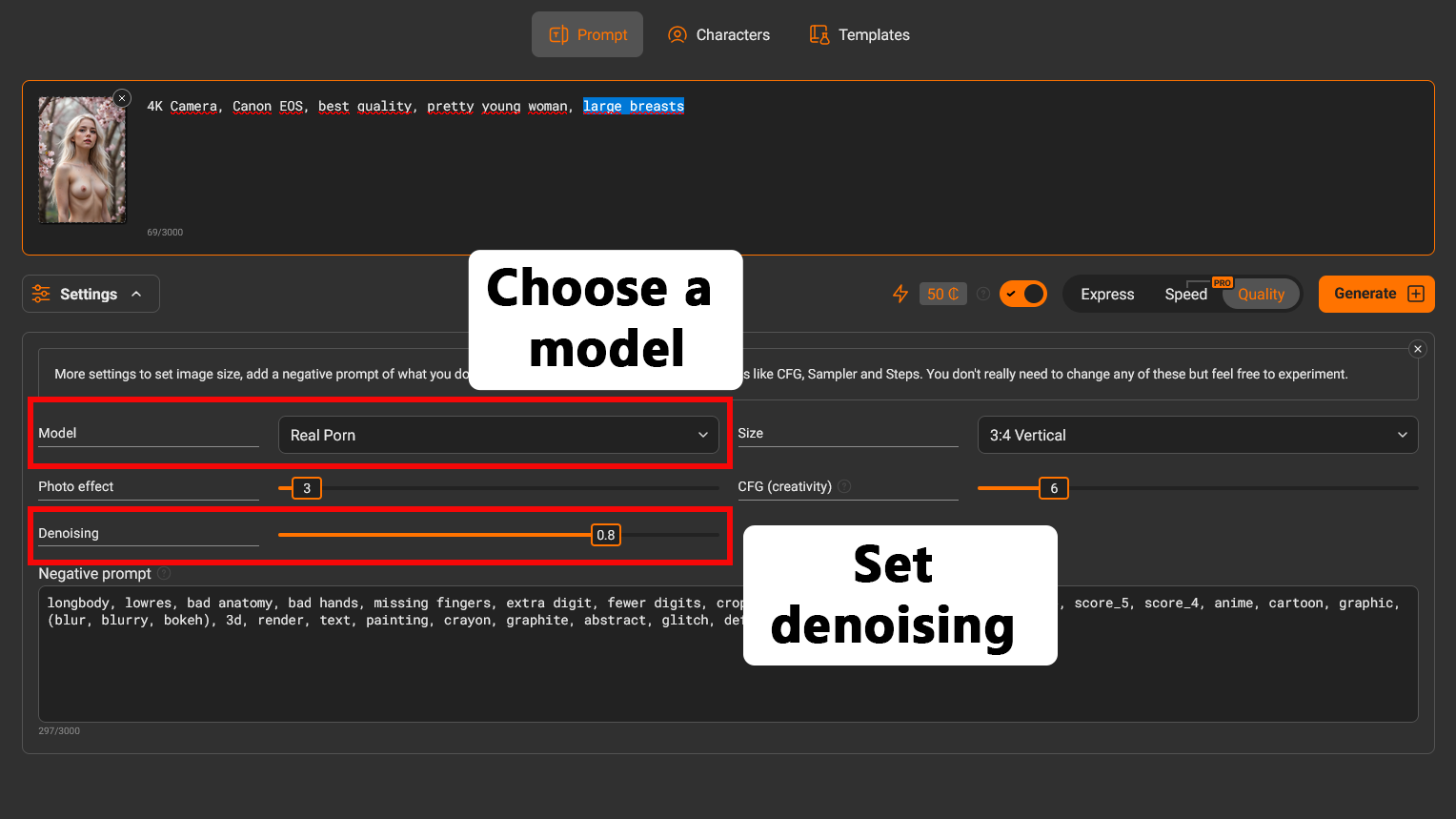
El modelo que elijas tiene un mayor impacto en el resultado que la mayoría de las configuraciones.
Para imágenes realistas utiliza:
Porno real
Pony porno real
Pornografía Real Ilustre
Para imágenes de anime usa:
Anhelo de Anime
Deseo de Anime de Pony
Deseo de Anime Ilustre
Estos modelos ofrecen los resultados más estables al editar imágenes con la herramienta InPaint.
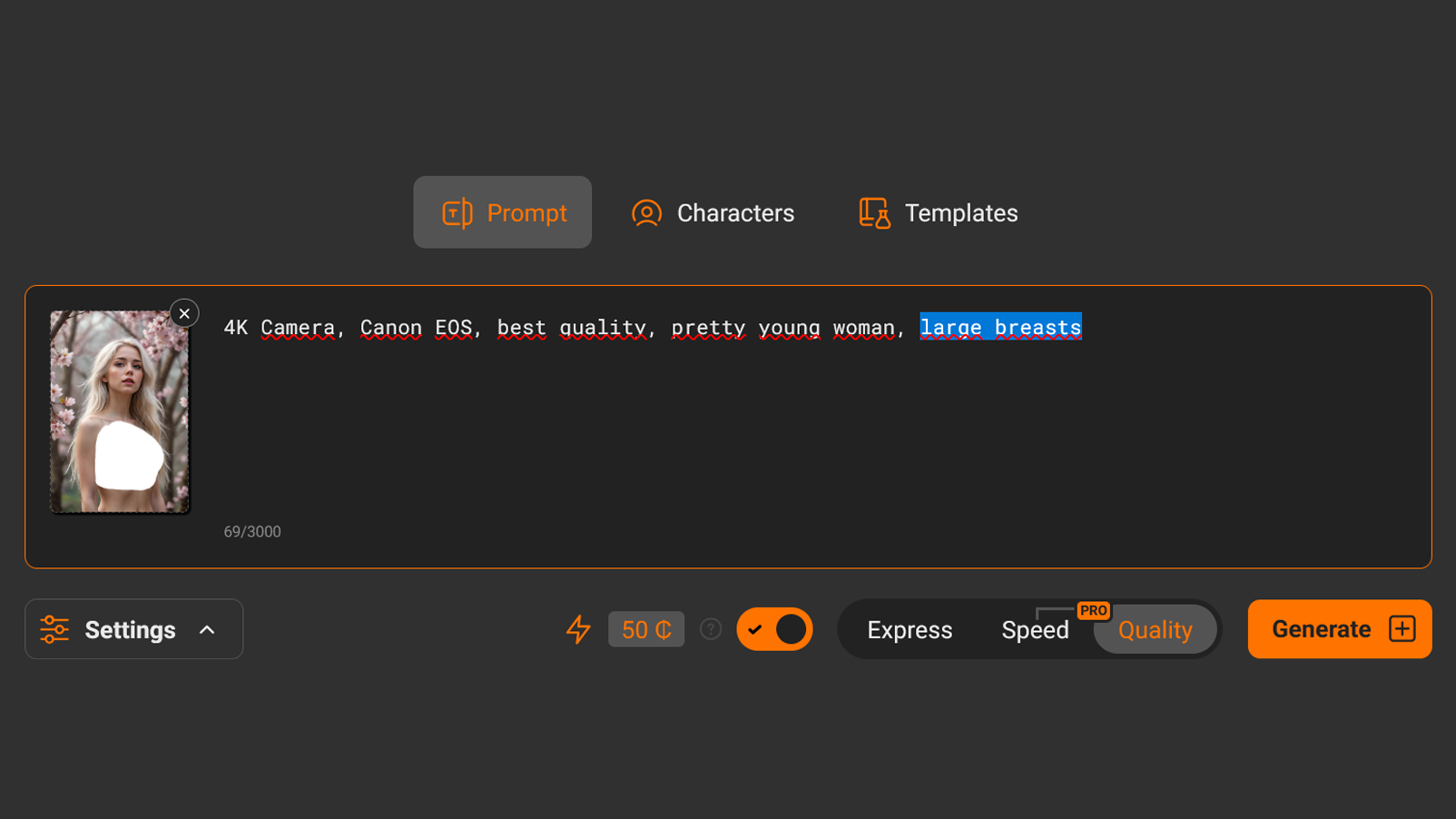
Al usar el relleno de IA (inpainting), tu indicación (prompt) debería describir solo lo que quieras dentro del área seleccionada.
No es necesario reescribir la escena entera.
Ejemplos:
cambiarse de ropa camiseta negra
cambiando el pelo cabello largo rojo, liso
cambiar fondo ciudad de neón por la noche
arreglando una cara rostro hermoso, piel natural, iluminación suave
Mantenga las indicaciones sencillas. Usualmente 3–10 palabras son suficientes.
En parámetro de eliminación de ruido determina cuán fuertemente la IA cambia el área seleccionada.
Puedes pensarlo como el la intensidad de la edición.
Así es como funciona:
0.1 — casi ningún cambio
0.5 – 0.65 — correcciones pequeñas
0.65 – 0.85 — edición equilibrada
0.95 — rediseño casi completo
1.0 — regeneración completa del área seleccionada
Si no estás seguro de qué valor usar, empieza con 0.75–0.85.
Usa valores más altos cuando:
Cambiando de estilo
Reemplazar el fondo o la ropa
Convirtiendo el realismo en anime
Usa valores más bajos al hacer correcciones pequeñas, como arreglar rostros.
Al igual que la generación normal de imágenes, el inpainting sigue siendo aleatorio.
Nunca juzgues el resultado de una sola generación.
Pulse Crear varias veces. Creando 3–6 variaciones es normal.
Muy a menudo el tercer o cuarto resultado se verá mucho mejor que el primero.
Intentar diferentes valores de eliminación de ruido también puede mejorar drásticamente el resultado.
A continuación, se muestran varios ejemplos de cómo se puede utilizar la herramienta AI InPaint en situaciones reales.
Empecemos con una imagen que ya seleccionamos.
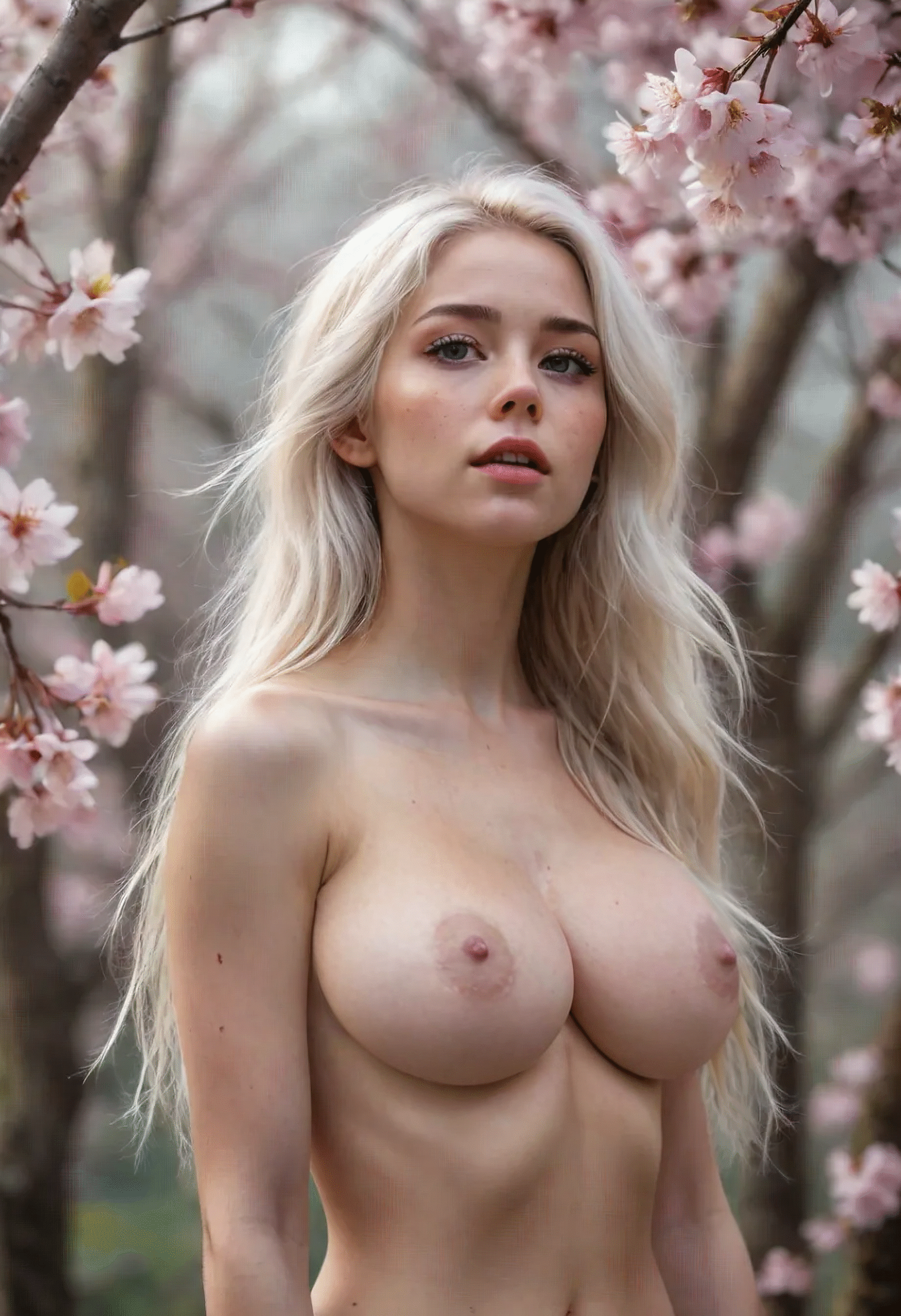
Primero, intentaremos aumentar el tamaño de los senos de la chica.
Entro “tetas grandes” en la indicación y prueba diferentes valores de eliminación de ruido desde 0.7 a 0.95. El mejor resultado aparece alrededor de 0.8.
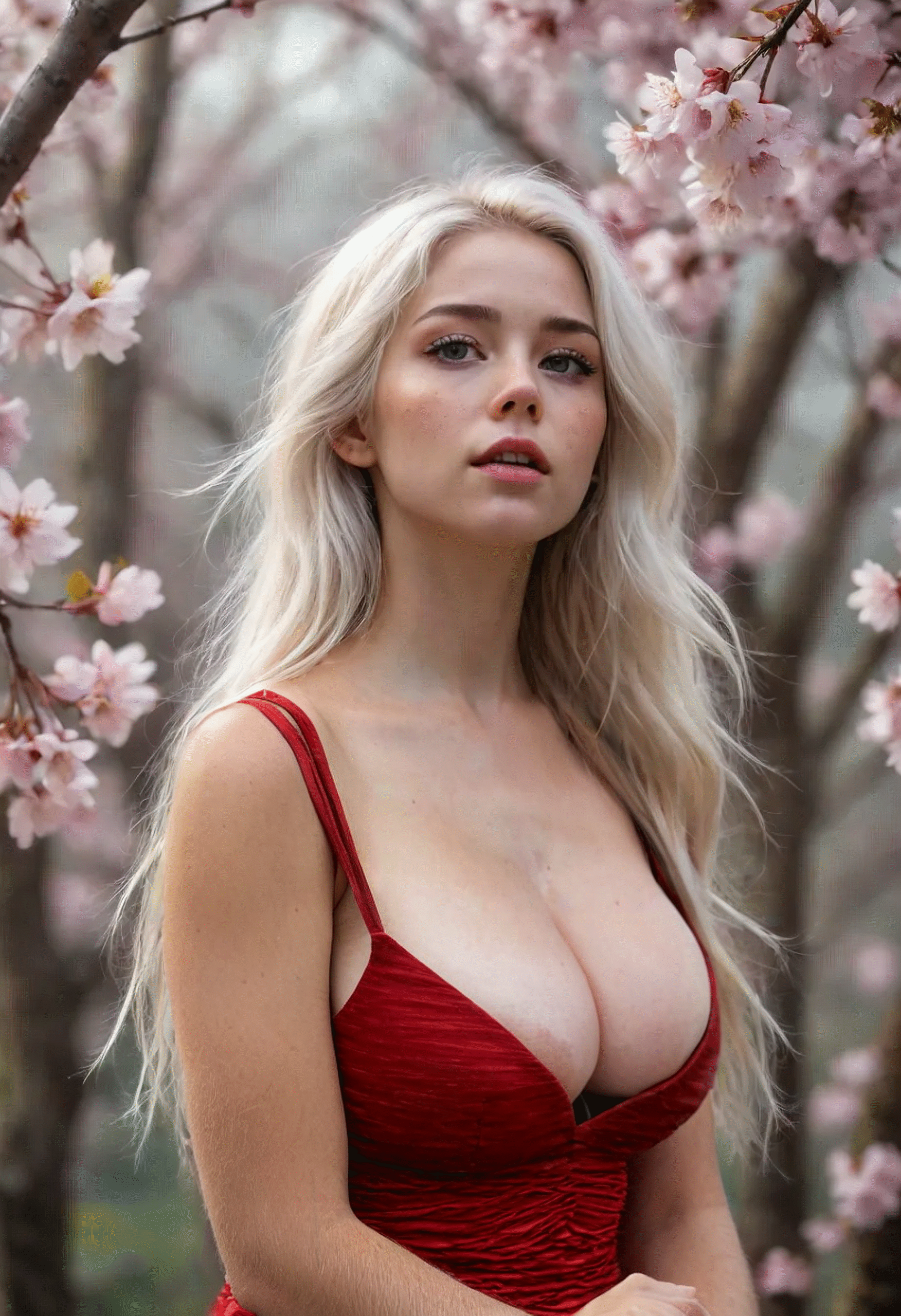
Ahora intentemos que se ponga un vestido rojo.
Selecciono una nueva área y escribo “vestido rojo, escote”. Disminuyendo la reducción de ruido ligeramente para 0.75 produjo mejores resultados.
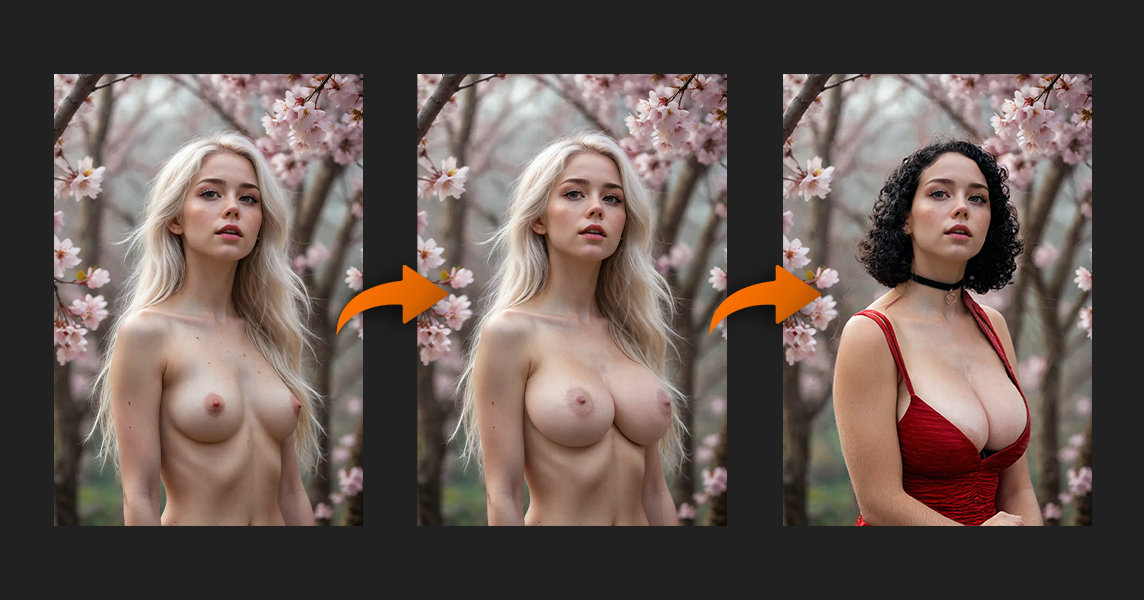
Finalmente, le cambiamos el peinado a un bob negro usando el prompt:
“pelo negro, pelo corte bob, pelo rizado”
Tomemos otra imagen de la galería.
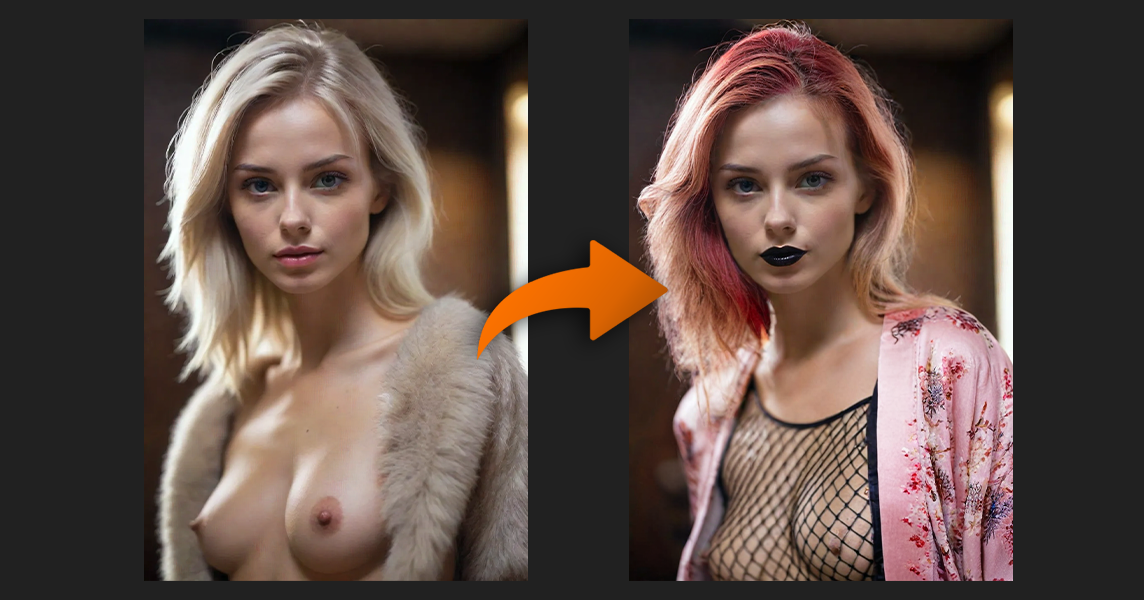
Selecciono un área e intento agregar algo interesante, por ejemplo, un patrón de red de pesca en el pecho.
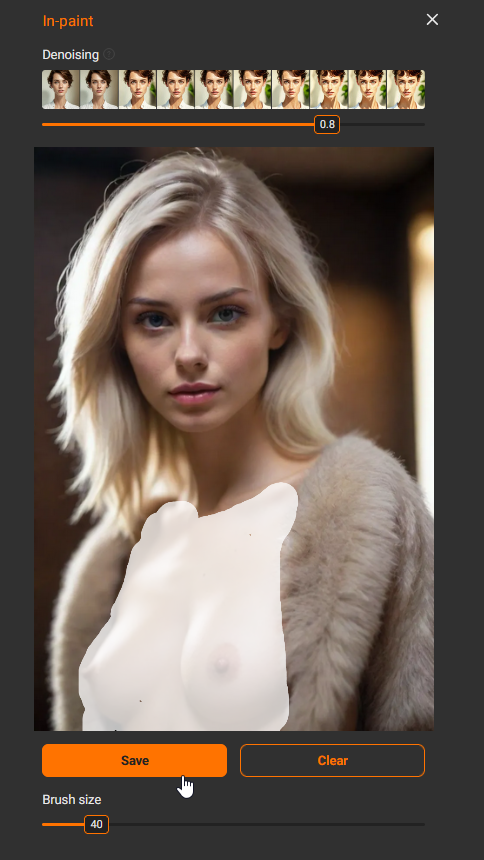
Después de eso, sigo el mismo flujo de trabajo: seleccionar área → escribir prompt → probar diferentes modelos y valores de denoising.
Próximo Yo:
cambiado el color del cabello a rojo
cambié los labios a negros
la vistió con un kimono
Aquí está el resultado final.
Aquí hay una técnica que muchos usuarios desconocen.
Si tú no selecciones ninguna área, la herramienta AI InPaint puede regenerar la imagen completa preservando la composición general.
Cómo hacerlo
Deje la selección vacía
Cambiar a un modelo más potente
Establecer reducción de ruido a 0.95–1.0
Generar múltiples variaciones
Esto es perfecto cuando:
Te gusta la composición pero la cara se ve mal.
La imagen fue creada con un modelo antiguo
Deseas un mayor detalle sin cambiar el concepto original
Puedes pensarlo como un pase de mejora.
Probemos con una imagen de la galería.
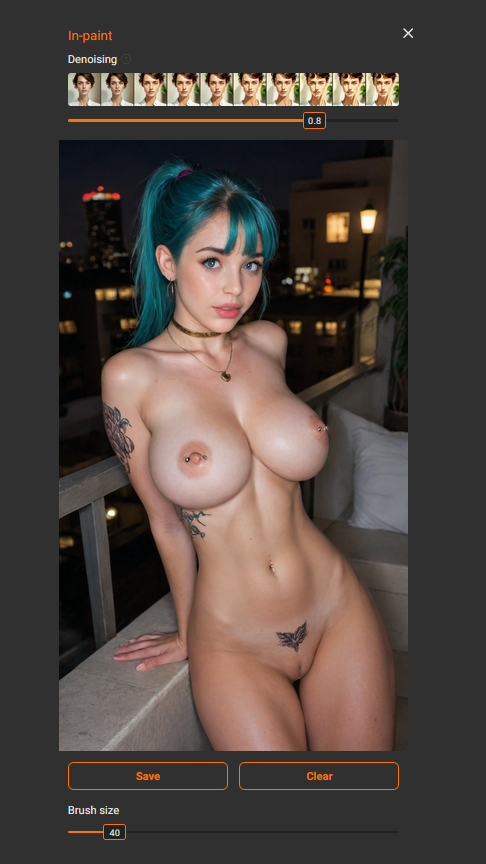
Abre Inpaint, deja la selección vacía y presiona Guardar.
Luego establezca la reducción de ruido entre 0,85 y 1,0 entonces toda la imagen se regenera.
Aquí está el resultado usando el Porno real & Deseo de Anime Ilustre modelo.
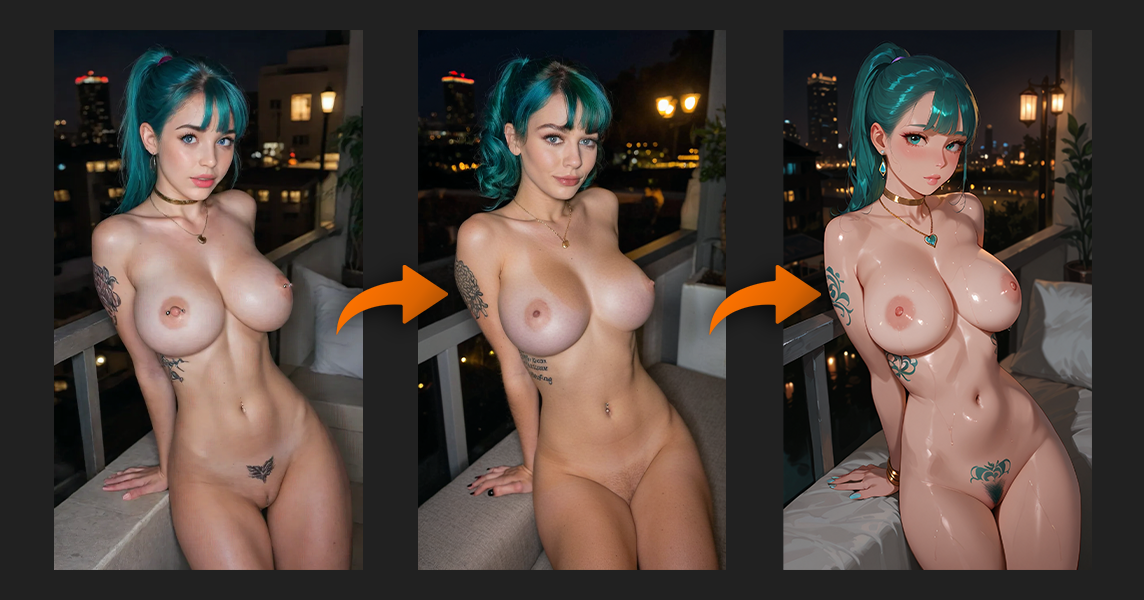
Después de eso, puedes ir aún más lejos:
Convertir la imagen a estilo anime
Vuelve a teñir el cabello
cambiar el fondo
regenera la imagen de nuevo
La herramienta InPaint se convierte en una herramienta de edición universal para imágenes de IA.

Algunos errores comunes al usar la pintura de interiores incluyen:
Olvidar presionar Guardar después de seleccionar un área
Seleccionar un área demasiado pequeña
Usar el modelo incorrecto para el estilo elegido
Ajustar la reducción de ruido demasiado baja para cambios importantes
Generando una sola variación
Evite estos errores y la calidad de sus resultados mejorará significativamente.
Utilice la IA de "inpainting" cuando quiera:
Cambiar de ropa sin perder la pose
Arreglar rostros o detalles del cuerpo
Reemplazar fondos
Actualizar generaciones anteriores
Cambiar el estilo visual de una imagen
Realiza pequeñas ediciones específicas en lugar de regenerar todo
Si una imagen ya 80% bueno, no lo regeneres.
Utilice Inpainting de IA refinar las partes que necesitan mejora.
En Herramienta de IA InPaint es una de las herramientas de edición de imágenes más potentes disponibles en la generación de imágenes de IA moderna.
Una vez que comprendas tres principios clave:
Elegir el modelo correcto
Usando la eliminación de ruido correctamente
Seleccionar áreas ligeramente más grandes para editar
— obtienes un control mucho mayor sobre tus resultados.
Combinar Inpainting de IA con instrucciones sólidas y modelos LoRA, genera varias variaciones y refina las imágenes paso a paso.
Así es como los usuarios experimentados logran generaciones de alta calidad y consistentes.
Dominio Inpainting de IA se trata de comprender cómo pequeños cambios específicos pueden mejorar drásticamente tus imágenes. En lugar de regenerar todo desde cero, aprendes a trabajar con la imagen que ya tienes, ajustando solo las partes que necesitan mejora.
Al elegir el modelo correcto, usar el denoise correctamente y seleccionar áreas de edición ligeramente más grandes, pasas de correcciones aleatorias a un control de imagen preciso.
Tu próximo paso: toma una de tus generaciones existentes e intenta mejorarla usando el Herramienta InPaint — cambia la ropa, arregla la cara o experimenta con un peinado diferente. Compara el resultado con el original y ve cuánto más control ganas.
Y únete a nuestros desafíos en Discordia. Tenemos eventos tanto semanales como diarios en las categorías de imagen y video. Puedes ganar créditos, suscripciones PRO, reconocimiento y, a veces, incluso dinero.
Si quieres mejorar aún más tus generaciones de IA, consulta nuestras otras guías:
• Guía para principiantes sobre generación de imágenes con IA
Aprende cómo funcionan juntos los prompts, los modelos y las configuraciones.
• Guía de plantillas LoRA
Comprender cómo los modelos LoRA pueden cambiar poses, estilos y personajes.
• Cómo mejorar tus generaciones de IA
Consejos avanzados para obtener resultados más consistentes y detallados.