

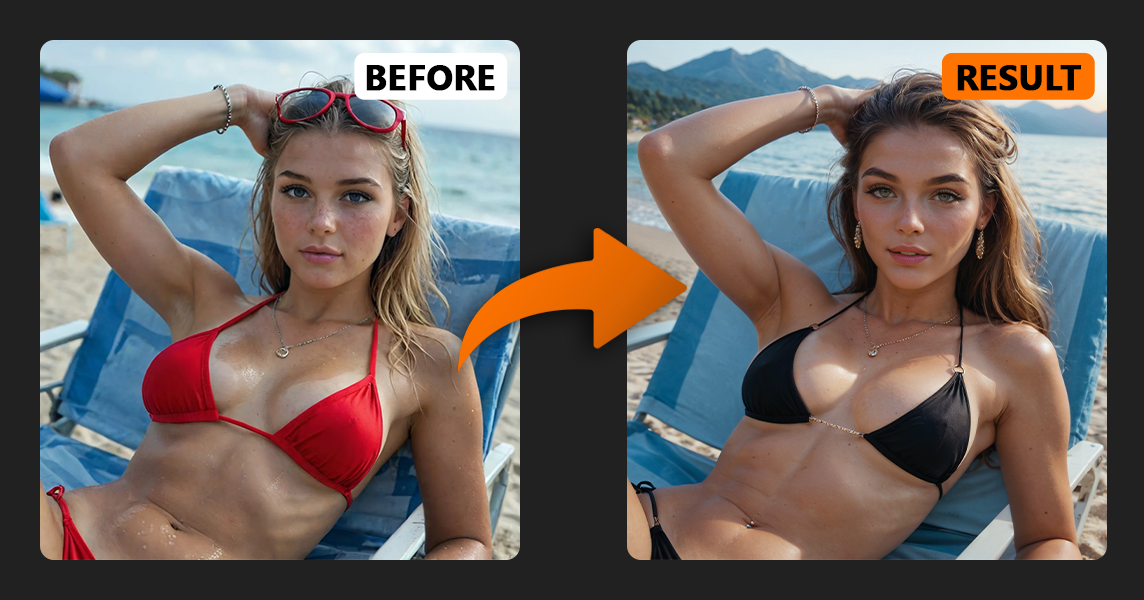
Si vous générez régulièrement des images IA, vous avez probablement rencontré cette situation : l'image est presque parfaite — mais les vêtements sont incorrects, le visage semble étrange, ou l'arrière-plan ne convient pas.
La régénération complète de l'image à partir de zéro est lente et imprévisible.
C'est exactement là où Remplissage IA devient extrêmement utile.
Avec le Outil AI InPaint, vous ne recréez pas l'intégralité de l'image. Au lieu de cela, vous sélectionnez une zone spécifique, et l'IA redessine uniquement cette partie tout en laissant tout le reste inchangé.
Dans ce guide, vous apprendrez :
Ce qu'il faut faire Remplissage IA en fait fait
Comment utiliser le Outil Retouche Générative pas à pas
Comment le paramètre de débruitage travail
Les meilleurs modèles pour l'IA en peinture (inpainting)
Exemples pratiques (vêtements, cheveux, visages, arrière-plan)
Une astuce avancée que la plupart des utilisateurs ne connaissent pas
Allons-y étape par étape.
Remplissage IA est une technique de retouche d'image alimentée par des réseaux neuronaux.
Au lieu de générer une image entièrement nouvelle, vous sélectionnez une zone spécifique à modifier, décrivez ce qui devrait y apparaître, et l'IA redessine uniquement cette région.
Tout ce qui est à l'extérieur de votre sélection reste inchangé.
Ceci rend le Outil AI InPaint parfait pour des tâches comme :
Changer de vêtements sur une image IA
Réparer les visages
Remplacement des arrière-plans
Modifier les détails des cheveux ou du corps
Transformer le réalisme en style anime
Mise à jour des générations plus anciennes avec des modèles plus récents
Dans de nombreux cas, L'inpainting par IA est plus rapide et plus précis que la régénération de l'image entière.

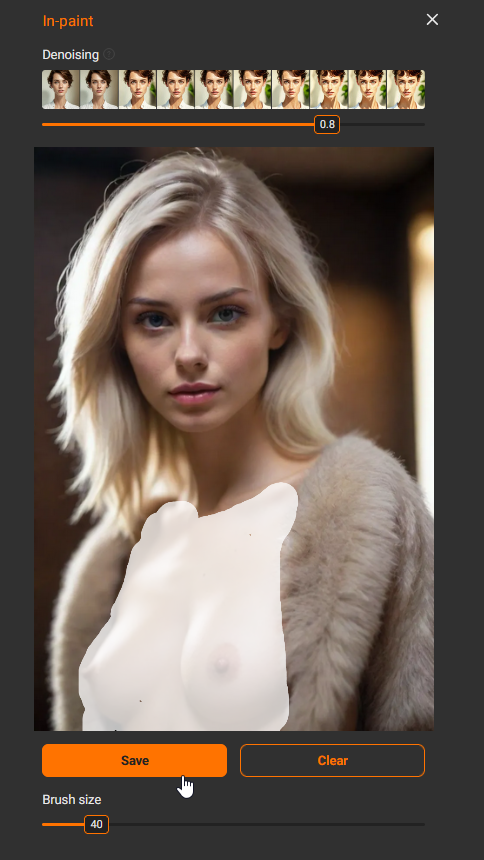
Tout d'abord, choisissez une image parmi les galerie que vous souhaitez modifier, ou en générer une nouvelle. Cliquez sur l'image et sélectionnez Inpaint option.
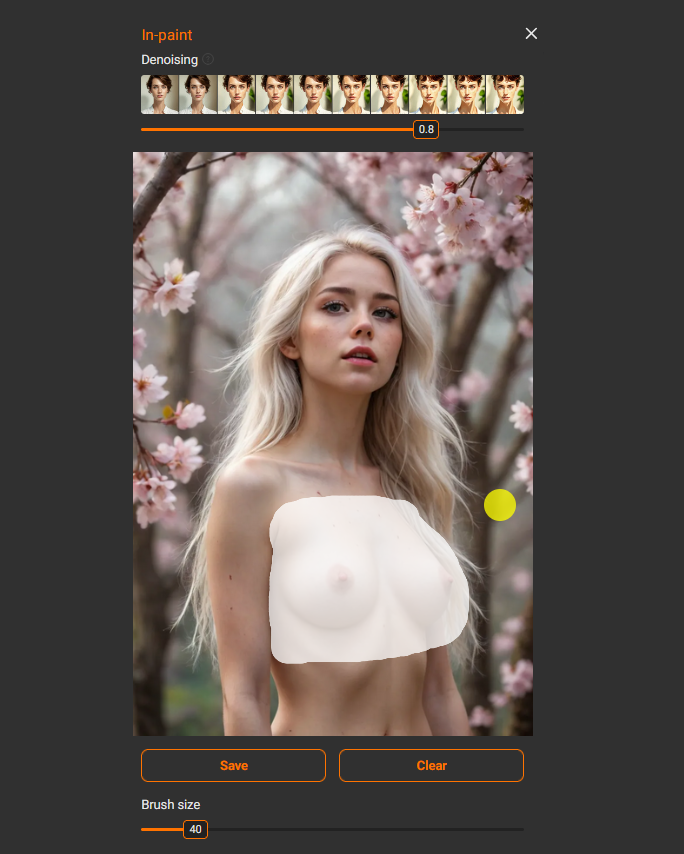
Lorsque vous ouvrez l'outil IA de retouche, vous verrez l'image et un pinceau.
Le décor visuel principal ici est Taille du pinceau. Il contrôle simplement la taille de votre pinceau de sélection.
💡 Astuce : sélectionnez toujours une zone légèrement plus grande que la partie exacte que vous souhaitez modifier.
Si la sélection est trop serrée, l'IA ne comprend pas le contexte environnant, ce qui peut entraîner des raccords visibles, des bords peu naturels ou des incohérences d'éclairage.
Donner un peu plus d'espace à l'IA lui permet de créer des résultats plus naturels.
N'oubliez pas d'appuyer aussi Économiser après avoir sélectionné ou supprimé une zone. De nombreux débutants oublient cette étape et se demandent pourquoi la retouche ne fonctionne pas.
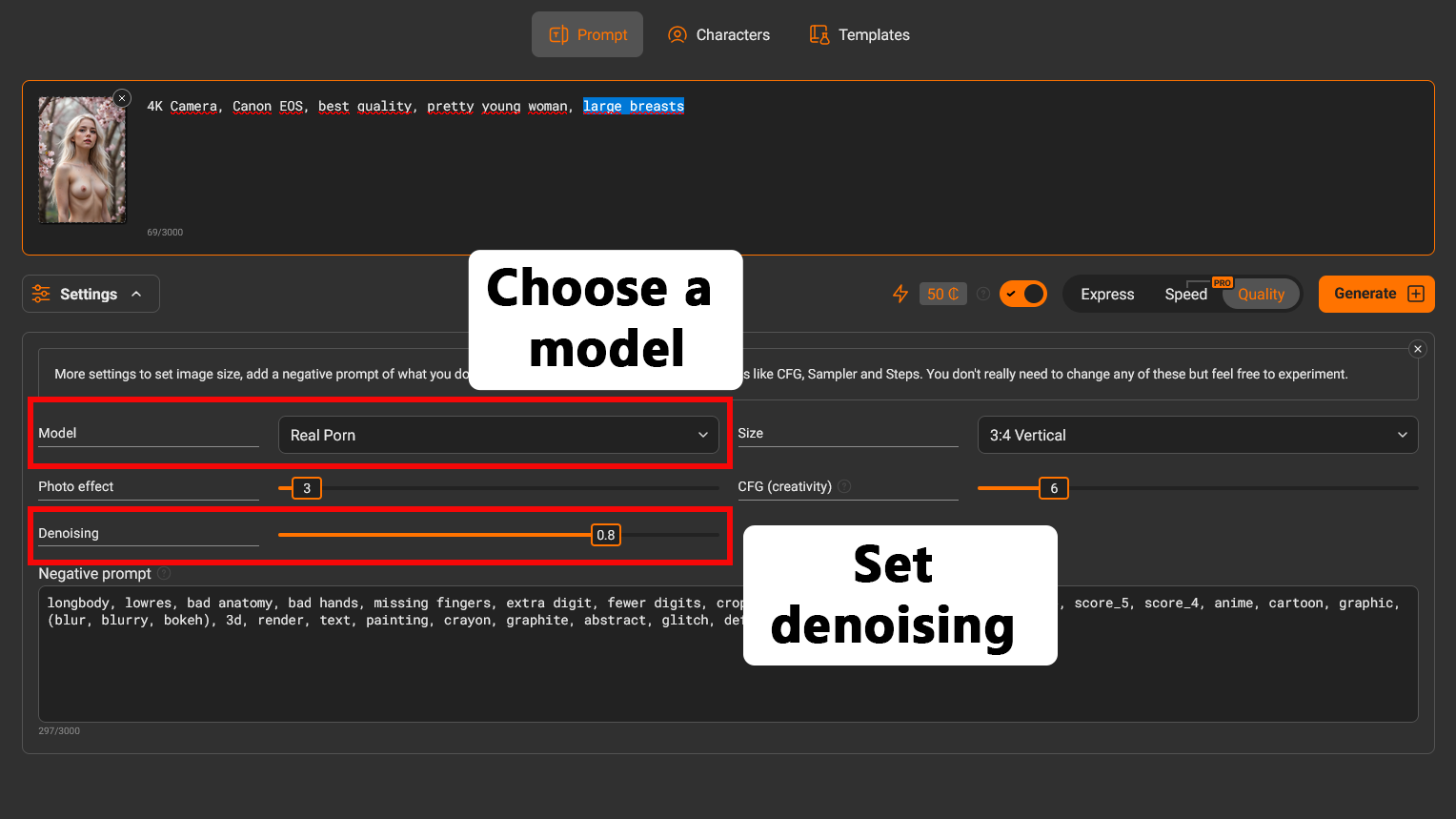
Le modèle que vous choisissez a un plus grand impact sur le résultat que la plupart des paramètres.
Pour des images réalistes, utilisez :
Le vrai porno
Poney porno réaliste
Pornographie réaliste illustre
Pour les images d'anime, utilisez :
Désir d'anime
Plat de résistance de poneys animé
Désir Illustre d'Anime
Ces modèles fournissent les résultats les plus stables lors de la modification d'images avec l'outil InPaint.
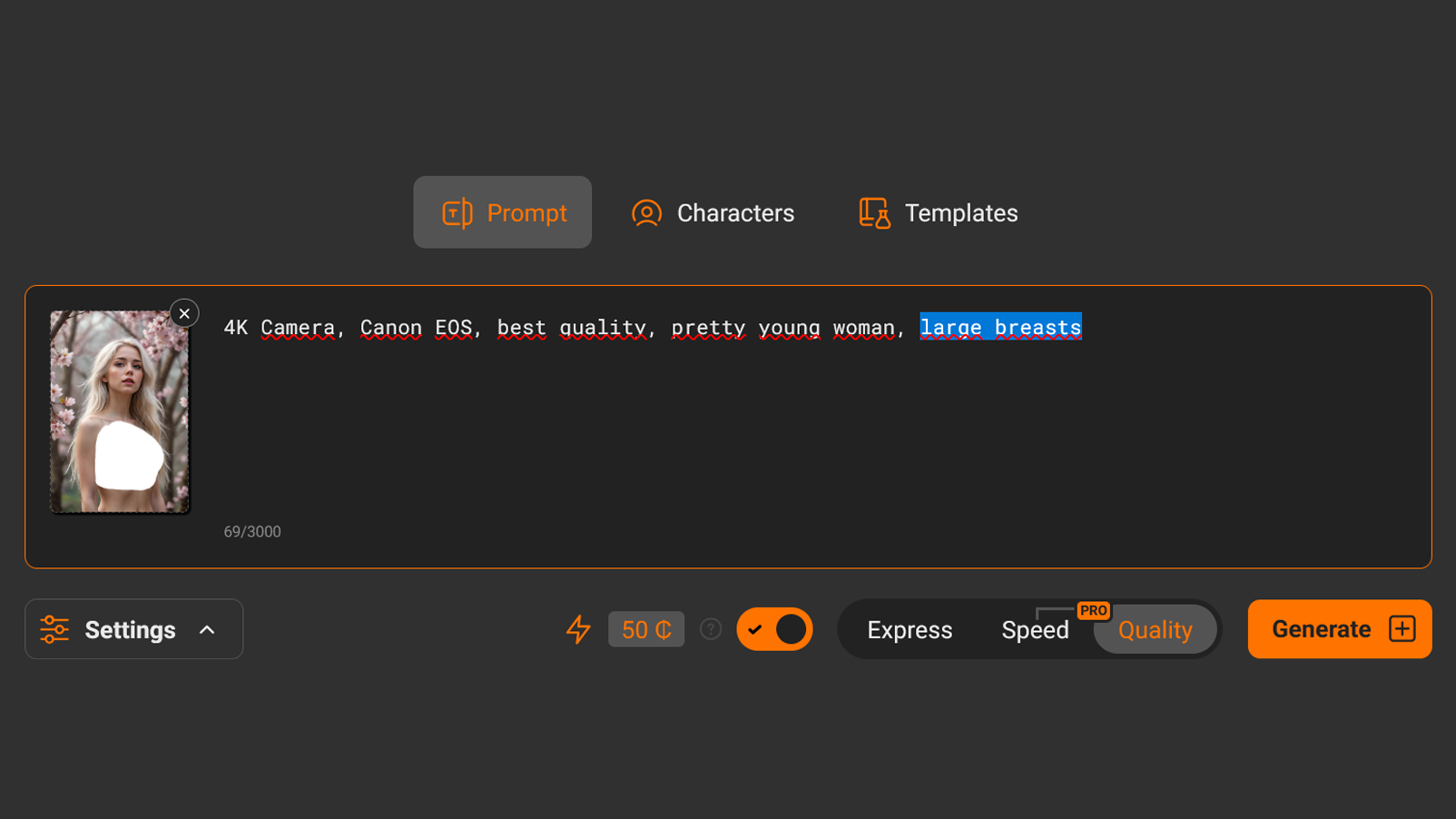
Lorsque vous utilisez le remplissage par IA, votre invite doit décrire seulement ce que vous voulez dans la zone sélectionnée.
Il n'est pas nécessaire de réécrire toute la scène.
Exemples :
Changer de vêtements t-shirt noir
Changer de coiffure longs cheveux rouges, raides
Remplacement de l'arrière-plan : ville néon la nuit
réparer un visage beau visage, peau naturelle, éclairage doux
Garder les invites simples. Habituellement 3–10 mots suffisent.
Les paramètre de débruitage détermine à quel point l'IA modifie la zone sélectionnée.
Vous pouvez y penser comme le l'intensité de la retouche.
Voici comment cela fonctionne :
0,1 — quasiment pas de changement
0.5 – 0.65 — petites corrections
0,65 – 0,85 — montage équilibré
0,95 — redessin presque complet
1.0 — régénération complète de la zone sélectionnée
Si vous n'êtes pas sûr de la valeur à utiliser, commencez par 0.75–0.85.
Utilisez des valeurs plus élevées lorsque :
Changement de style
Remplacement de l'arrière-plan ou des vêtements
Transformer le réalisme en anime
Utilisez des valeurs plus basses lors de petites corrections comme la correction des visages.
Tout comme la génération d'images normale, l'inpainting reste aléatoire.
Ne jugez jamais le résultat à partir d'une seule génération.
Presse Générer plusieurs fois. Création 3–6 variations c'est normal.
Très souvent, le troisième ou quatrième résultat paraîtra bien meilleur que le premier.
Essayer différentes valeurs de débruitage peut aussi améliorer considérablement le résultat.
Voici plusieurs exemples de la façon dont l'outil AI InPaint peut être utilisé dans des situations réelles.
Commençons par une image que nous avons déjà sélectionnée.
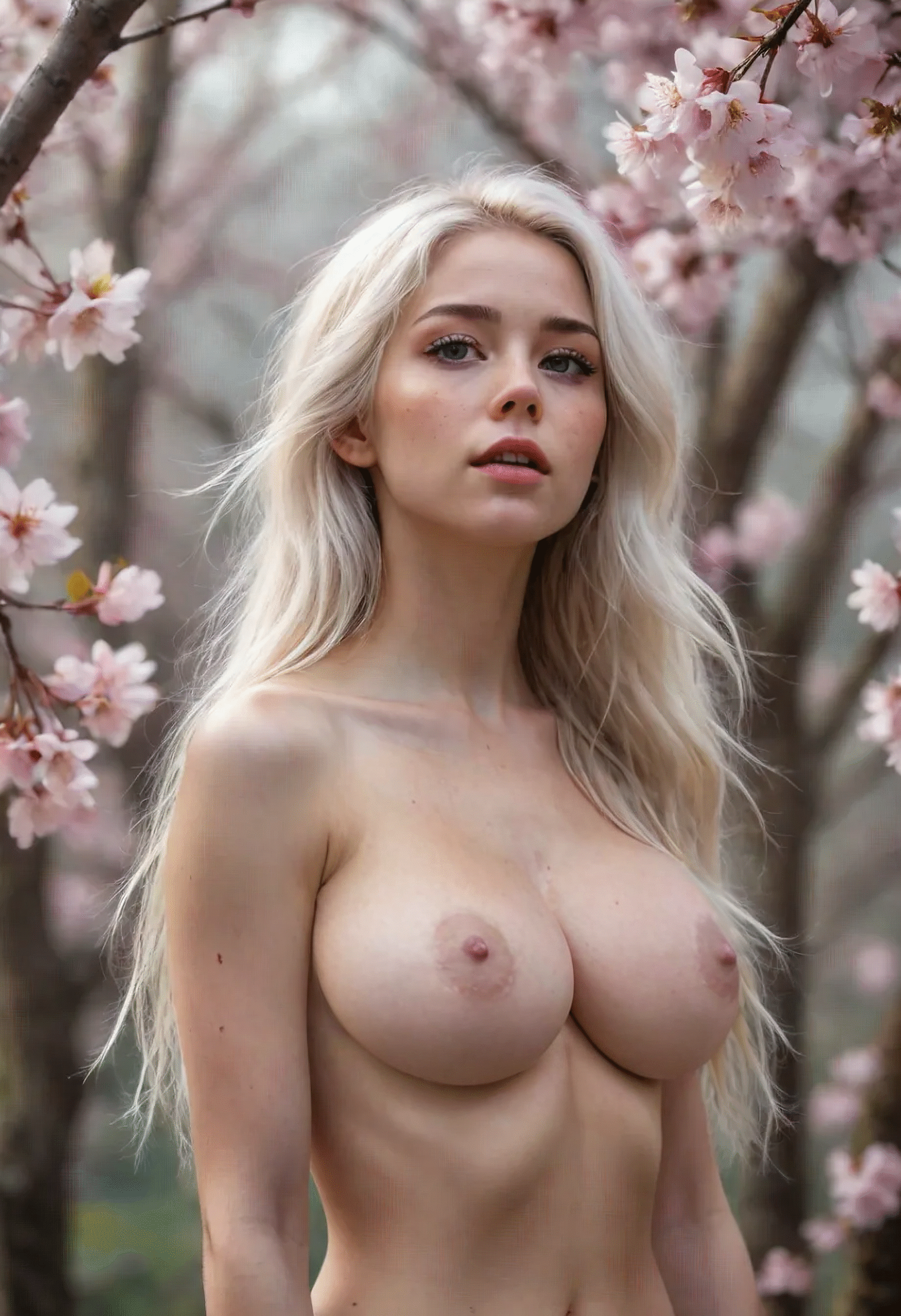
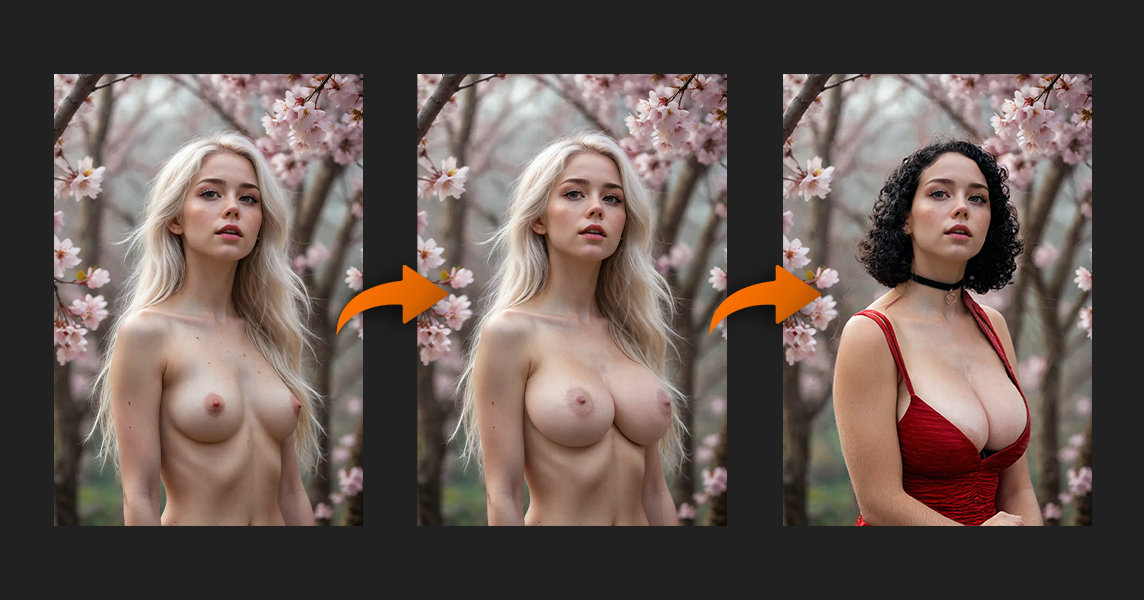
D'abord, nous allons essayer d'augmenter la taille des seins de la jeune fille.
J'entre “gros seins” dans l'invite et testez différentes valeurs de débruitage de 0,7 à 0,95. Le meilleur résultat apparaît autour de 0.8.
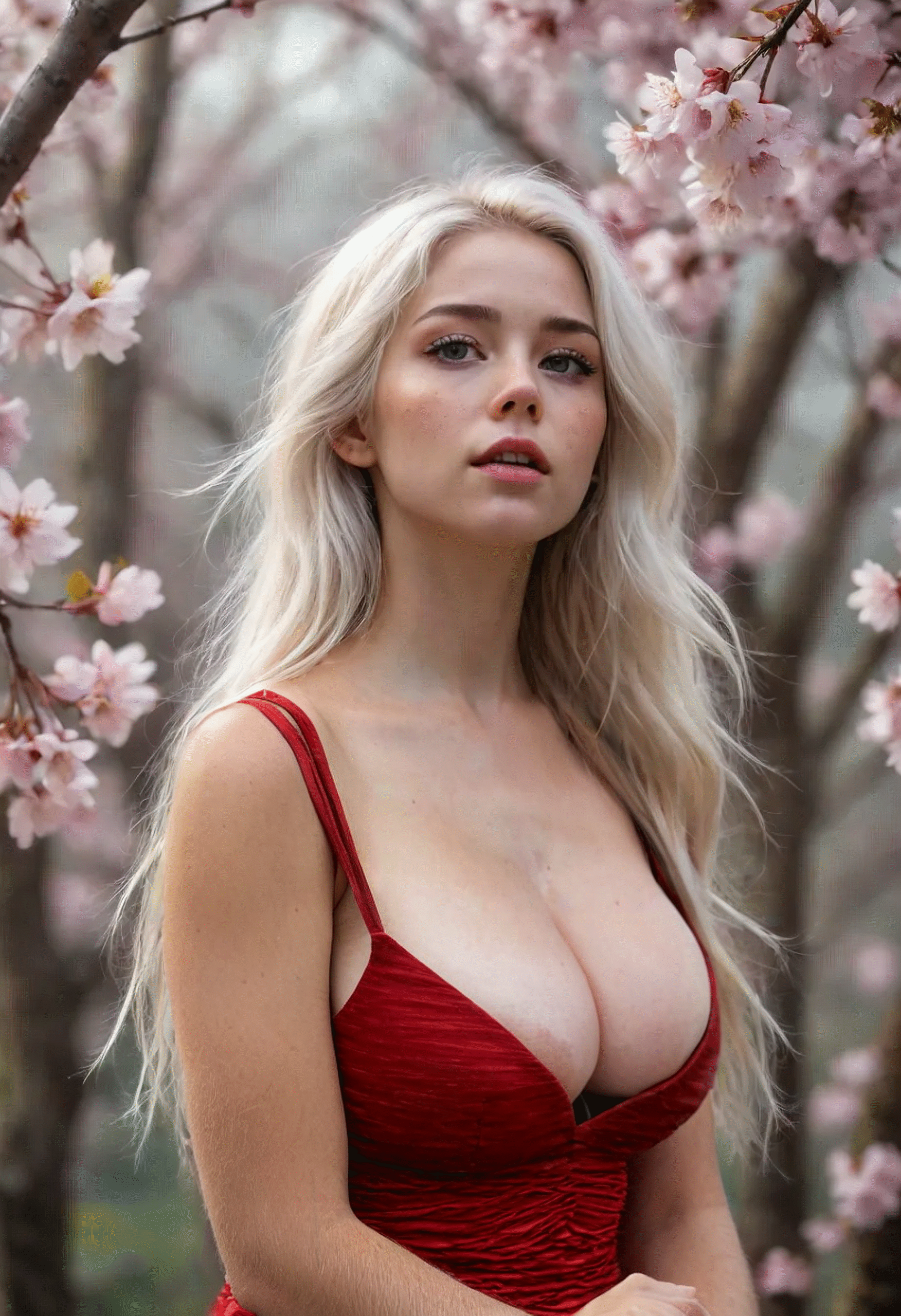
Essayons maintenant de l'habiller d'une robe rouge.
Je sélectionne une nouvelle zone et j'écris “robe rouge, décolleté”. Réduire le débruitage légèrement à 0.75 a donné de meilleurs résultats.
Enfin, nous changeons sa coiffure pour un carré noir à l'aide de l'invite :
“cheveux noirs, coupe courte, cheveux bouclés”
Prenons une autre image de la galerie.
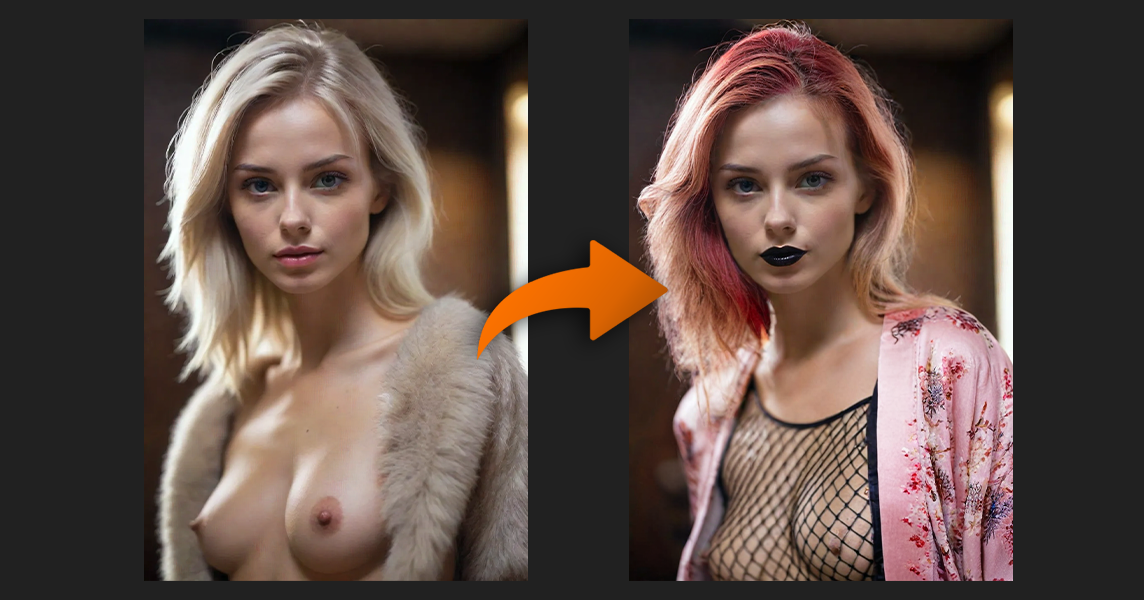
Je sélectionne une zone et j'essaie d'y ajouter quelque chose d'intéressant — par exemple un motif résille sur la poitrine.
Après, je suis le même workflow : sélectionner la zone → écrire le prompt → tester différents modèles et valeurs de débruitage.
Ensuite je :
changé la couleur des cheveux en rouge
changé les lèvres en noir
l'a habillée d'un kimono
Voici le résultat final.
Voici une technique que beaucoup d'utilisateurs ne connaissent pas.
Si tu ne sélectionnez aucune zone, l'outil IA InPaint peut recréer l'image entière tout en préservant la composition globale.
Comment faire :
Laissez la sélection vide
Passez à un modèle plus performant
Mettre le débruitage sur 0.95–1.0
Générer plusieurs variations
C'est parfait quand :
Vous aimez la composition mais le visage est mal fait
L'image a été créée avec un modèle plus ancien
Vous souhaitez plus de détails sans changer le concept original
Vous pouvez y penser comme un pass d'amélioration.
Essayons avec une image de la galerie.
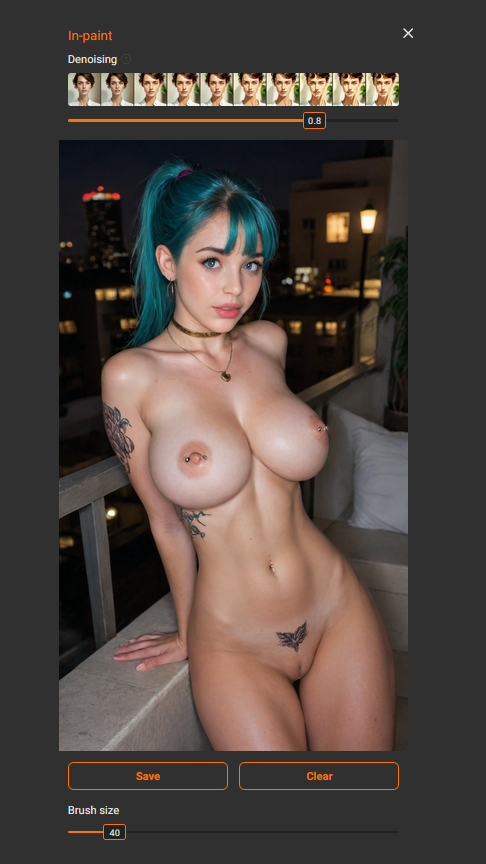
Ouvrez Inpaint, laissez la sélection vide et appuyez sur Économiser.
Puis réglez le débruitage entre 0,85 et 1,0 donc toute l'image est régénérée.
Voici le résultat en utilisant le Le vrai porno & Désir Illustre d'Anime modèle.
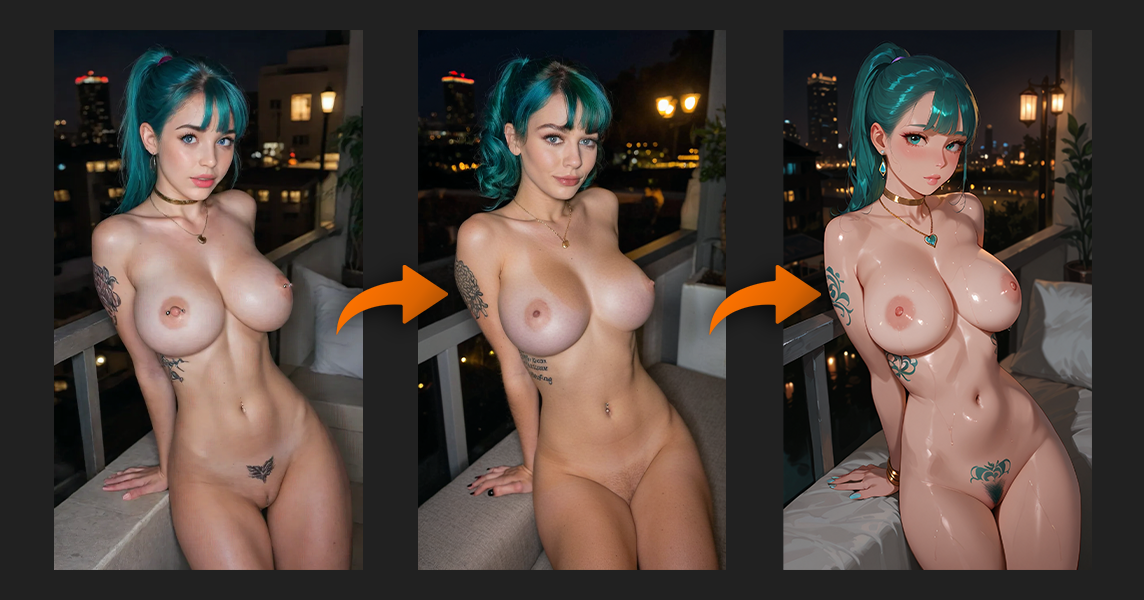
Après cela, vous pouvez aller encore plus loin :
Convertir l'image en style anime
Refaire la couleur des cheveux
changer l'arrière-plan
régénérer l'image à nouveau
L'outil InPaint devient un outil d'édition universel pour les images d'IA.

Voici quelques erreurs courantes lors de l'utilisation de l'inpainting :
Oubliez d'appuyer Économiser Après avoir sélectionné une zone
Sélectionner une zone trop petite
Utiliser le mauvais modèle pour le style choisi
Réglage du débruitage trop bas pour des changements majeurs
Générer une seule variation
Évitez ces erreurs et la qualité de vos résultats s'améliorera considérablement.
Utilisez l'inpainting par IA lorsque vous voulez :
Changer de vêtements sans perdre la pose
Corriger les visages ou les détails du corps
Remplacer les arrière-plans
Mettre à niveau les générations plus anciennes
Changer le style visuel d'une image
Effectuer de petites modifications ciblées au lieu de tout régénérer
Si une image est déjà 80% bien, ne le régénérez pas.
Utilisation Remplissage IA pour affiner les parties qui nécessitent une amélioration.
Les Outil AI InPaint est l'un des outils d'édition d'images les plus puissants disponibles dans la génération d'images par IA moderne.
Une fois que vous aurez compris trois principes clés :
Choisir le bon modèle
Utilisation correcte du débruitage
Sélectionner des zones légèrement plus grandes pour l'édition
— vous obtenez un contrôle beaucoup plus grand sur vos résultats.
Combiner Remplissage IA avec des invites fortes et des modèles LoRA, générez plusieurs variations et affinez les images étape par étape.
C'est ainsi que les utilisateurs expérimentés obtiennent des générations cohérentes et de haute qualité.
Maîtrise Remplissage IA tout est dans la compréhension de la façon dont de petits changements ciblés peuvent améliorer considérablement vos images. Au lieu de tout régénérer à partir de zéro, vous apprenez à travailler avec l'image que vous avez déjà, en n'ajustant que les parties qui nécessitent une amélioration.
En choisissant le bon modèle, en utilisant correctement le débruitage et en sélectionnant des zones légèrement plus grandes pour la retouche, vous passez de corrections aléatoires à un contrôle précis de l'image.
Votre prochaine étape : prenez l'une de vos générations existantes et essayez de l'améliorer en utilisant le Outil Retouche Générative — changez les vêtements, corrigez le visage ou expérimentez une coiffure différente. Comparez le résultat avec l'original et voyez à quel point vous gagnez en contrôle.
Et rejoignez nos défis sur Discord. Nous avons des événements hebdomadaires et quotidiens dans les catégories image et vidéo. Vous pouvez gagner des crédits, des abonnements PRO, de la reconnaissance et parfois même de l'argent.
Si vous souhaitez améliorer encore davantage vos générations d'IA, consultez nos autres guides :
• Guide pour débutants pour la génération d'images par IA
Apprenez comment les invites, les modèles et les paramètres fonctionnent ensemble.
• Guide des modèles LoRA
Comprendre comment les modèles LoRA peuvent modifier les poses, les styles et les personnages.
• Comment améliorer vos générations d'IA
Conseils avancés pour obtenir des résultats plus constants et détaillés.